### [Comment modifier les mathématiques du captcha pour le champ Captcha personnalisé](https://wpforms.com/developers/change-the-captcha-math-for-the-custom-captcha-addon/)
**Publié le :** 14 octobre 2019
**Auteur :** Équipe éditoriale
**Extrait :** Ce tutoriel vous montrera comment modifier les mathématiques du captcha lorsque vous utilisez le champ Captcha personnalisé.
**Contenu :**
Souhaitez-vous modifier les mathématiques du captcha pour vos visiteurs avec le champ **Captcha personnalisé** ? Si vous souhaitez modifier les mathématiques utilisées, limiter la plage de nombres utilisés dans l'équation ou limiter la méthode de calcul elle-même, vous pouvez facilement le faire avec un extrait de code personnalisé.
Par défaut, le champ **Captcha personnalisé** utilise l'addition et la multiplication pour ses calculs avec des nombres allant de **1** à **15**.
Dans ce tutoriel, nous vous montrerons comment utiliser PHP pour modifier les nombres minimum et maximum utilisés ainsi que la méthode de calcul à l'aide de PHP.
## Création du formulaire
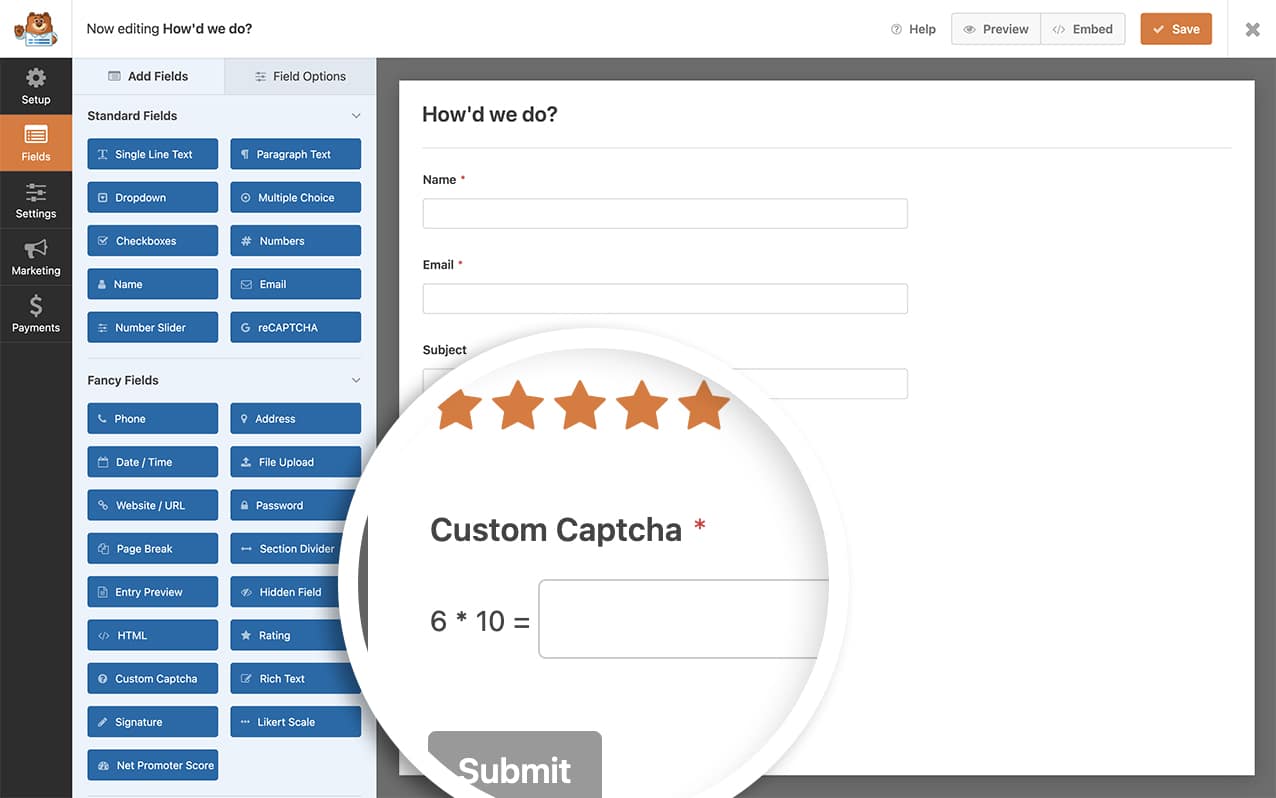
Pour commencer, vous devrez créer un nouveau formulaire et ajouter votre champ de formulaire **Captcha personnalisé** au formulaire.
Si vous avez besoin d'aide pour configurer un formulaire à l'aide du champ de formulaire **Captcha personnalisé**, [veuillez consulter cette documentation.](https://wpforms.com/docs/how-to-install-and-use-custom-captcha-addon-in-wpforms/ "Comment installer et utiliser le module complémentaire Captcha personnalisé dans WPForms")
## Ajout de l'extrait
Ci-dessous, nous allons vous montrer deux extraits différents. L'un modifiera uniquement le nombre maximum utilisé par l'équation et l'autre modifiera le calcul pour n'utiliser que l'addition.
Choisissez simplement l'une des options ci-dessous que vous souhaitez utiliser et ajoutez-la à votre site.
Si vous avez besoin d'aide pour ajouter des extraits à votre site, [veuillez consulter ce tutoriel](https://wpforms.com/developers/how-to-add-custom-php-or-javascript-for-wpforms/ "Comment ajouter du PHP ou du JavaScript personnalisé pour WPForms").
#### Modification du nombre minimum
L'exemple montré ci-dessous définira le nombre minimum pour l'équation à **2**.
```
/**
* Ajuster les paramètres du captcha mathématique.
*
* @link https://wpforms.com/developers/change-the-captcha-math-for-the-custom-captcha-addon/
*/
function wpf_dev_math_captcha_settings( $settings ) {
/* Paramètres par défaut
array(
'min' => 1,
'max' => 15,
'cal' => array( '+', '*', '-' ),
);
*/
// Changer le nombre minimum à 2 pour des calculs plus faciles
$settings[ 'min' ] = 2;
return $settings;
}
add_filter( 'wpforms_math_captcha', 'wpf_dev_math_captcha_settings', 30, 1 );
```
#### Modification du nombre maximum
L'exemple montré ci-dessous définira le nombre maximum pour l'équation à **4**.
```
/**
* Ajuster les paramètres du captcha mathématique.
*
* @link https://wpforms.com/developers/change-the-captcha-math-for-the-custom-captcha-addon/
*/
function wpf_dev_math_captcha_settings( $settings ) {
/* Paramètres par défaut
array(
'min' => 1,
'max' => 15,
'cal' => array( '+', '*', '-' ),
);
*/
// Changer le nombre maximum à 4 pour des calculs plus faciles
$settings[ 'max' ] = 4;
return $settings;
}
add_filter( 'wpforms_math_captcha', 'wpf_dev_math_captcha_settings', 30, 1 );
```
#### Utilisation exclusive de la multiplication
De même, vous pouvez également modifier le captcha pour n'utiliser que la multiplication au lieu de l'addition et de la soustraction.
Dans cet exemple, nous modifions le calcul pour utiliser **uniquement** la multiplication.
```
/**
* Ajuster les paramètres du captcha mathématique.
*
* @link https://wpforms.com/developers/change-the-captcha-math-for-the-custom-captcha-addon/
*/
function wpf_dev_math_captcha_settings( $settings ) {
/* Paramètres par défaut
array(
'min' => 1,
'max' => 15,
'cal' => [ '+', '*', '-' ],
);
*/
// Utiliser uniquement la multiplication pour les calculs
$settings[ 'cal' ] = [ '*' ];
return $settings;
}
add_filter( 'wpforms_math_captcha', 'wpf_dev_math_captcha_settings', 30, 1 );
```
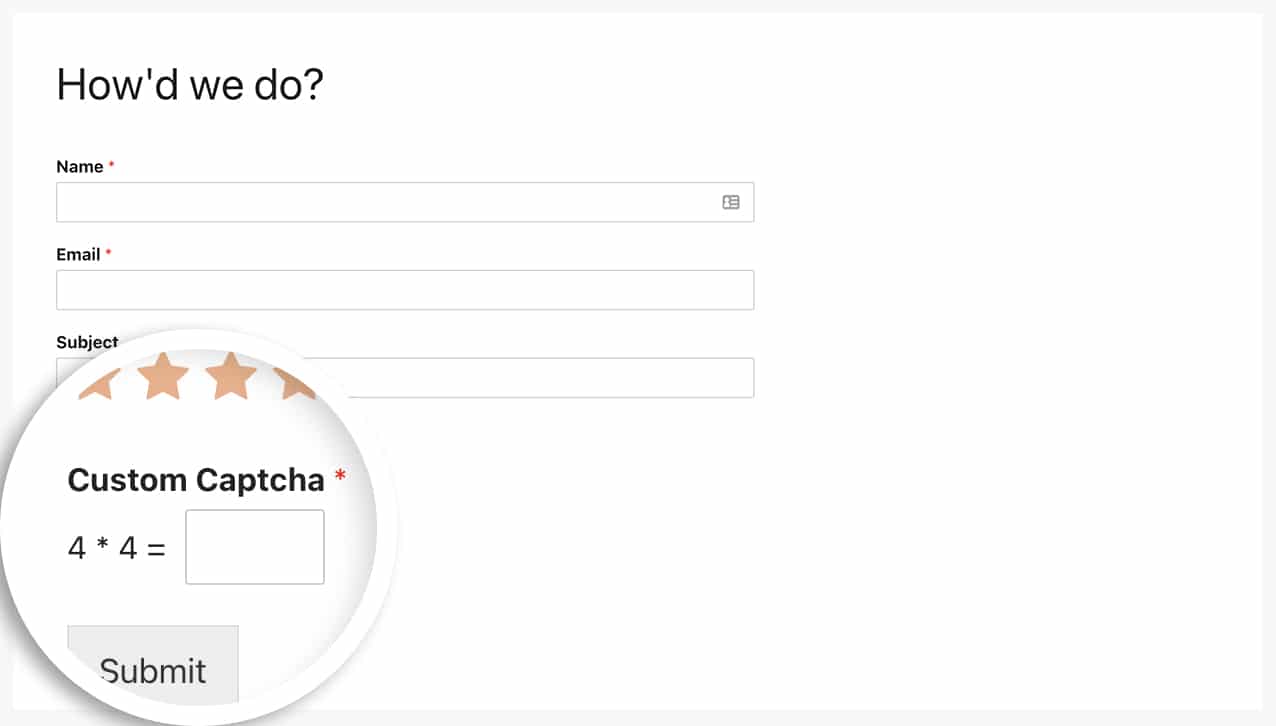
Et voilà ! Avec cet extrait de code, vous pouvez maintenant modifier les nombres ou le calcul utilisés dans le champ **Captcha personnalisé**. Souhaitez-vous limiter le nombre de caractères qu'un utilisateur peut saisir dans le champ de votre formulaire ? Consultez notre article sur [Comment limiter le nombre de caractères pour un champ de texte](https://wpforms.com/developers/how-to-limit-the-number-of-characters-for-a-text-field/ "Comment limiter le nombre de caractères pour un champ de texte").
## Filtre de référence
[wpforms\_math\_captcha](https://wpforms.com/developers/wpforms_math_captcha/ "Utilisation du filtre wpforms_math_captcha")
## FAQ
#### Q : Comment puis-je tous les modifier dans la même fonction ?
**R :** Vous pouvez absolument inclure le minimum, le maximum et le calcul dans une seule fonction en utilisant cet extrait.
```
function wpf_dev_math_captcha_settings( $settings ) {
/* Paramètres par défaut
array(
'min' => 1,
'max' => 15,
'cal' => [ '+', '*' ],
);
*/
// Utiliser uniquement l'addition pour des calculs plus faciles
// Utiliser le nombre minimum de 1
// Utiliser le nombre maximum de 10
$settings[ 'cal' ] = [ '+' ];
$settings[ 'min' ] = [ '1' ];
$settings[ 'max' ] = [ '10' ];
return $settings;
}
add_filter( 'wpforms_math_captcha', 'wpf_dev_math_captcha_settings', 30, 1 );
```
**Catégories :** Modules complémentaires
**Tags :** Module complémentaire Captcha personnalisé, PHP
---