### [Épingler un lieu : Le champ Carte est là](https://wpforms.com/announcing-map-field/)
**Publié le :** 24 février 2026
**Auteur :** Lauren Drew
**Extrait :** Le module complémentaire Géolocalisation vient de recevoir une mise à niveau majeure. Le nouveau champ Carte vous permet d'épingler vos lieux sur une carte interactive directement dans vos formulaires, afin que les visiteurs puissent voir où vous êtes et choisir un lieu en quelques secondes.
**Contenu :**
Il y a quelques semaines, la veille de la fête de la Saint-Valentin de la classe de mon fils, je me suis retrouvée à faire ce que tous les parents font à la dernière minute : me précipiter pour commander des cupcakes en ligne auprès d'une chaîne de boulangeries locale. Le site Web était magnifique. Les photos seules m'ont presque donné envie de doubler ma commande. Le formulaire de commande ? Clair, simple, exactement ce que vous voulez quand vous essayez de finaliser rapidement votre achat.
Et puis, j'ai atteint le champ de lieu de retrait.
Une liste déroulante. Trois adresses. Juste des noms de rue et des codes postaux.
J'habite ici et je n'avais toujours aucune idée de celui qui était le plus proche. J'ai donc ouvert Google Maps dans un nouvel onglet, copié la première adresse, l'ai recherchée, suis retournée au formulaire, j'ai copié la deuxième adresse... vous voyez le tableau. Au moment où j'avais compris, j'avais perdu la moitié de ma motivation pour terminer la commande.
Et j'ai pensé : *c'est exactement le problème que nous venons de résoudre.*
## **Ce que le module complémentaire Géolocalisation fait déjà (très bien)**
Si vous avez utilisé notre [module complémentaire Géolocalisation](https://wpforms.com/features/geolocation-addon/), vous savez déjà que c'est l'un des outils les plus puissants de la boîte à outils WPForms Pro. Il apporte une véritable intelligence de localisation à vos formulaires, et c'est un favori des fans pour une bonne raison.
La saisie semi-automatique d'adresses permet aux visiteurs de commencer à taper et d'obtenir des suggestions en temps réel alimentées par Google Places ou Mapbox. Ils choisissent une suggestion, et l'adresse complète se remplit automatiquement.
Il détecte également où se trouvent vos visiteurs, soit par leur navigateur, soit par leur adresse IP, et peut pré-remplir les données de localisation avant qu'ils ne tapent un seul caractère. Vous voyez leur ville, leur région, leur pays et leurs coordonnées directement sur la page des détails de l'entrée, et vous pouvez intégrer ces données dans les e-mails de notification, les confirmations ou les exportations à l'aide de balises intelligentes.
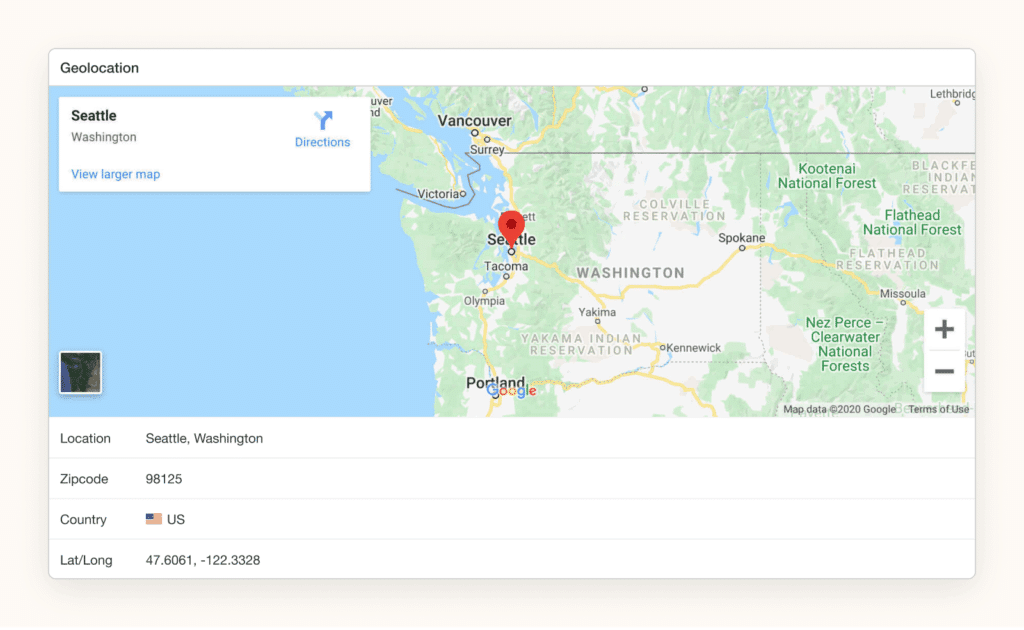Tout cela est centré sur une seule question : *où se trouve la personne qui remplit ce formulaire ?* Et c'est incroyablement utile. Mais maintenant, avec le champ Carte, le module complémentaire Géolocalisation ne concerne plus seulement *leur* emplacement. Il concerne maintenant aussi *vos* emplacements.
## **Découvrez le champ Carte**
J'ai hâte que des entreprises comme ma boulangerie locale découvrent le champ Carte, un tout nouveau type de champ que vous pouvez glisser dans n'importe quel formulaire.
Il affiche une carte interactive intégrée avec les lieux de votre choix épinglés dessus. Magasins, bureaux, lieux d'événements, points de retrait. Juste là, dans le formulaire.
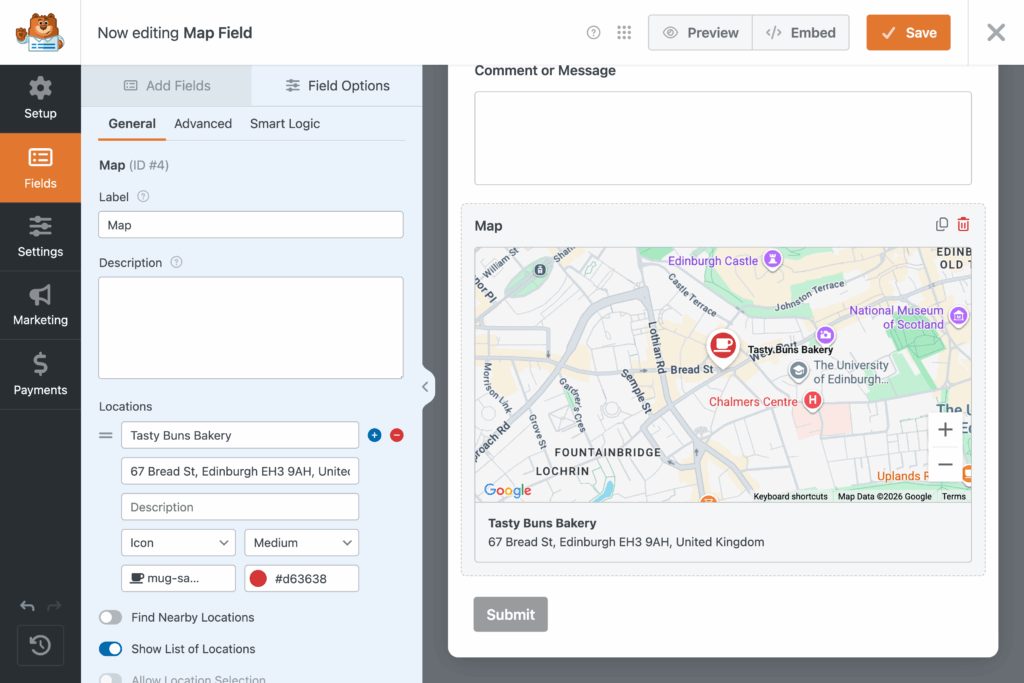Pas de cadres intégrés. Pas d'intégrations séparées. Pas de combinaison d'un widget de carte et d'un formulaire sur la même page. Vous ajoutez le champ Carte, configurez vos lieux, et c'est tout.
## **Personnalisez-le**
Ce n'est pas un simple embed Google Maps avec une épingle rouge par défaut.
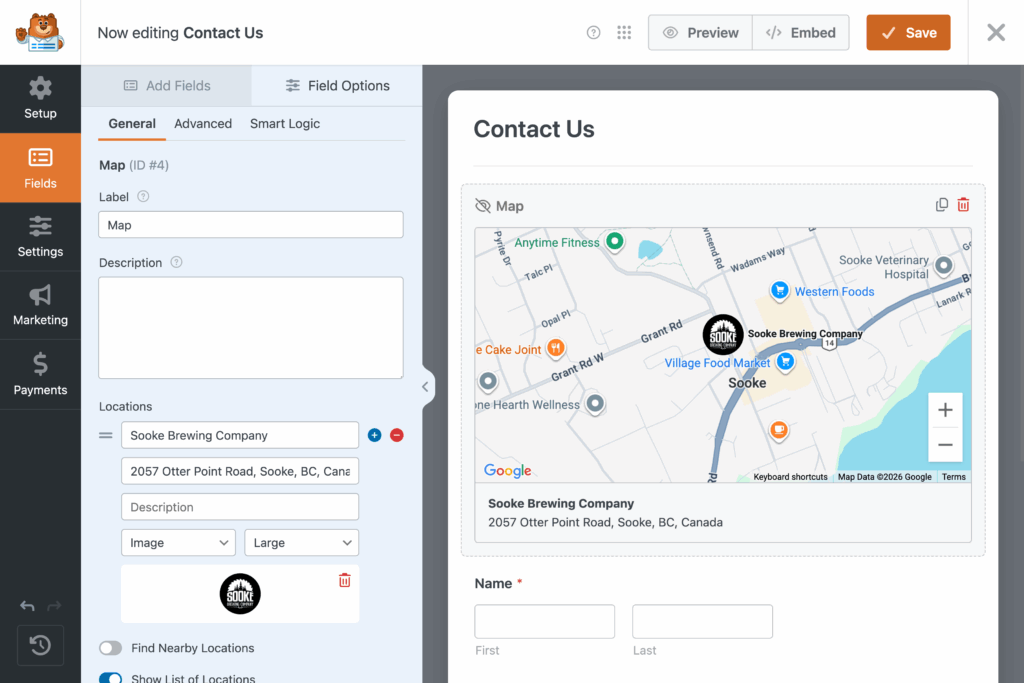
Chaque lieu que vous ajoutez obtient un marqueur personnalisé. Choisissez parmi plus de 2 000 icônes : une tasse de café pour votre café, un sac de shopping pour votre magasin de détail, un haltère pour votre salle de sport (oui, vous pouvez littéralement faire correspondre l'épingle à l'endroit). Choisissez n'importe quelle couleur parmi un sélecteur de couleurs complet, ou collez une valeur hexadécimale pour correspondre exactement à votre marque.
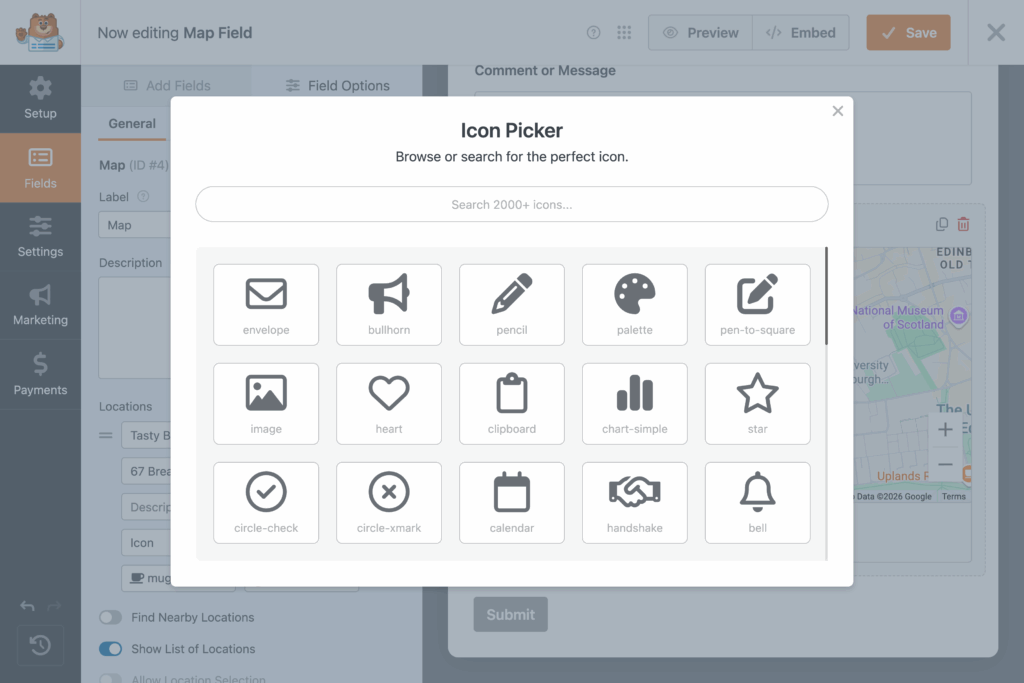Vous pouvez même télécharger votre propre image comme marqueur. Votre logo, votre icône de marque, tout ce qui vous représente.
Voici un détail qui peut sembler mineur mais qui fait une réelle différence : vous pouvez redimensionner vos marqueurs. Réglez-les sur grand, et vos épingles personnalisées ressortent immédiatement par rapport aux points d'intérêt par défaut sur la carte. Les yeux de vos visiteurs vont directement à ce qui compte.
Chaque épingle peut avoir un nom et une description, de sorte que lorsque quelqu'un clique dessus, il voit les détails dont il a besoin directement. C'est soigné. Cela donne l'impression d'appartenir à votre site. Parce que c'est le cas.
## **Laissez les visiteurs choisir un lieu**
C'est la partie qui m'enthousiasme le plus !
Lorsque vous ajoutez deux lieux ou plus au champ Carte et que vous activez la liste des lieux, vous pouvez activer la sélection de lieu. Cela ajoute des boutons radio sous la carte, et soudainement, le champ Carte n'est plus seulement visuel. C'est une entrée de formulaire.
Votre visiteur voit les épingles sur la carte. Il clique sur un lieu. Le marqueur fait un petit rebond satisfaisant pour confirmer son choix. Il soumet le formulaire, et vous obtenez le nom, l'adresse et les coordonnées du lieu sélectionné, capturés proprement dans l'entrée.
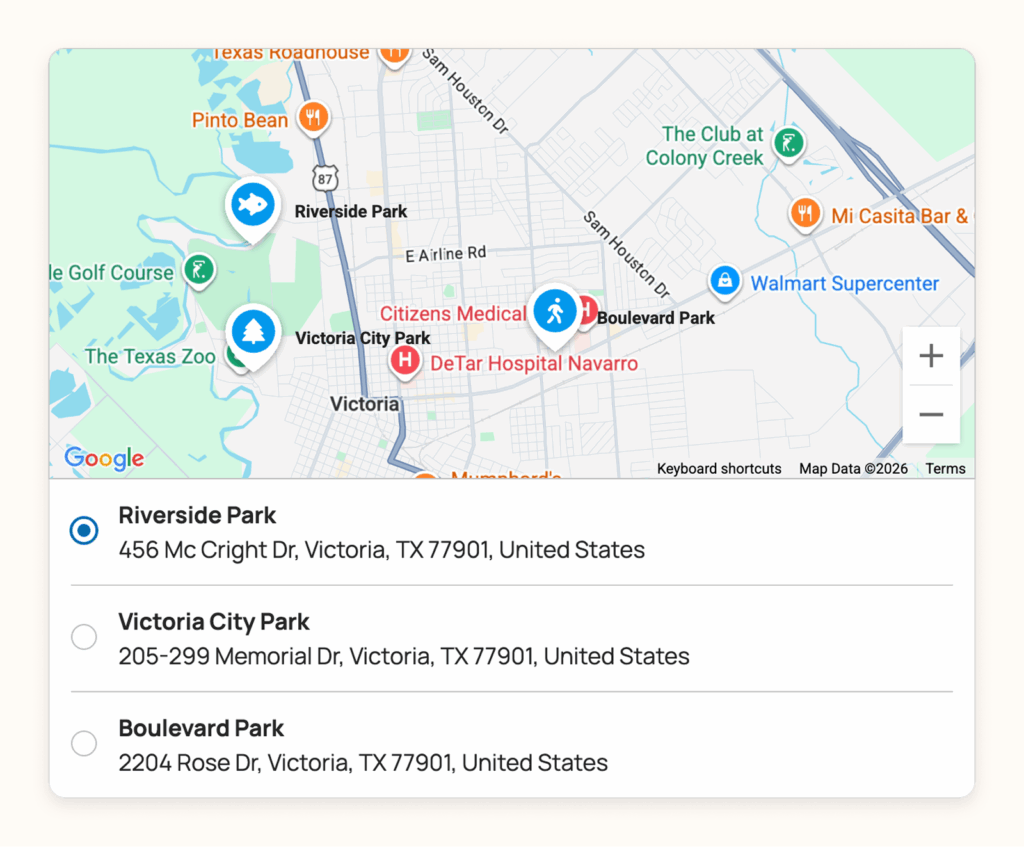Fini les listes déroulantes pleines d'adresses de rue qui ne signifient rien sans contexte. Fini les champs texte où quelqu'un tape "celui de la rue Principale" et vous devez deviner.
## **Où le champ Carte fait une réelle différence**
Retour à ma situation de boulangerie. S'ils avaient eu le champ Carte sur leur formulaire de commande, je n'aurais jamais quitté la page. Des épingles sur une carte, un rapide coup d'œil visuel, taper sur la plus proche, terminé. C'est tout. C'est toute l'expérience.
Ou disons que vous gérez un studio de fitness avec deux emplacements et que vous souhaitez proposer un cours d'essai gratuit. Les deux studios sont sur la carte. Les gens choisissent celui qui est le plus proche. La sélection s'intègre dans vos entrées, vous savez donc combien de personnes attendre à chaque endroit.
Peut-être que vous n'avez pas besoin de sélection du tout. Vous avez juste un formulaire de contact et vous voulez que les visiteurs voient où vous êtes. Une épingle sur la carte. Aucune sélection requise. Juste une carte interactive et personnalisée située directement dans le formulaire, donnant aux gens le contexte dont ils ont besoin sans quitter la page.
Et côté backend, tout reste bien rangé. Le nom et l'adresse du lieu sélectionné s'affichent directement dans les détails de l'entrée avec un lien "Afficher sur la carte". Il s'exporte dans Google Sheets, s'imprime sur les pages d'entrée. Aucun nettoyage nécessaire.
## **Allez épingler un lieu**
Le champ Carte fait partie du module complémentaire Géolocalisation, inclus dans tous les plans WPForms Pro et supérieurs. Si vous avez déjà installé le module complémentaire, le champ Carte vous attend dans le constructeur de formulaires dès maintenant. Si vous êtes nouveau sur le module complémentaire Géolocalisation, consultez notre [guide d'installation](https://wpforms.com/docs/how-to-install-and-use-the-geolocation-addon-with-wpforms/) pour commencer et notre guide sur [l'utilisation du champ Carte](https://wpforms.com/docs/using-the-map-field/) pour des instructions détaillées.
Vous n'êtes pas encore sur WPForms Pro ? C'est le moment idéal pour changer cela. [Consultez nos plans](https://wpforms.com/pricing/) et accédez au champ Carte, au module complémentaire Géolocalisation complet, et à plus de 2 000 modèles, modules complémentaires Pro et autres fonctionnalités.
J'adorerais savoir comment vous utilisez le champ Carte, et l'équipe travaille déjà d'arrache-pied sur la suite. J'ai hâte de vous la partager.
D'ici là,
Lauren
P.S. Un immense merci à tous les membres de notre [Cercle VIP](https://facebook.com/groups/wpformsvip/). Une publication dans le groupe a suscité l'idée du champ Carte en premier lieu. Si vous n'en faites pas encore partie, venez nous rejoindre. C'est là que beaucoup de nos meilleures fonctionnalités commencent.
**Catégories :** Annonce
**Tags :** module complémentaire géolocalisation, google maps, sélection de lieu, champ carte, formulaires de commande
---