### [Anuncio de una importante actualización del complemento de Mailchimp para WPForms](https://wpforms.com/new-announcing-an-important-mailchimp-addon-update/)
**Publicado:** 30 de marzo de 2017
**Autor:** Jared Atchison
**Contenido:**
¿Estás usando Mailchimp y WPForms para tu [marketing por correo electrónico](http://optinmonster.com/beginners-guide-to-email-marketing/ "Guía para principiantes de marketing por correo electrónico")?
El [complemento de Mailchimp](https://wpforms.com/addons/mailchimp-addon/) de WPForms facilita increíblemente la creación de formularios de suscripción con nuestro creador de formularios de arrastrar y soltar.
Recientemente, Mailchimp lanzó una API de integración más potente, v3.0.
Para asegurarnos de que esta versión no afecte a tus formularios de suscripción, hemos actualizado nuestro complemento de Mailchimp para que funcione con la nueva API.
Pedimos a los usuarios de nuestro complemento de Mailchimp que **actualicen el complemento y registren la nueva integración de Mailchimp** para que sus formularios de suscripción sigan funcionando como se espera.
Renombramos la integración antigua a Mailchimp (Legado). La nueva integración se llama Mailchimp. El proceso para crear una nueva integración de Mailchimp es exactamente igual que el anterior.
Así es como puedes actualizar tu integración.
### Conectar a la nueva API de Mailchimp
Lo primero que deberás hacer es actualizar tu complemento de Mailchimp de WPForms abriendo **Panel » Actualizaciones**. Para más detalles, consulta esta guía sobre [cómo instalar actualizaciones en WordPress](http://www.wpbeginner.com/glossary/updates/).
Una vez completada la actualización, deberás ir a **WPForms » Ajustes** y luego seleccionar la pestaña **Integraciones**.
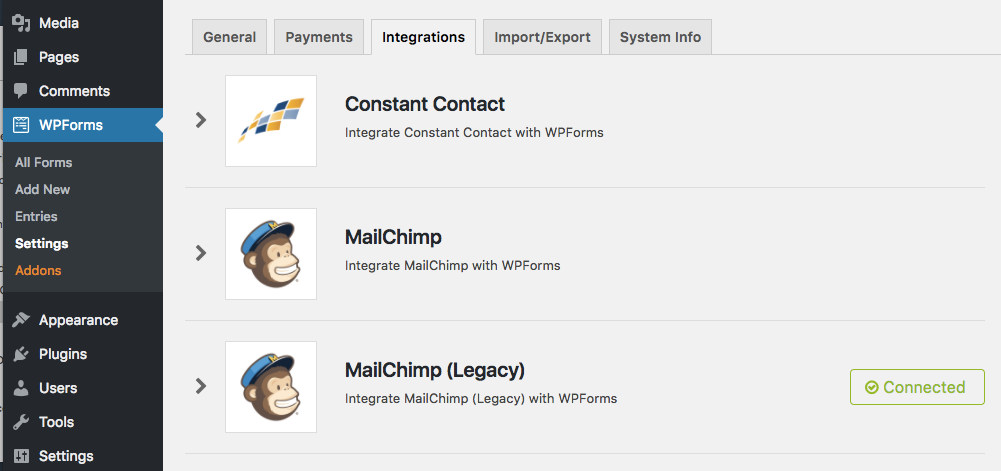
En esta página, notarás que hay dos listados de Mailchimp: Mailchimp, que usa la nueva API, y Mailchimp (Legado), que usa la API antigua.
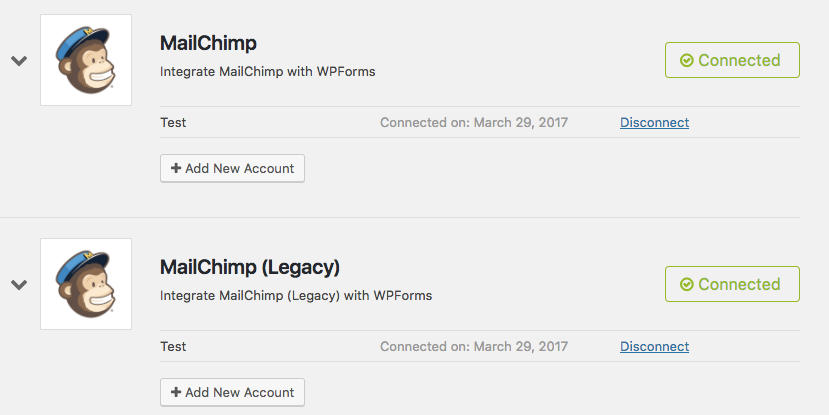
Para conectar tu cuenta a través de la nueva API, deberás abrir el listado de Mailchimp y hacer clic en el botón **+ Añadir Nueva Cuenta**. Para encontrar tu clave API de Mailchimp, [sigue estos pasos](https://wpforms.com/docs/install-use-mailchimp-addon-wpforms/#mc-api-key).
Después de añadir tu cuenta, obtendrás un cuadro verde que dice “Conectado”. Es mejor dejar también conectada la cuenta de Mailchimp (Legado) por ahora, ya que necesitaremos transferir información adicional dentro de tus formularios a continuación.
### Transferir la configuración de Mailchimp del formulario a la nueva API
Ahora que has conectado el complemento a la nueva API de Mailchimp, deberás copiar la configuración dentro de formularios individuales a una nueva sección para que también puedan usar la nueva API.
Para hacer esto, abre el creador de formularios de cualquier formulario que utilice el complemento de Mailchimp y ve a **Marketing**. Notarás que ahora hay dos conexiones de Mailchimp: Mailchimp y Mailchimp (Legado).
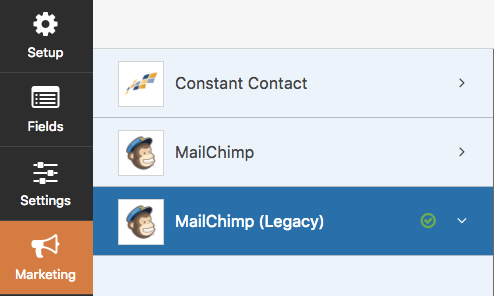
Mailchimp (Legado) contiene toda tu configuración existente para la API antigua. Para transferirlas a la nueva API, selecciona **Mailchimp** y **Añadir Nueva Conexión**.
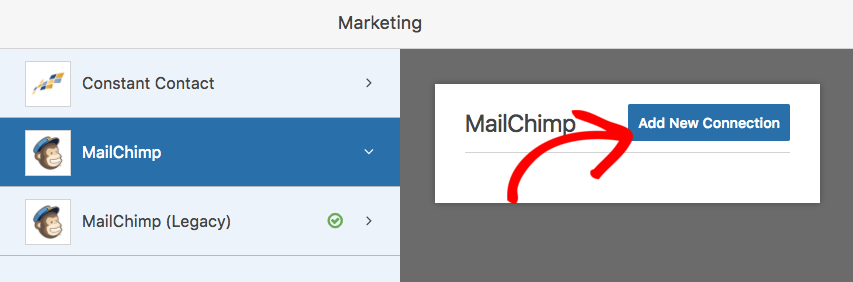
Se te pedirá que introduzcas un apodo para el formulario y luego se te llevará a la página de configuración. Desde aquí, puedes volver a **Mailchimp (Legado)** para copiar cualquier configuración que tuvieras establecida para este formulario.
Una vez que hayas copiado la configuración existente de **Mailchimp (Legado)** a **Mailchimp**, puedes eliminar la configuración de la API obsoleta. Para hacer esto, regresa a **Mailchimp (Legado)** y haz clic en la ‘x’ roja.
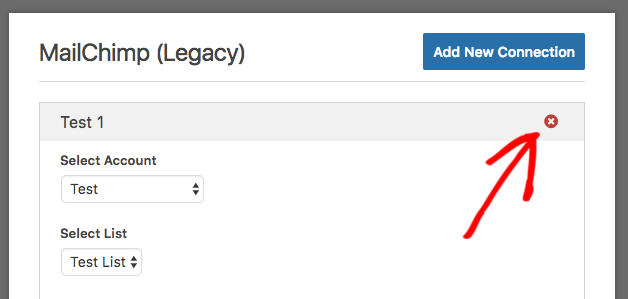
Asegúrate de guardar tu formulario y luego repite este proceso para cualquier formulario que tenga una conexión de Mailchimp.
Ahora que toda la configuración de tu formulario se ha transferido a la nueva API, podemos eliminar la conexión obsoleta. Para hacer esto, regresa a **WPForms** » **Ajustes** y, una vez más, selecciona la pestaña **Integraciones**. Si abres Mailchimp (Legado), verás un enlace **Desconectar** junto a tu cuenta.
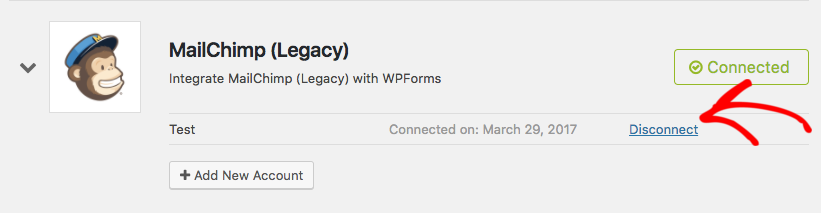
Después de hacer clic en este enlace, tu sitio se desconectará de la API obsoleta de Mailchimp. La opción **Mailchimp (Legado)** debería desaparecer de esta página (es posible que necesites actualizar la página del navegador).
¡Eso es todo! Ahora has transferido tus formularios a la nueva API de Mailchimp.
Eso es todo por esta actualización, pero pronto habrá más. No olvides suscribirte a nuestro boletín por correo electrónico para ser el primero en enterarte.
Gracias una vez más por todo tu apoyo y comentarios para hacer de WPForms el [mejor creador de formularios de arrastrar y soltar](https://wpforms.com).
*Jared y el equipo de WPForms*
**Categorías:** Anuncio
**Etiquetas:** mailchimp, boletín, optin, registro
---