### [Cómo rastrear clics en enlaces en contenido de WordPress + correos electrónicos](https://wpforms.com/how-to-wordpress-link-tracking/)
**Publicado:** 23 de septiembre de 2020
**Autor:** Claire Broadley
**Extracto:** ¿Quieres ver qué clican las personas en WordPress?
Este tutorial te muestra cómo rastrear clics en enlaces de afiliados, enlaces salientes, correos electrónicos y más.
**Contenido:**
¿Quieres configurar el rastreo de enlaces de WordPress en tu sitio?
Rastrear enlaces te ayuda a ver los enlaces en los que tus visitantes hacen clic con más frecuencia.
En este tutorial, veremos la forma más fácil de rastrear 4 tipos diferentes de enlaces:
[Crea tus formularios de WordPress ahora](https://wpforms.com/pricing/ "Crea tus formularios de WordPress ahora")
Para rastrear enlaces en WordPress, necesitarás instalar un plugin. Vamos a usar 2 plugins diferentes en esta guía:
- [MonsterInsights](https://www.monsterinsights.com/) es el mejor plugin de análisis para WordPress. Te permite rastrear la actividad de tus visitantes en tu sitio web y facilita mucho ver los enlaces más populares.
- [WP Mail SMTP](https://wpmailsmtp.com/) es el mejor plugin SMTP. Además de solucionar tus correos electrónicos, también rastreará los enlaces en ellos para que puedas ver en qué clican las personas.
Vamos a mostrarte cómo empezar primero con [MonsterInsights](https://www.monsterinsights.com/).
Asegúrate de instalar y configurar MonsterInsights y WP Mail SMTP antes de seguir leyendo. Ten en cuenta que necesitarás las versiones Pro para seguir los pasos.
### 1. Enlaces de afiliados
¿Usas enlaces de afiliados para [ganar dinero con tu blog](https://wpforms.com/make-money-blogging/)?
Es importante saber qué enlaces de afiliados en tu sitio web reciben clics y cuáles no obtienen tanto tráfico.
Cuando tengas esta información, podrás ver rápidamente los enlaces más populares y mejorar el rendimiento de los menos populares.
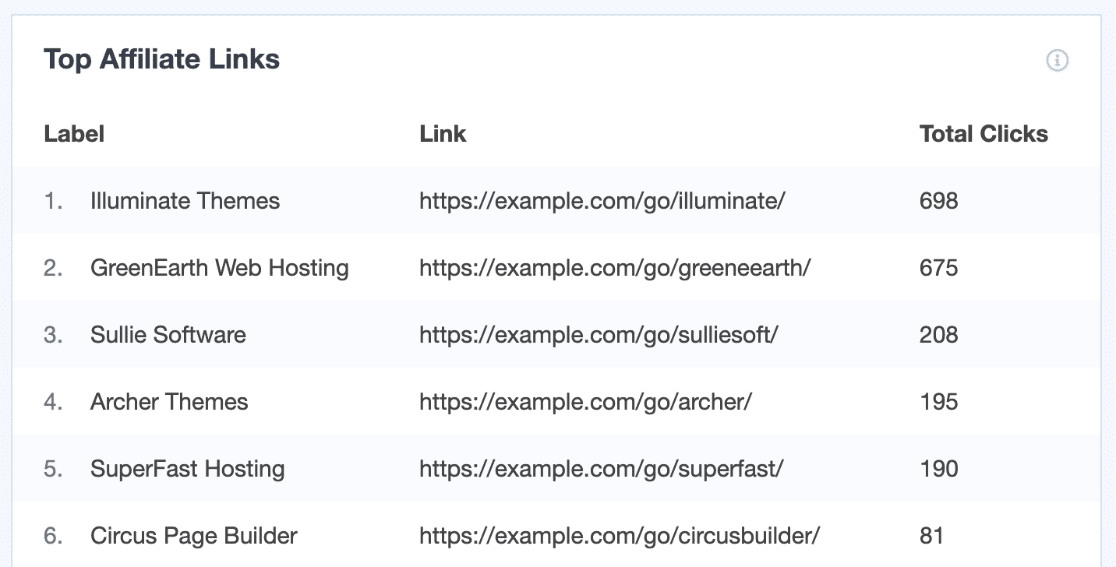
Vamos a configurarlo.
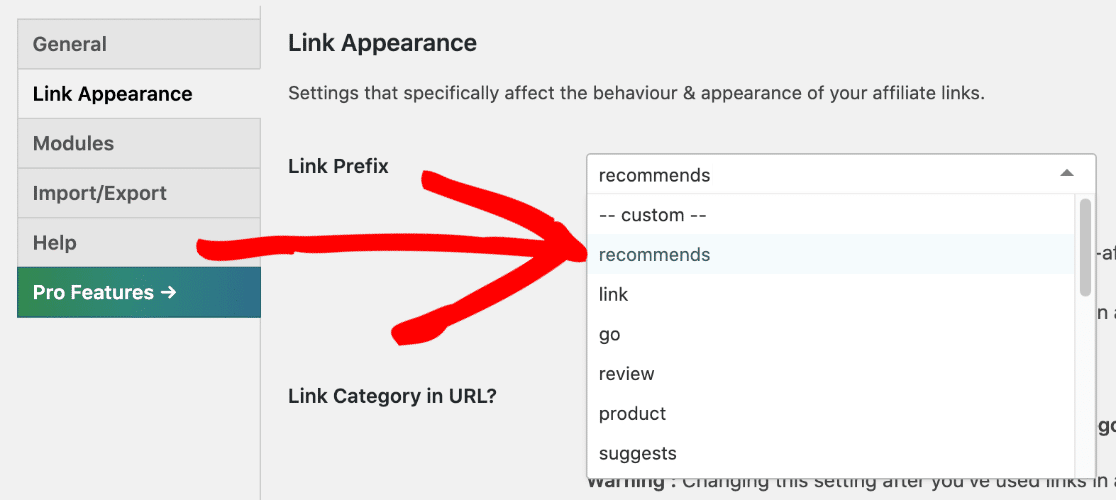
Primero, comprueba el prefijo (o 'ruta') del enlace que estás utilizando para tu plugin de afiliados o acortador de enlaces. Por ejemplo, si estás usando [ThirstyAffiliates](https://wpforms.com/refer/thirstyaffiliates/ "ThirstyAffiliates"), encontrarás el prefijo en la configuración de **Apariencia del enlace** aquí:
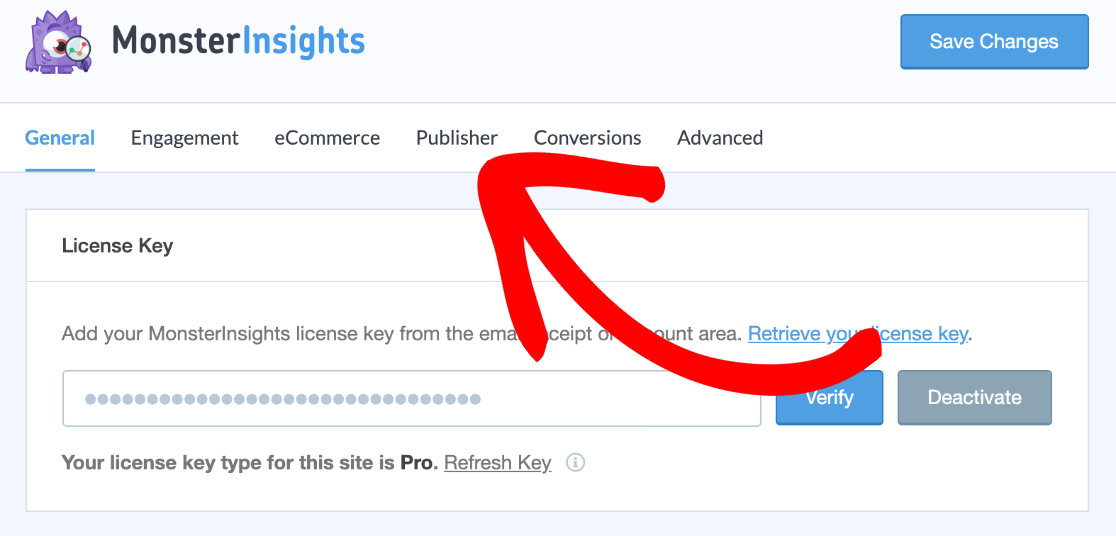
Ahora, deberás dirigirte al área de **Insights** de tu panel de WordPress. Haz clic en **Ajustes » Editor**.
MonsterInsights enumera todas las rutas que estás rastreando aquí. Asegúrate de que coincidan con la ruta de tu plugin de afiliados. Puedes eliminar las que no necesites haciendo clic en el icono de la X roja:
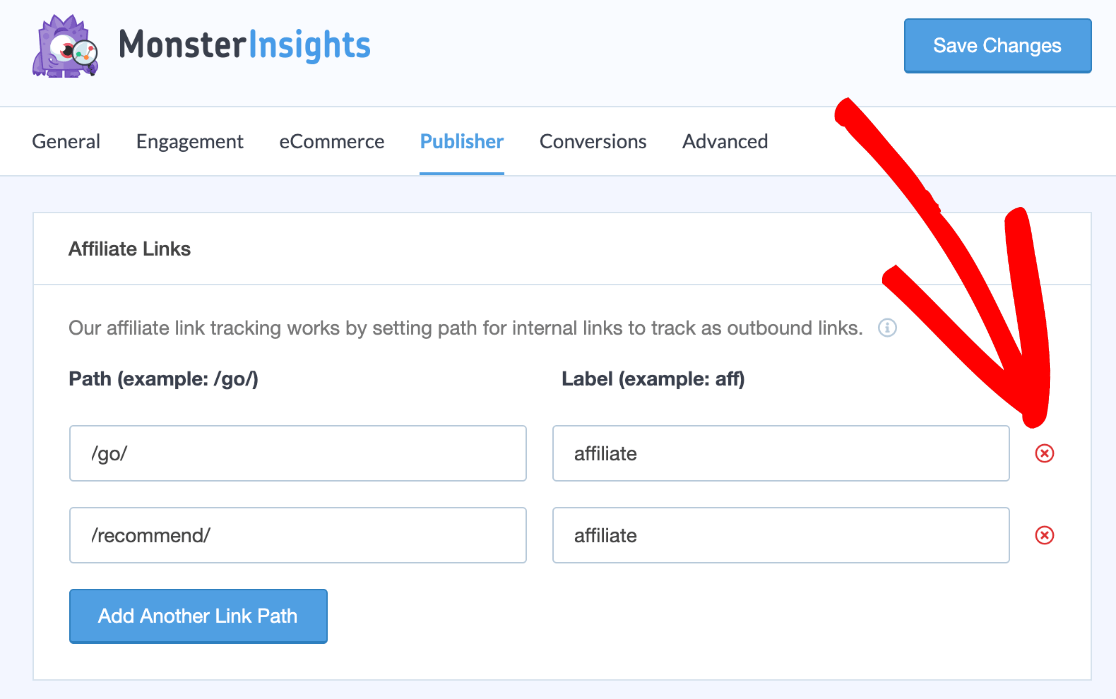
¡Genial! Ahora que tu ruta coincide con el prefijo de tu plugin de afiliados, MonsterInsights informará el número de clics que obtienen estos enlaces en el informe de **Editores**.
También podrías usar [Pretty Links](https://wpforms.com/refer/prettylinkpro/ "PrettyLinkPro") para ocultar tus enlaces de afiliados y rastrearlos de la misma manera. Si deseas más detalles, revisamos Pretty Links en nuestra guía de los [mejores plugins gratuitos para WordPress](https://wpforms.com/best-free-wordpress-plugins-for-your-website/).
A continuación, averigüemos cómo rastrear los enlaces que salen de tu sitio.
### 2. Enlaces salientes
Con MonsterInsights, puedes ver instantáneamente los enlaces en los que la gente hace clic para salir de tu sitio.
Esta es una excelente manera de comprobar qué enlaces encuentran útiles tus visitantes. También puedes usar este informe para comprobar que no estás perdiendo visitantes en [páginas de destino](https://wpforms.com/how-to-create-a-dedicated-form-landing-page-in-wordpress/ "Cómo crear una página de destino en WordPress (con un formulario)") importantes, lo que podría afectar a las conversiones.
Rastrear enlaces salientes es aún más fácil que rastrear enlaces de afiliados. No hay ajustes que comprobar en absoluto.
Para ver los datos, deberás consultar el informe de **Editores** en MonsterInsights. El informe **Enlaces salientes principales** te muestra los enlaces en los que se hace clic con más frecuencia.
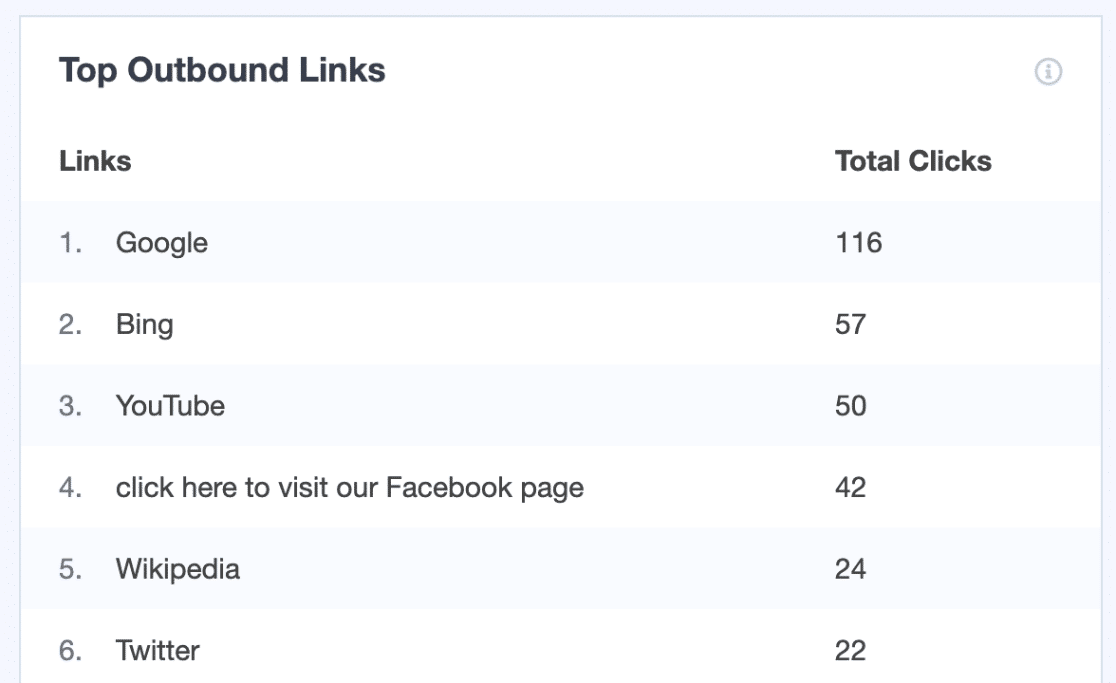
Puedes hacer clic en el botón **Ver informe completo de enlaces salientes** para ver más detalles en Google Analytics.
Ahora podemos pasar a rastrear los enlaces que la gente usa para ponerse en contacto contigo.
### 3. Enlaces Tel y Mailto
MonsterInsights tiene un excelente [complemento de rastreo de formularios](https://www.monsterinsights.com/addon/forms/) que facilita el [rastreo de las conversiones de tus formularios](https://wpforms.com/how-to-track-wordpress-form-conversions-step-by-step/ "Cómo rastrear las conversiones de formularios de WordPress (paso a paso)").
Pero no todos tus visitantes se pondrán en contacto a través de un formulario. Por eso es importante rastrear también los enlaces de tus números de teléfono y direcciones de correo electrónico.
En tu sitio web, los enlaces a tu número de teléfono empiezan por `tel:` y suelen tener este aspecto:
`Haz clic aquí para llamarnos`
Y los enlaces a direcciones de correo electrónico empiezan por `mailto:` y tienen este aspecto:
`Haz clic aquí para enviarnos un correo electrónico`
Esto es lo bueno: MonsterInsights rastrea ambos automáticamente.
Encontrarás los detalles en la vista **Categoría de evento** en Google Analytics:
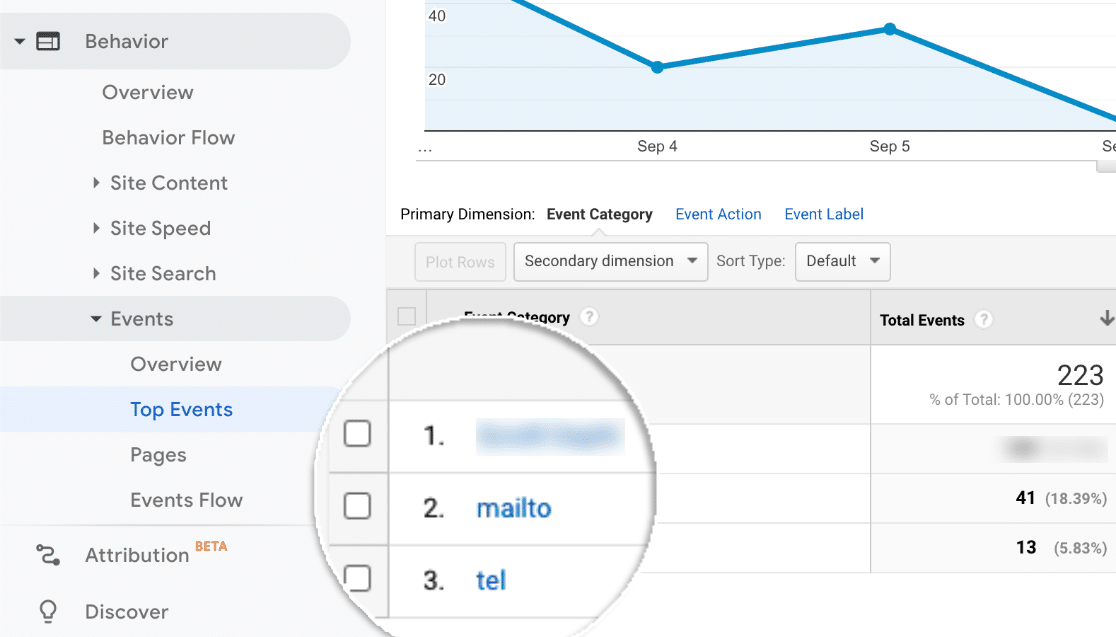
Y cuando hagas clic en cualquier enlace aquí, verás el contenido del enlace. Esto te permite rastrear fácilmente los enlaces `tel` y `mailto` para diferentes números de teléfono y direcciones de correo electrónico en tu sitio web.
### 4. Enlaces en correos electrónicos de WordPress
Ahora es el momento de cambiar a WP Mail SMTP.
WP Mail SMTP reemplaza los enlaces de los correos electrónicos por una URL única y rastreable. Esto permite al plugin detectar el clic y no interfiere con la funcionalidad de tu sitio web.
La forma más fácil de habilitar el rastreo de enlaces es aquí mismo, en el Asistente de configuración:

Ahora envía un correo electrónico de prueba y haz clic en el enlace para registrar alguna actividad.
Cuando vayas a **WP Mail SMTP » Registro de correo electrónico**, verás datos de clics registrados. Si activaste el rastreo de aperturas de correo electrónico, aparecerá junto a él.
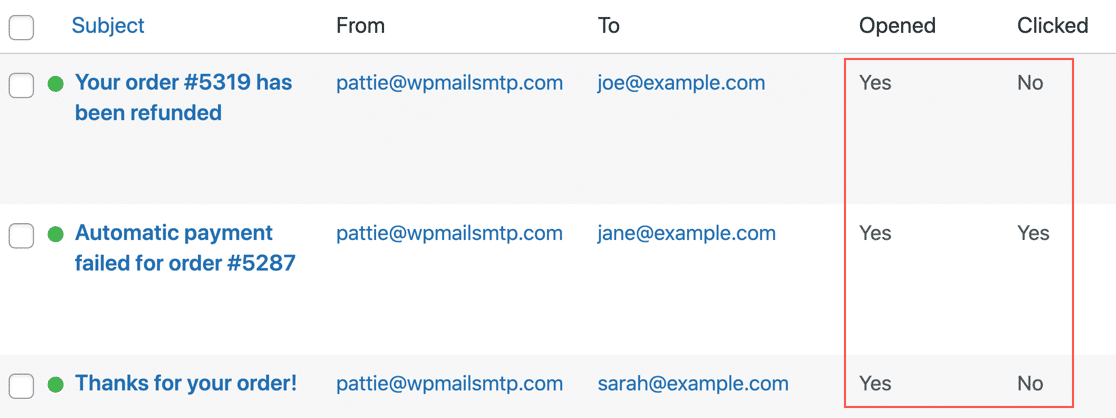
También puedes abrir un registro de correo electrónico en su propia ventana para ver la información de rastreo de correo electrónico en el lado derecho.
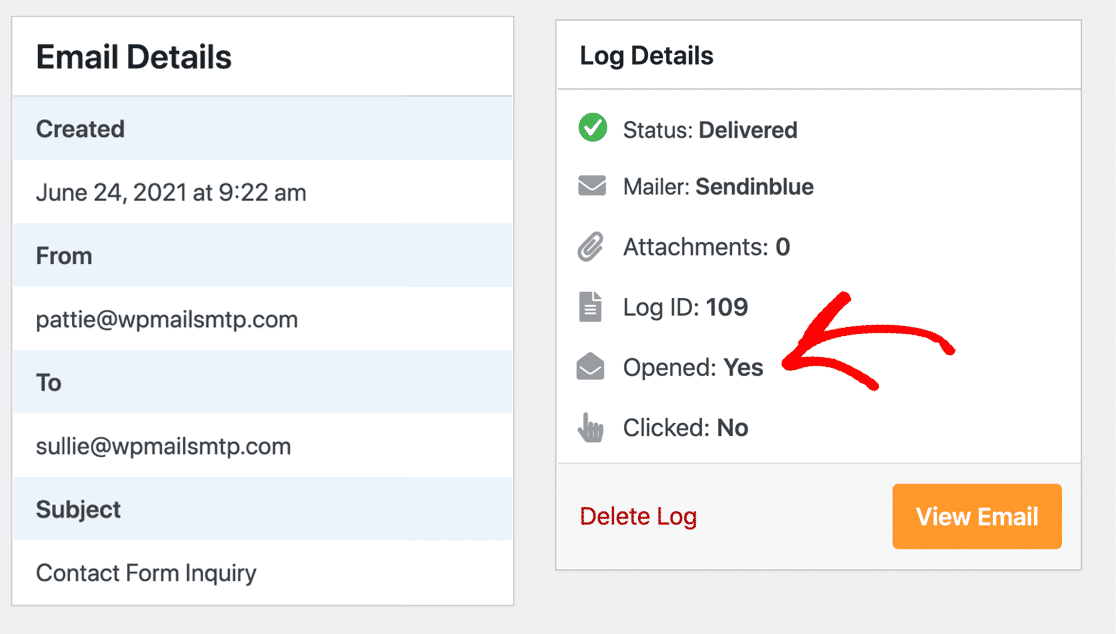
¡Y eso es todo! Ahora que tienes MonsterInsights y WP Mail SMTP configurados, puedes rastrear fácilmente enlaces en tu sitio de diferentes maneras.
Última pista: Si quieres rastrear nuestros botones de llamada a la acción, tenemos una guía sobre [cómo rastrear botones CTA personalizados en WordPress](https://wpforms.com/how-to-track-button-clicks-wordpress/) que explica cómo configurarlo.
[Crea tus formularios de WordPress ahora](https://wpforms.com/pricing/ "Crea tus formularios de WordPress ahora")
### Siguiente paso: Rastrea descargas de archivos en WordPress
¿Quieres más información?
- Lee este artículo para aprender [cómo rastrear descargas de archivos de WPForms y mejorar tus lead magnets](https://wpforms.com/how-to-track-wpforms-file-downloads-to-improve-lead-magnets/). Te ayudará a ver qué ebooks, archivos multimedia y otros lead magnets están generando más conversiones.
- También puedes [usar Google Analytics para rastrear envíos de formularios](https://wpforms.com/how-to-use-google-analytics-to-track-form-submissions-in-wordpress/).
- Y puedes [rastrear envíos de formularios con un Pixel de Facebook](https://wpforms.com/track-form-submissions-facebook-pixel/).
¿Listo para crear tu formulario? Empieza hoy mismo con el plugin de creación de formularios de WordPress más fácil. [WPForms Pro](https://wpforms.com/pricing) funciona muy bien con MonsterInsights y ofrece una garantía de devolución de dinero de 14 días.
Si este artículo te ha sido útil, síguenos en [Facebook](https://facebook.com/wpforms) y [Twitter](https://twitter.com/easywpforms) para obtener más tutoriales y guías gratuitas de WordPress.
**Categorías:** Tutoriales de WordPress
**Etiquetas:** monsterinsights, wordpress
---