



Resumen de IA
Ahora es el momento de incluir la opción Añadir al calendario en tu formulario.
Ofrecer a los visitantes del sitio una forma fácil de añadir fechas de eventos a sus calendarios después de registrarse en tu sitio es un toque personal adicional que la gente apreciará. Si lo prefieres, también puedes añadir esta opción a las confirmaciones o notificaciones por correo electrónico de tu formulario.
En este artículo, te mostraremos cómo incluir una opción de Añadir al calendario en tus formularios de WordPress, para que los visitantes del sitio puedan empezar a planificar tus próximos eventos desde el momento en que envían un formulario en tu sitio web.
Crea tu formulario de WordPress ahora
Cómo incluir una opción de añadir al calendario en tus formularios de WordPress
En este artículo
- Paso 1: Crear un formulario de WordPress
- Paso 2: Crear un evento en Google Calendar
- Paso 3: Incluir una opción de Añadir al calendario en tu formulario de WordPress
- Paso 4: Incluir una opción de Añadir al calendario en el mensaje de confirmación de tu formulario
- Paso 5: Incluir una opción de Añadir al calendario en las notificaciones por correo electrónico de tu formulario
Paso 1: Crear un formulario de WordPress
Lo primero que necesitarás hacer es instalar y activar el plugin WPForms. Para más detalles, consulta esta guía paso a paso sobre cómo instalar un plugin en WordPress.
En nuestro ejemplo, crearemos un formulario sencillo de confirmación de asistencia a una fiesta de cumpleaños que la gente pueda rellenar y enviar. Para obtener ayuda con este paso, asegúrate de consultar este tutorial sobre cómo crear un formulario de confirmación de asistencia en WordPress.
Así es como se ve la plantilla del formulario de confirmación de asistencia a la invitación de fiesta de cumpleaños en el creador de formularios:
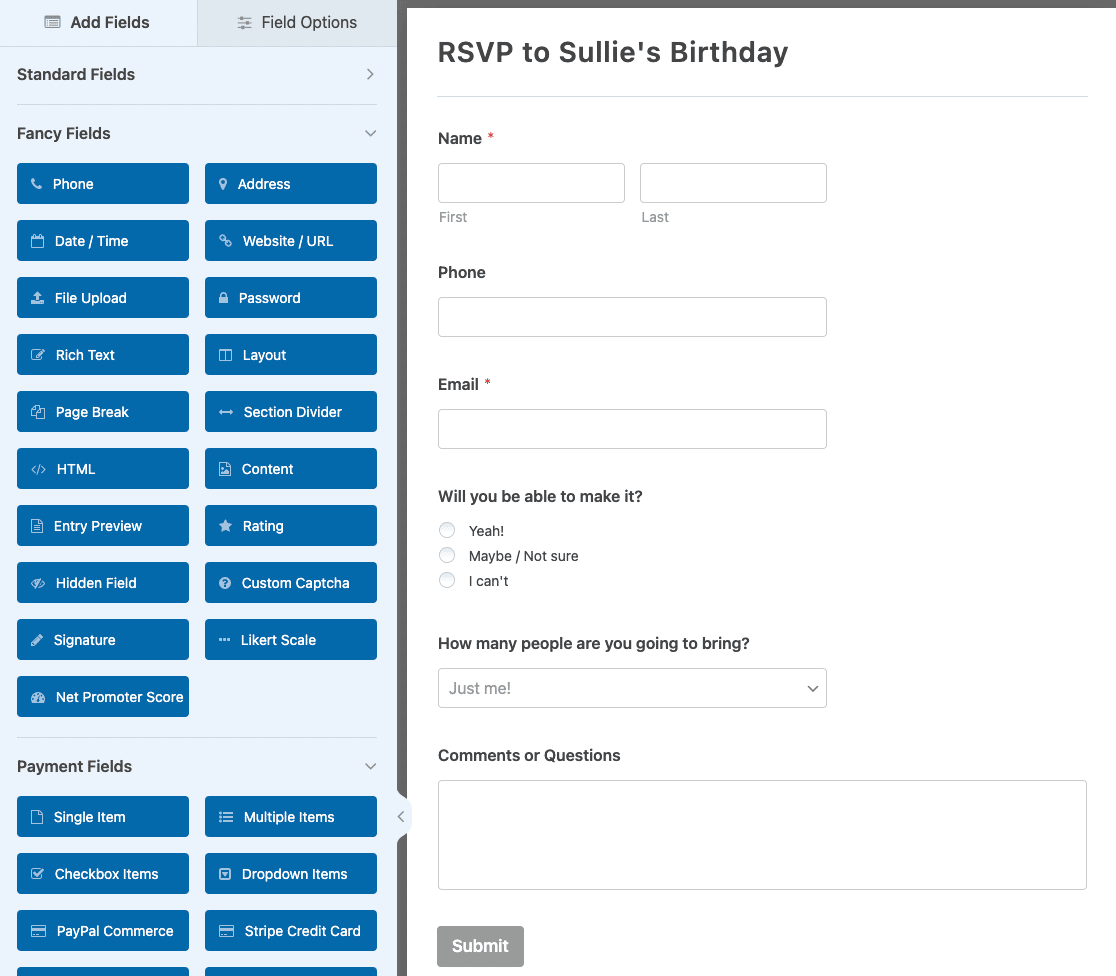
Para añadir un pequeño mensaje a tu formulario informando a la gente de cuándo es la fiesta, simplemente arrastra el campo de formulario Contenido desde el lado izquierdo del creador de formularios al área de vista previa en el lado derecho. Luego haz clic en el campo para hacer cambios.
Esto es lo que añadimos a nuestro formulario:
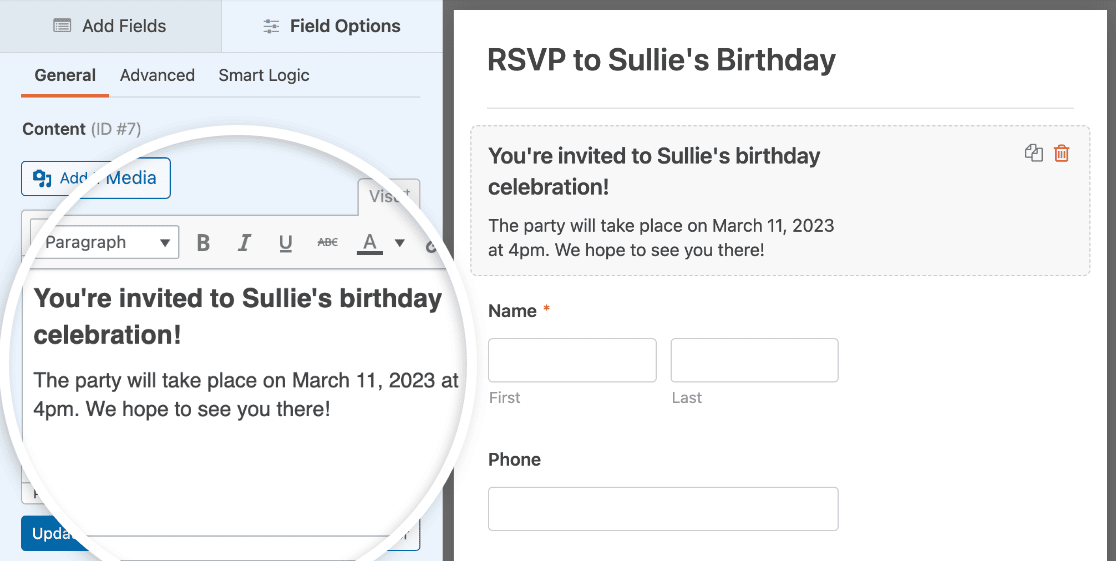
Ahora es el momento de incluir la opción Añadir al calendario en tu formulario.
Paso 2: Crear un evento en Google Calendar
Lo primero que haremos antes de añadir la opción de calendario a nuestro formulario es crear un evento en Google Calendar.
Para ello, inicia sesión en tu cuenta de Google y ve a tu Google Calendar. Luego haz clic en Crear » Evento y rellena los detalles del evento.
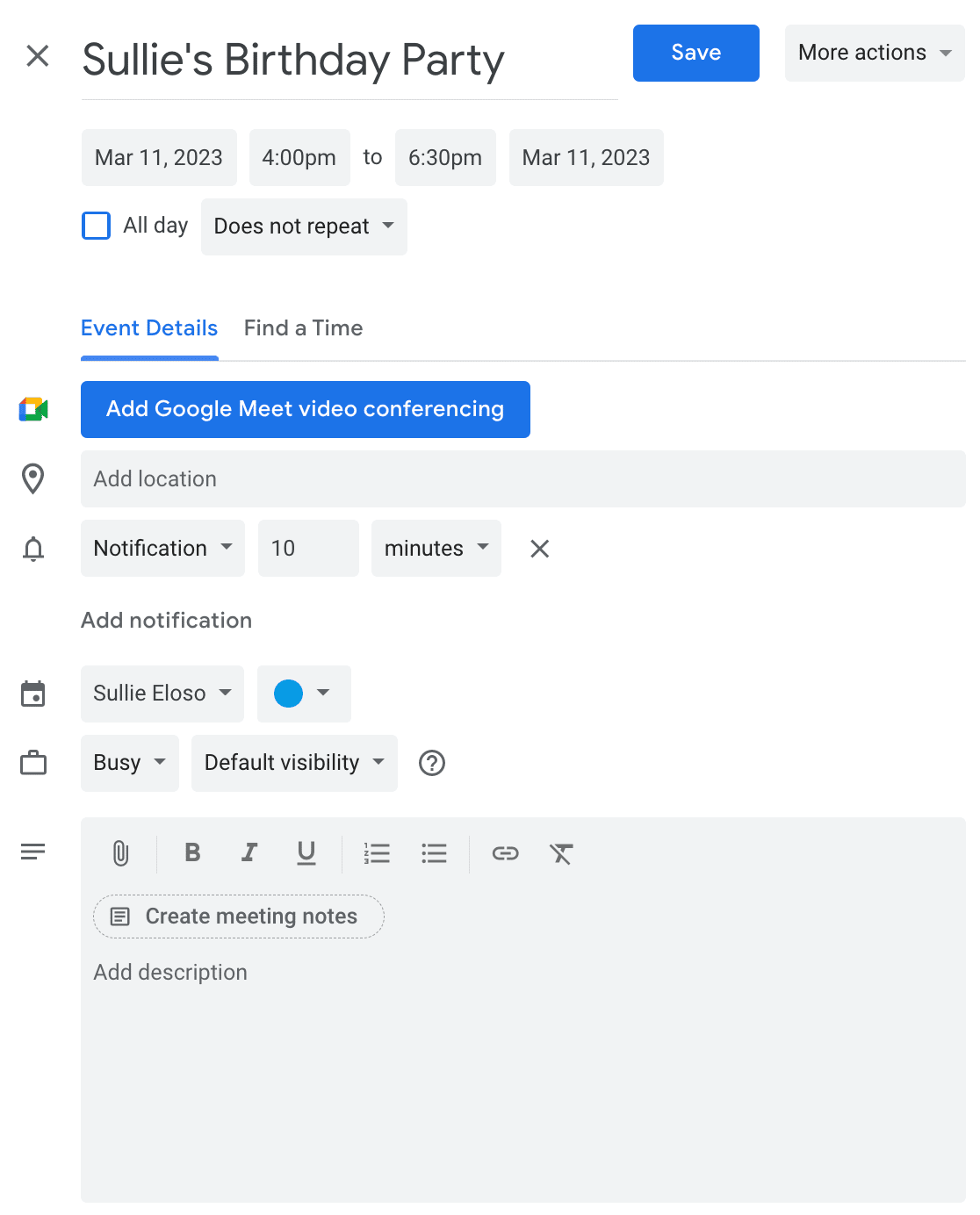
Haz clic en Guardar para que tu evento se guarde en tu calendario.
Luego, busca el evento en tu calendario y haz clic en el icono de los 3 puntos. En el menú desplegable, selecciona Publicar evento.
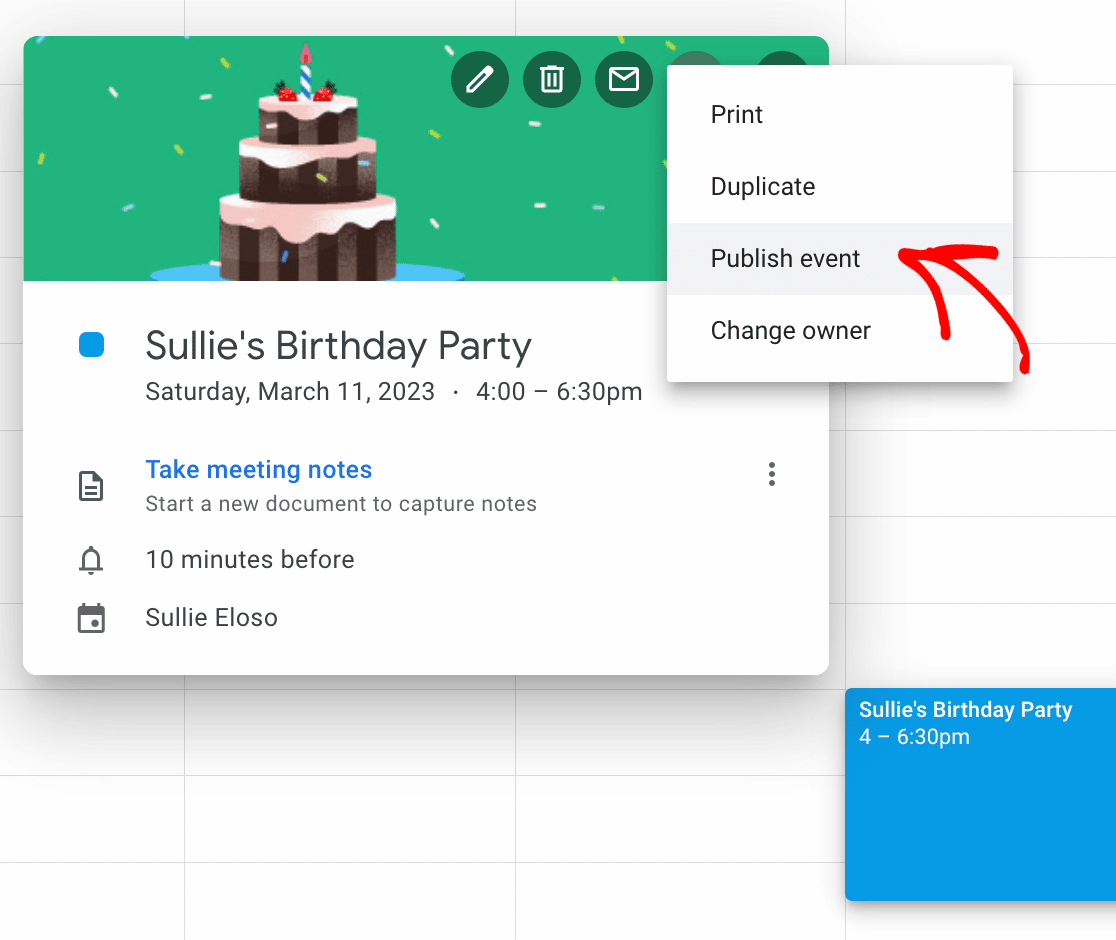
Cuando lo hagas, aparecerá una ventana emergente con enlaces a tu evento. Querrás copiar el enlace para usarlo en tu formulario de WordPress.
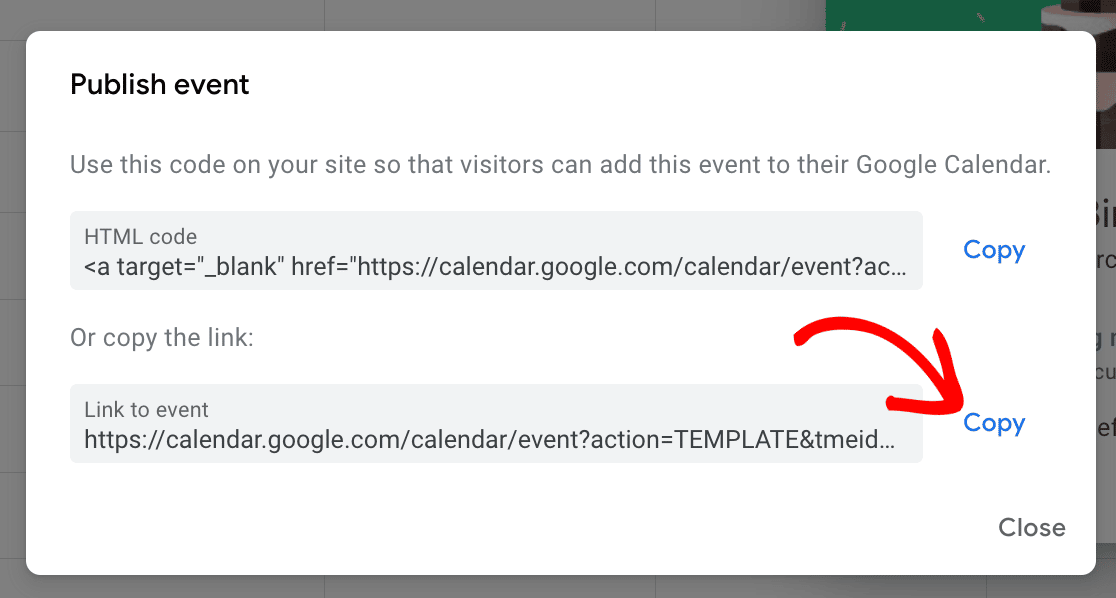
Para que tus visitantes del sitio vean tu evento publicado, deberás asegurarte de que tu Google Calendar esté configurado como "Público".
Para cambiar tu Google Calendar a "Público" para que todos lo vean, primero elige Configuración en el menú desplegable de tu calendario.
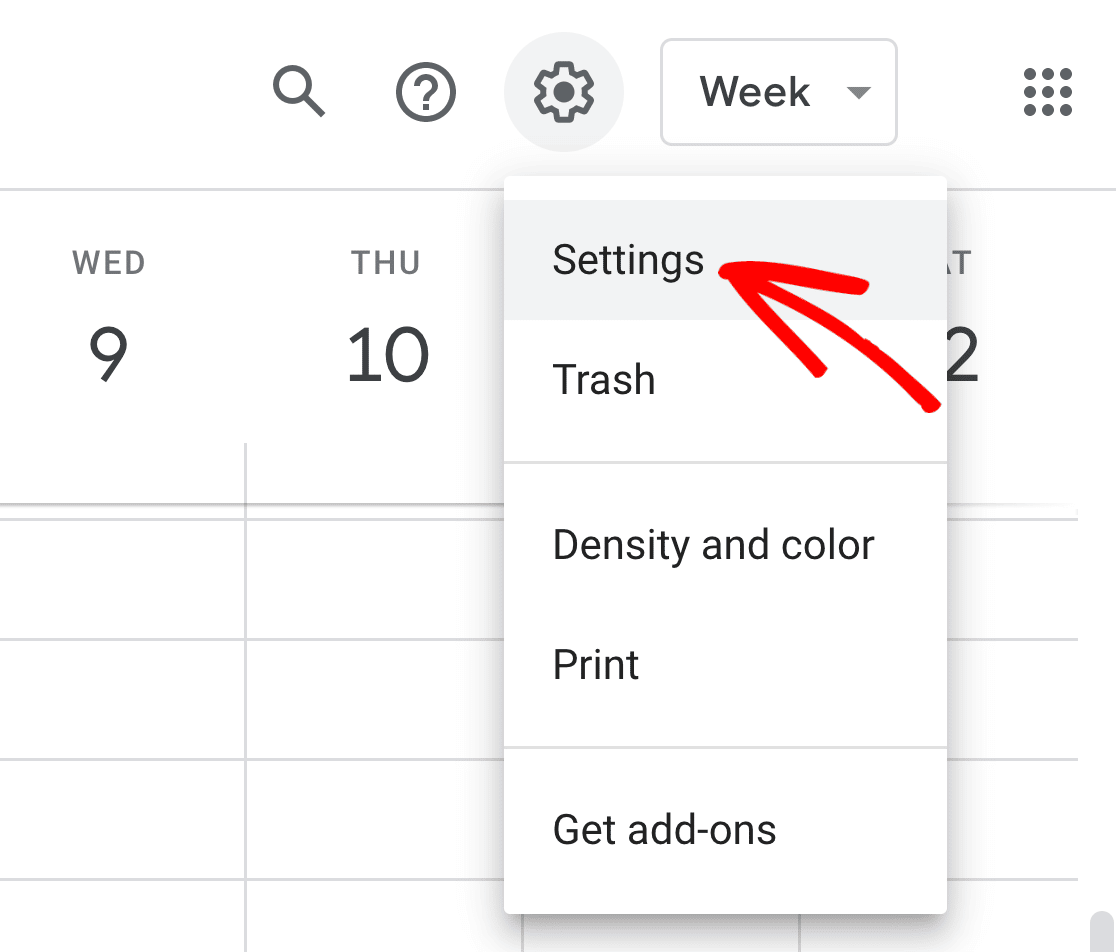
Luego, haz clic en el calendario que deseas hacer público, desplázate hacia abajo hasta Permisos de acceso para eventos y haz clic en la casilla de verificación Hacer disponible al público.
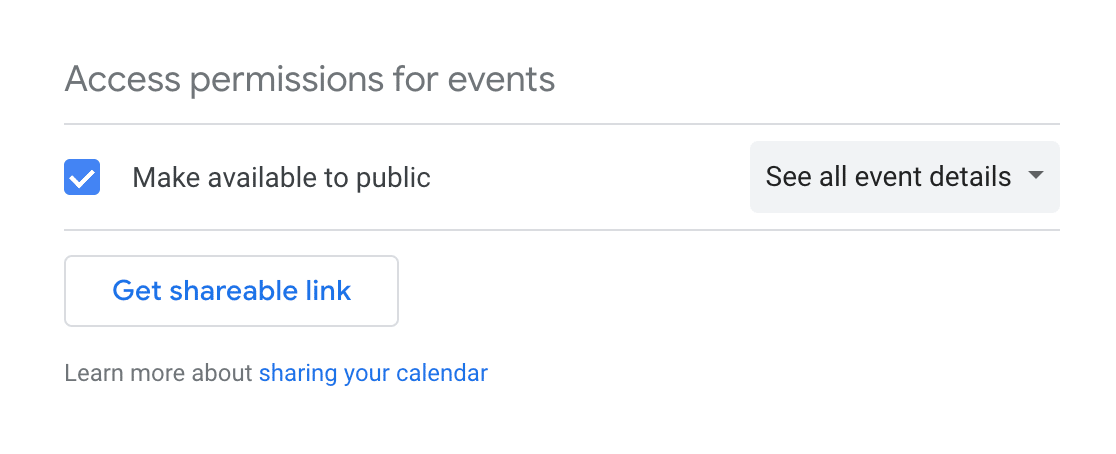
Hacer que tu Google Calendar sea público hará que todos tus eventos del calendario sean visibles para el mundo, incluso a través de la búsqueda de Google. Si tienes asuntos privados en tu calendario, se sugiere crear un Google Calendar separado para los eventos que deseas que los visitantes del sitio añadan a sus propios calendarios.
Ahora tu evento está listo para ser añadido a tu formulario de WordPress.
Paso 3: Incluir una opción de Añadir al calendario en tu formulario de WordPress
Hay varios lugares donde puedes incluir tu opción de Añadir al calendario en tus formularios:
- En el propio formulario
- En las confirmaciones del formulario
- En las notificaciones por correo electrónico
Veamos primero cómo incluir la opción Añadir al calendario en tu formulario real.
Si aún no lo has hecho, añade un campo de formulario de Contenido a tu formulario de evento arrastrándolo desde el panel izquierdo al derecho.
Añadimos este campo de formulario desde el principio porque queríamos asegurarnos de que la gente supiera un poco sobre nuestro evento.
Una vez añadido el campo de formulario de Contenido, haz clic en él para realizar cambios. Añade el enlace que copiaste de Google Calendar.
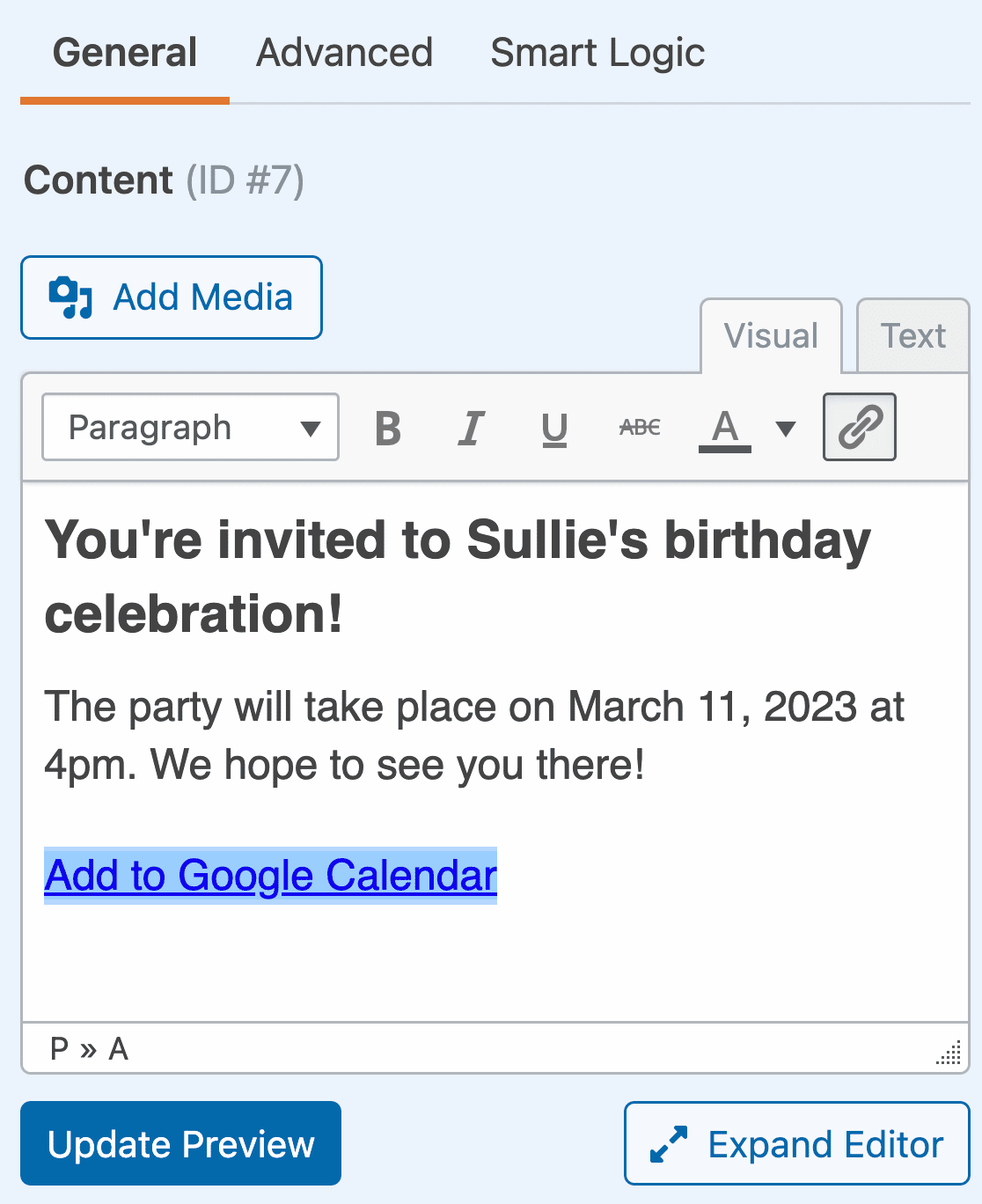
Haz clic en Guardar en la parte superior del constructor de formularios cuando hayas terminado.

Cuando un visitante del sitio haga clic en el botón CTA etiquetado como Google Calendar, Google se abrirá y le pedirá que inicie sesión en su cuenta. Luego, el evento aparecerá con todos los detalles que añadiste para que puedan guardarlo en su propio calendario si así lo desean.
Ahora, si prefieres no tener una opción de Añadir al calendario en tu formulario de WordPress, siempre puedes añadir el enlace a tu evento en las confirmaciones o notificaciones de tu formulario.
Paso 4: Incluir una opción de Añadir al calendario en el mensaje de confirmación de tu formulario
Las confirmaciones de formulario son mensajes que se muestran a los visitantes del sitio una vez que envían un formulario en tu sitio web. Hacen saber a la gente que su formulario se ha procesado y te dan la oportunidad de informarles cuáles son los próximos pasos.
WPForms tiene tres tipos de confirmación para elegir:
- Mensaje. Este es el tipo de confirmación predeterminado en WPForms. Cuando un visitante del sitio envía tu formulario de confirmación de asistencia, aparecerá una simple confirmación de mensaje informándole que su formulario se ha procesado.
- Mostrar página. Este tipo de confirmación llevará a los visitantes del sitio a una página web específica en tu sitio agradeciéndoles su confirmación de asistencia. Para obtener ayuda con esto, consulta nuestro tutorial sobre redireccionar a los clientes a una página de agradecimiento.
- Ir a URL (Redireccionar). Esta opción se utiliza cuando deseas enviar a los visitantes del sitio a un sitio web diferente.
Para nuestro formulario de evento, crearemos un mensaje de confirmación, completo con la opción Añadir al calendario para que los visitantes del sitio puedan añadir inmediatamente nuestro próximo evento a sus Google Calendars.
Para empezar, haz clic en la pestaña Confirmaciones en el Editor de Formularios, en Ajustes.
A continuación, seleccione el tipo de confirmación que desea crear. Para este ejemplo, seleccionaremos Mensaje.
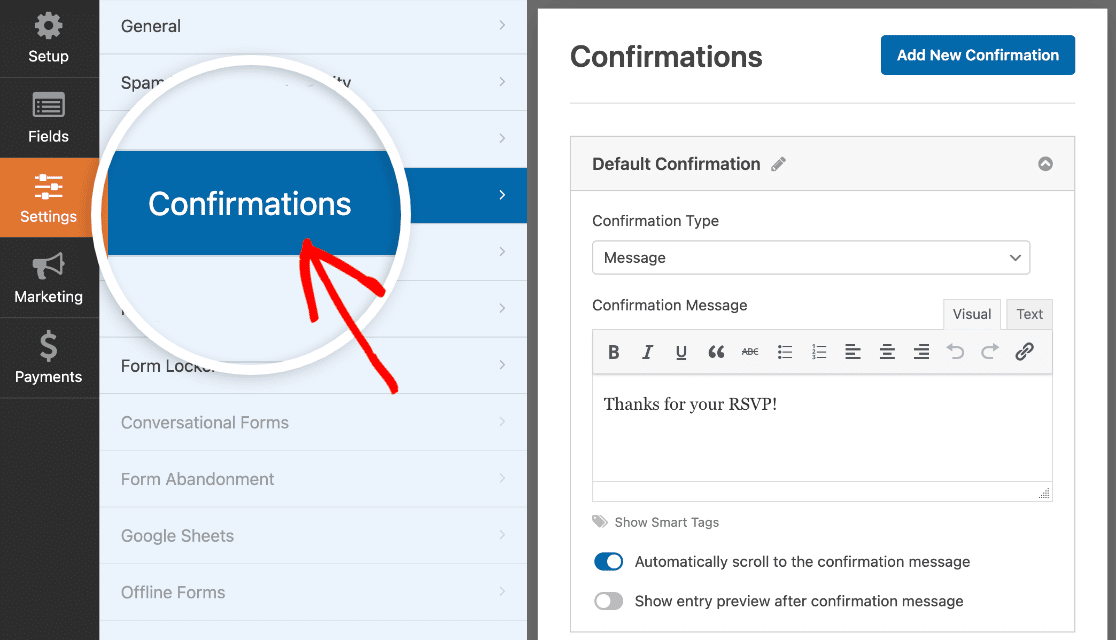
Dado que estamos añadiendo la opción de añadir tu evento a un calendario en la confirmación del formulario, tenemos dos opciones:
- Crear 1 mensaje simple, añadiendo la opción Añadir al calendario en el mensaje, tanto si la gente asistirá como si no.
- Crear múltiples confirmaciones de formulario y habilitar la lógica condicional inteligente para que solo aquellos que asistirán o podrían asistir vean el mensaje de confirmación con la opción Añadir al calendario.
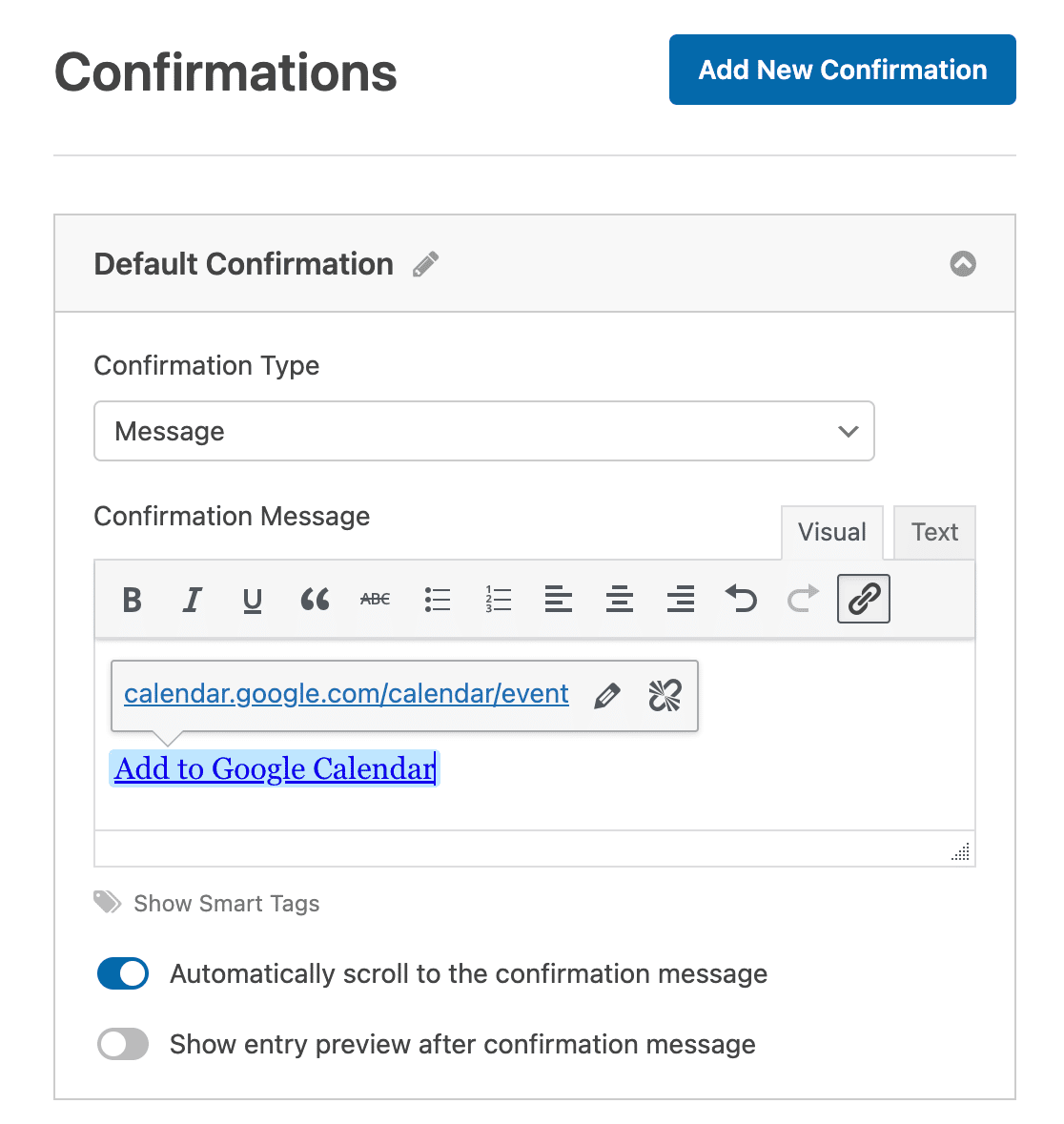
Para simplificar, crearemos 1 mensaje de confirmación que se mostrará a todos los visitantes del sitio, independientemente de si planean asistir al evento o no. Simplemente introduce algo de texto y añade tu enlace de evento de Google Calendar.
Así es como se ve la confirmación del formulario cuando alguien envía un formulario de confirmación de asistencia:
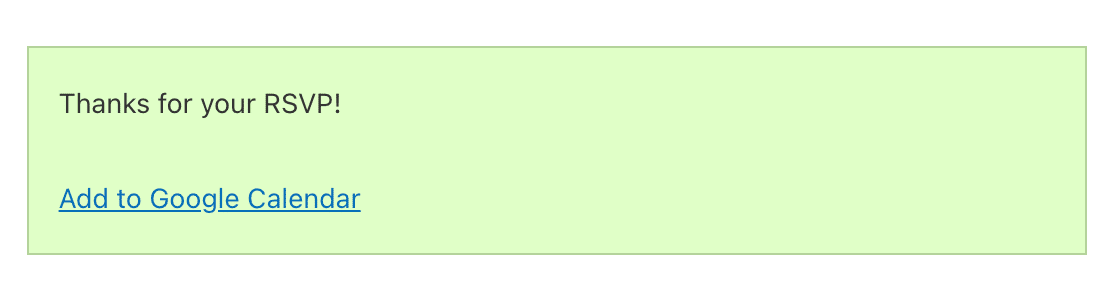
De nuevo, todo lo que tu visitante del sitio necesita hacer es hacer clic en el enlace de Google Calendar y añadir tu evento a su propio calendario.
Si desea crear confirmaciones de formulario m uevo00faltiples y utilizar l uevo00f3gica condicional para mostrar diferentes mensajes a las personas seg uevo00fan sus respuestas de confirmaci uevo00f3n, consulte este tutorial sobre c uevo00f3mo crear confirmaciones de formulario condicionales.
Paso 5: Incluir una opción de Añadir al calendario en las notificaciones por correo electrónico de tu formulario
El uevo00faltimo lugar donde puede incluir una opci uevo00f3n de A uevo00f1adir al calendario en sus formularios de WordPress es en la notificaci uevo00f3n por correo electr uevo00f3nico que reciben las personas cuando env uevo00edan un formulario en su sitio web.
Pero antes de entrar en c uevo00f3mo hacer esto, deber uevo00e1 asegurarse de tener un campo de formulario de correo electr uevo00f3nico en su formulario de confirmaci uevo00f3n, lo cual en nuestro ejemplo no hicimos. Esta es la uevo00fanica manera en que WPForms sabr uevo00e1 enviar una notificaci uevo00f3n por correo electr uevo00f3nico a los visitantes de su sitio.
Despu uevo00e9s de haber a uevo00f1adido un campo de formulario de correo electr uevo00f3nico a su formulario de evento, vaya a Configuraci uevo00f3n uevo00bb Notificaciones en el Editor de Formularios.

Por defecto, siempre recibir uevo00e1 una notificaci uevo00f3n por correo electr uevo00f3nico cuando alguien env uevo00ede un formulario en su sitio.
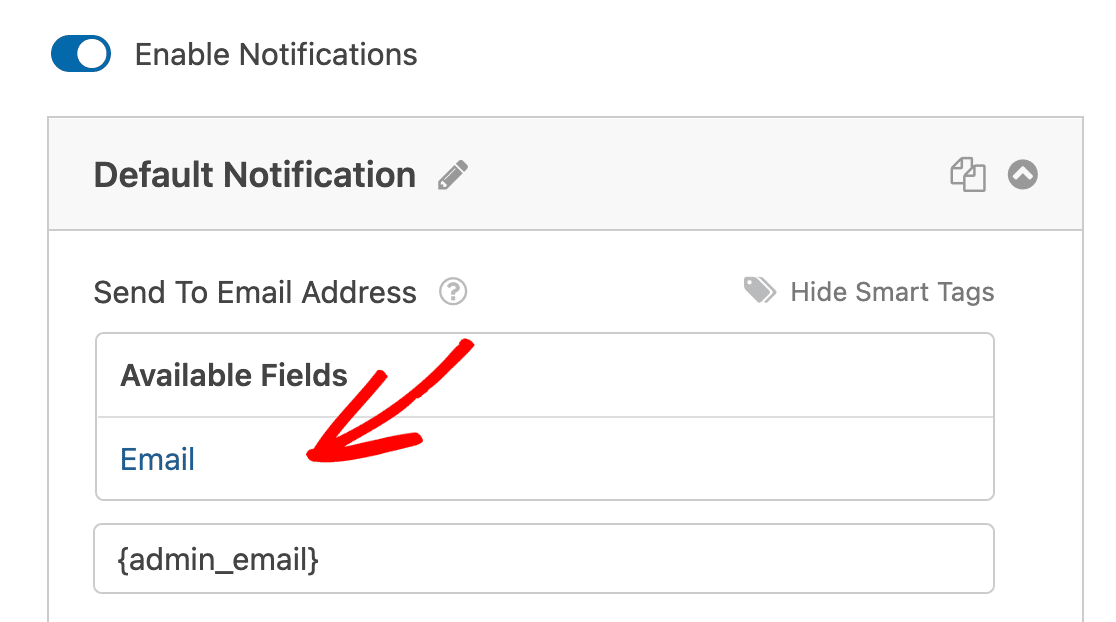
Sin embargo, para asegurarse de que los visitantes del sitio tambi uevo00e9n reciban una notificaci uevo00f3n, deber uevo00e1 utilizar etiquetas inteligentes para a uevo00f1adir el correo electr uevo00f3nico de su visitante del sitio a la notificaci uevo00f3n por correo electr uevo00f3nico.
Para hacer esto, haga clic en Mostrar etiquetas inteligentes.
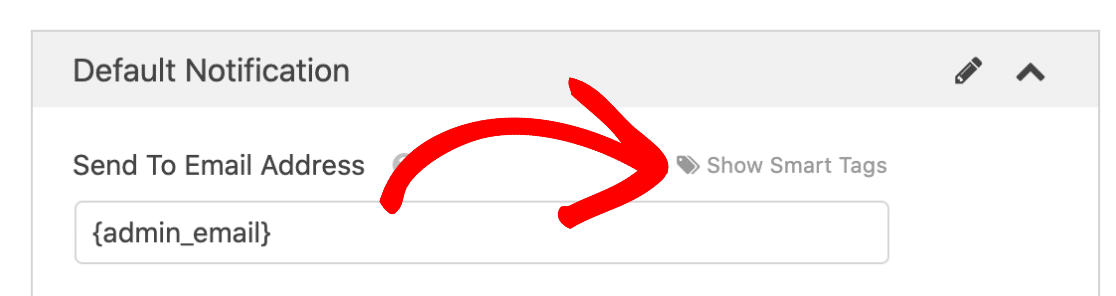
A continuaci uevo00f3n, seleccione la opci uevo00f3n Correo electr uevo00f3nico en el men uevo00fa desplegable para que WPForms sepa que debe enviar una notificaci uevo00f3n por correo electr uevo00f3nico a la direcci uevo00f3n de correo electr uevo00f3nico que su visitante del sitio introdujo en su formulario de confirmaci uevo00f3n.
Ahora es el momento de personalizar el mensaje con la opci uevo00f3n A uevo00f1adir al calendario.
Para este m uevo00e9todo, necesitar uevo00e1 el c uevo00f3digo HTML de su enlace de Google Calendar. Vuelva a la configuraci uevo00f3n de publicaci uevo00f3n en Google Calendar y copie la opci uevo00f3n HTML del cuadro de di uevo00e1logo emergente.
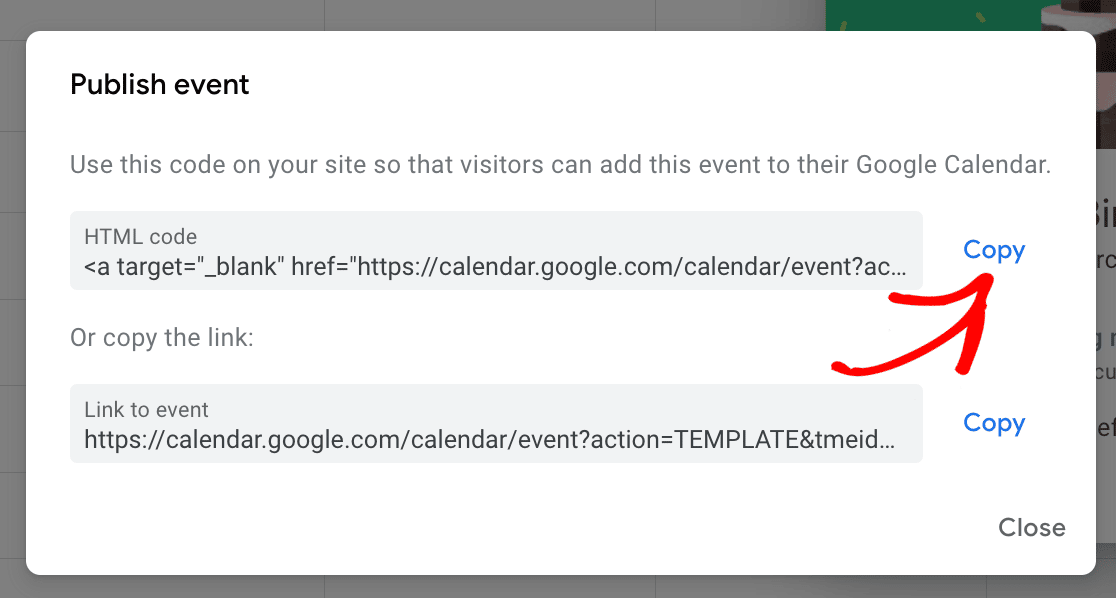
De vuelta en el constructor de formularios, despl uevo00e1cese hacia abajo hasta Mensaje de correo electr uevo00f3nico y a uevo00f1ada el mensaje que desea que las personas vean en su correo electr uevo00f3nico. Luego, pegue el c uevo00f3digo HTML de su evento de Google Calendar.
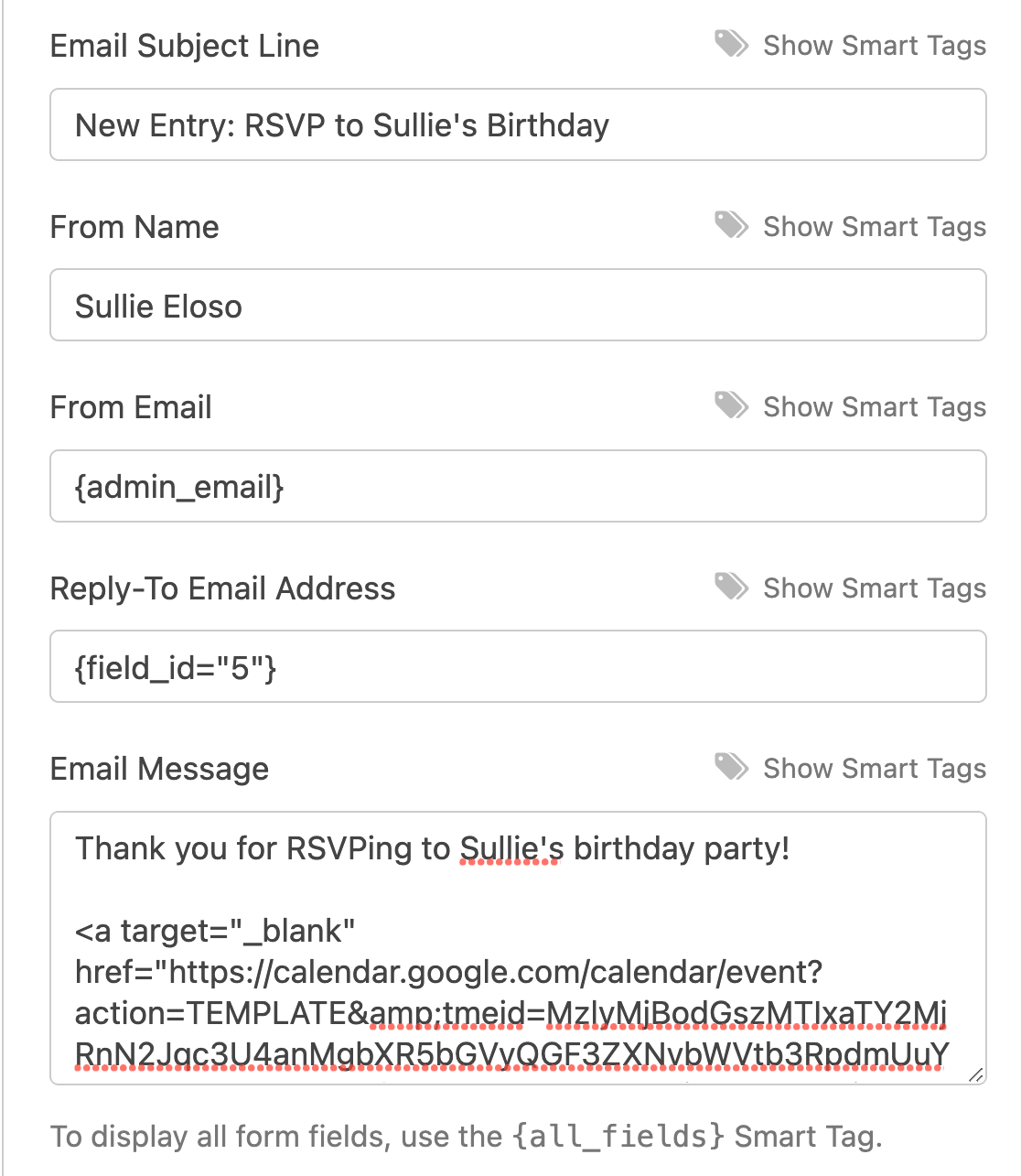
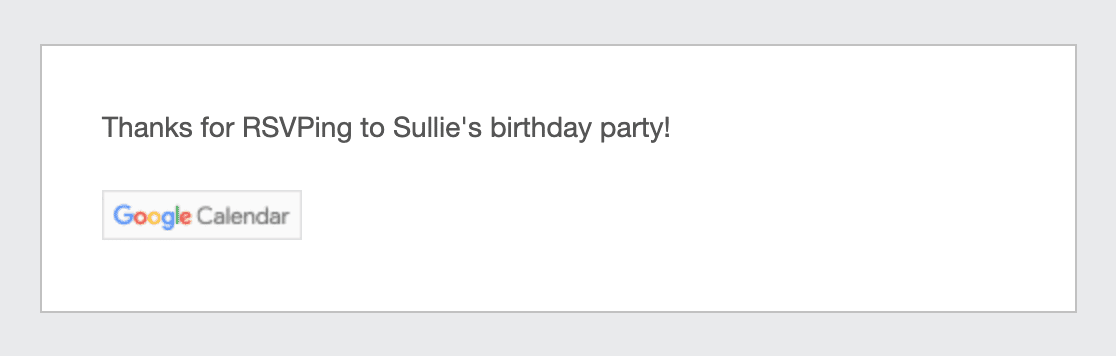
Ahora, cada vez que alguien rellene su formulario de evento, recibir uevo00e1 una notificaci uevo00f3n completa con un bot uevo00f3n para a uevo00f1adir el evento a sus Google Calendars.
A continuaci uevo00f3n, a uevo00f1ada un selector de fechas a sus formularios de WordPress
¡Y eso es todo! Ahora sabe c uevo00f3mo incluir una opci uevo00f3n de A uevo00f1adir al calendario en sus formularios de WordPress para que los visitantes del sitio puedan a uevo00f1adir f uevo00e1cilmente su pr uevo00f3ximo evento a su propio Google Calendar.
Si est uevo00e1 creando formularios para eventos o reservas, tambi uevo00e9n le gustar uevo00e1 esta gu uevo00eda sobre c uevo00f3mo crear un formulario de WordPress con selector de fechas.
uevo00bfSab uevo00eda que puede permitir a sus visitantes a uevo00f1adir eventos al calendario a un WordPress compartido? Aqu uevo00ed tiene nuestra gu uevo00eda f uevo00e1cil para a uevo00f1adir un formulario para eventos enviados por el usuario.
Si le preocupa que todos los visitantes del sitio vean y rellenen su formulario de evento, sepa que WPForms le permite habilitar permisos espec uevo00edficos para que solo aquellos con una contrase uevo00f1a puedan rellenar y enviar su formulario de evento. Para obtener ayuda con este paso, consulte este tutorial f uevo00e1cil de seguir sobre c uevo00f3mo proteger con contrase uevo00f1a sus formularios de WordPress.
Entonces, ¿a qué esperas? Empieza hoy mismo con el plugin de formularios de WordPress más potente.
Y no olvides que, si te gusta este artículo, síguenos en Facebook y Twitter.


Hola, uevo00bfc uevo00f3mo puedo insertar iCalendar en mi correo electr uevo00f3nico? (Apple).
Hola, C uevo00f3mo incluir un A uevo00f1adir .ICS Formularios de WordPress a las notificaciones por correo electr uevo00f3nico
Hola Jan:
Te pido disculpas, ya que no tenemos una forma integrada de insertar el iCalendar en las notificaciones por correo electrónico. ¡Estoy de acuerdo en que sería de gran ayuda! He añadido tu voto para considerar esto como una solicitud de función para futuras mejoras.
¡Gracias por tu comprensión! 🙂
No todos los miembros de mi organización tienen una agenda de Google. Algunos usan Outlook, otros iCalendar, algunos no usan calendario. Este proyecto solo sirve a usuarios de Google, ¿no es así?
Hola Patrick: Para incluir una opción de "añadir al calendario" en Google Calendar, los usuarios necesitarán una cuenta de Gmail. Si deseas conectarte con Outlook, puedes considerar usar nuestra integración con Zapier. Si te sirve de ayuda, puedes integrar Google Calendar con iCalendar. Dicho esto, si te refieres a una integración diferente, no dudes en contactarnos a través de nuestro formulario de contacto con más detalles.
¡Esto es muy útil, gracias! ¿Cómo puedo incluir la 'opción de añadir calendario' para programar citas? Para las citas, el evento de Google Calendar no se puede crear con antelación, ya que el cliente puede elegir cualquier día del calendario.
Hola Michael: ¡Estaremos encantados de ayudarte! Cuando tengas un momento, escríbenos a soporte para que podamos ayudarte.
Si tienes una licencia de WPForms, tienes acceso a nuestro soporte por correo electrónico, así que por favor envía una solicitud de soporte.
De lo contrario, ofrecemos soporte gratuito limitado en el foro de soporte de WPForms Lite en WordPress.org.
Gracias 🙂