### [Cómo agregar un campo "Solo lectura" a tu formulario de WordPress](https://wpforms.com/how-to-add-a-read-only-field-to-your-wordpress-form/)
**Publicado:** 27 de noviembre de 2025
**Autor:** Kacie Cooper
**Extracto:** Los campos de solo lectura te permiten mostrar información importante en un formulario sin que los visitantes puedan cambiarla. Son útiles para mostrar detalles de la cuenta, IDs generados por el sistema o valores transferidos de pasos anteriores.
WPForms facilita esto con un interruptor incorporado que puedes habilitar en casi cualquier campo. En esta guía, te mostraré cómo funciona la configuración, cómo se ve en el frontend y formas prácticas de usarla en formularios reales.
**Contenido:**
A veces necesitas mostrar información dentro de un formulario sin dar a las personas la oportunidad de cambiarla. Quizás estés mostrando detalles de la cuenta, quizás estés transfiriendo un valor de otro paso, o quizás el campo impulse una automatización y necesite permanecer exactamente como está.
En WPForms, puedes convertir casi cualquier campo en un campo de solo lectura con un solo interruptor. No necesitas escribir ningún código, encontrar una solución alternativa o arriesgarte a que los visitantes sobrescriban algo importante.
A continuación, te explicaré por qué esta función es útil y cómo configurarla. ¡Vamos allá!
[Crea tu formulario de WordPress ahora](https://wpforms.com/pricing/)
## Cómo agregar un campo "Solo lectura" a tu formulario de WordPress
- [1. Abre tu formulario en el constructor de WPForms](#1-open-your-form-in-the-wpforms-builder)
- [2. Haz clic en el campo que deseas bloquear](#2-click-the-field-you-want-to-lock)
- [3. Abre la pestaña Avanzado y activa "Solo lectura"](#3-open-the-advanced-tab-and-toggle-on-read-only)
- [4. Guarda tu formulario](#4-save-your-form)
- [Consejos para usar campos de solo lectura de manera efectiva](#tips-for-using-read-only-fields-effectively)
- [Preguntas frecuentes sobre campos de solo lectura](#frequently-asked-questions-about-read-only-fields-in-wpforms)
- [¿Puedo hacer que cualquier campo sea de solo lectura?](#)
- [¿Se guardará el valor de un campo de solo lectura en la entrada?](#)
- [¿Puedo pre-rellenar un campo de solo lectura automáticamente?](#)
- [¿Los campos de solo lectura funcionan con la lógica condicional?](#)
- [¿Cuál es la diferencia entre un campo de solo lectura y un campo deshabilitado?](#aioseo-whats-the-difference-between-a-read-only-field-and-a-disabled-field)
### ¿Por qué necesito un campo de solo lectura en mi formulario?
Los campos de solo lectura son útiles cuando quieres mostrar información pero no permitir que los visitantes la cambien. Algunas situaciones en las que esto ocurre incluyen:
- **Mostrar detalles pre-rellenados**
Si tu sitio tiene perfiles de miembros, podrías mostrar cosas como el nivel de membresía, la fecha de renovación o un número de cliente para que los usuarios puedan confirmar la información adjunta a su cuenta. Por ejemplo, puedes insertar Smart Tags como {user\_email} o {user\_display\_name} para mostrar los detalles de la cuenta de un usuario sin permitirle editar esos valores.
- **Mostrar contexto de otra parte de tu sitio**
Si un formulario actualiza un listado o una publicación existente, un campo de solo lectura puede mostrar su ID, título o categoría para que el usuario sepa exactamente qué está editando.
- **Congelar datos generados por el sistema**
Algunos flujos de trabajo asignan automáticamente números de seguimiento, códigos o IDs de tickets. Un campo de solo lectura permite a los usuarios ver estos valores mientras los mantiene bloqueados por precisión.
- **Mostrar detalles que tu equipo posee**
Los formularios internos a menudo tienen campos como departamento o gerente de proyecto que no deben ser cambiados por la persona que envía la solicitud.
- **Proteger campos que activan acciones adicionales.**
Cualquier campo vinculado a notificaciones, integraciones o lógica condicional es más seguro dejarlo intacto.
### **Agregar un campo de solo lectura en WPForms**
Puedes convertir un campo en uno de solo lectura en literalmente 2 pasos: Selecciona el campo que quieres que sea "solo lectura" y activa esta opción.
¡Eso es todo! Pero para mayor claridad, comencemos desde el principio de tu formulario.
### 1. Abre tu formulario en el constructor de WPForms
Comienza abriendo un formulario existente o creando uno nuevo.
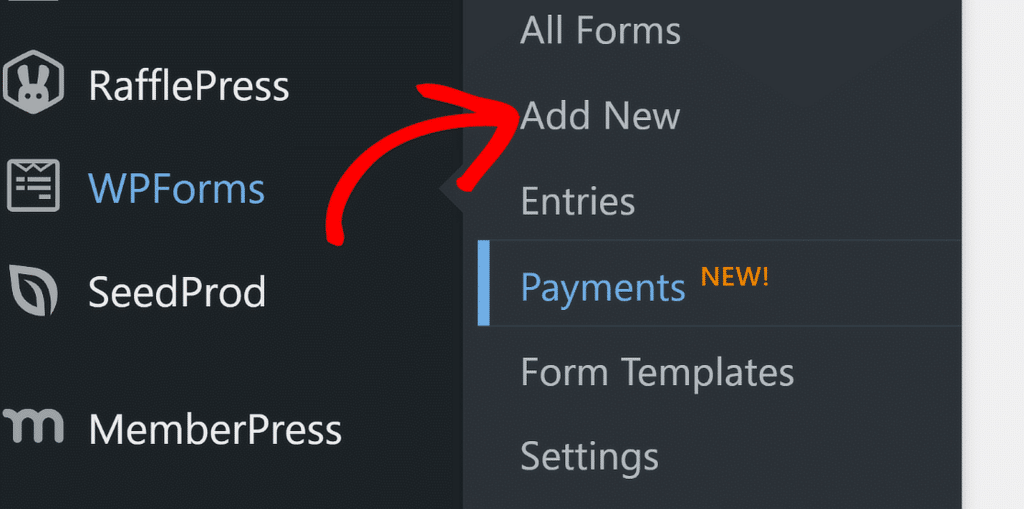Puedes configurar casi cualquier tipo de campo como solo lectura: texto, números, menús desplegables y más.
### 2. Haz clic en el campo que deseas bloquear
Selecciona el campo para abrir sus opciones en el panel izquierdo.
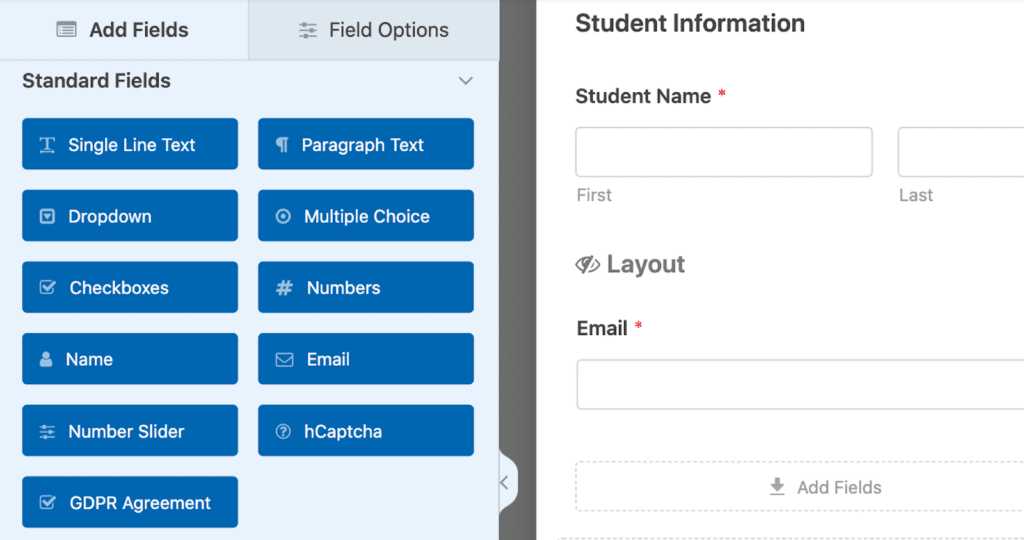Puedes hacer esto con campos nuevos o con los que ya están en tu formulario.
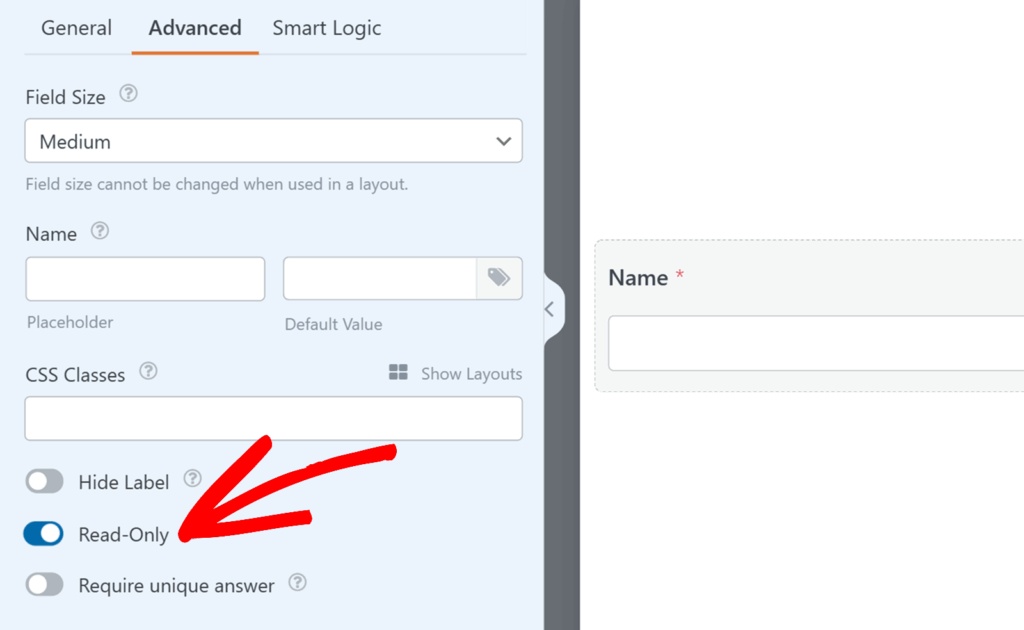
### 3. Abre la pestaña Avanzado y activa "Solo lectura"
Dentro de la pestaña **Avanzado**, verás un interruptor "Solo lectura". Actívalo para bloquear el campo para que los visitantes puedan ver el valor pero no puedan cambiarlo.
### 4. Guarda tu formulario
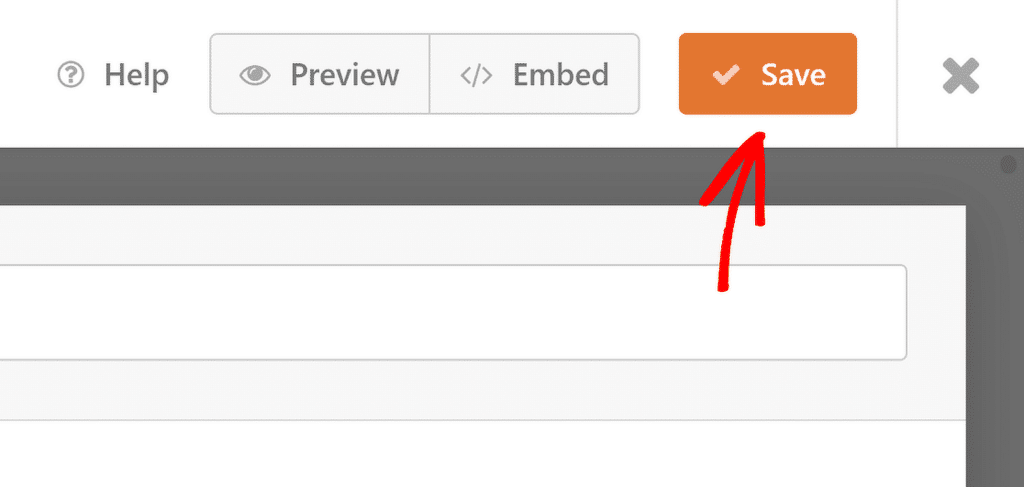
Cuando hayas terminado de editar la configuración del campo, asegúrate de **Guardar** tu formulario.
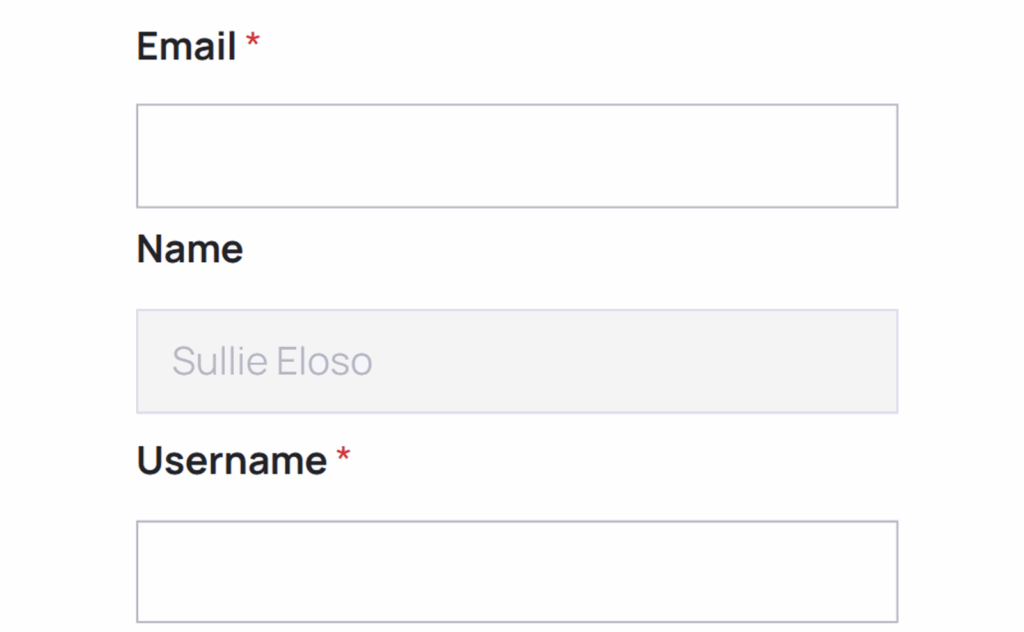
Una vez que la configuración está activada, el campo se bloquea. Todavía aparece en el formulario y su valor se envía con la entrada.
Los campos de solo lectura se ven ligeramente grisáceos o visualmente deshabilitados para que quede claro que no se pueden editar. Este estilo funciona en ambos temas de WPForms —Clásico y Moderno— y en constructores de páginas como Gutenberg, Elementor y Divi.
Tus visitantes no podrán cambiar el valor, pero aún así se incluirá cuando envíen el formulario.
[Crea tu formulario de WordPress ahora](https://wpforms.com/pricing/)
### Consejos para usar campos de solo lectura de manera efectiva
Un poco de planificación ayuda mucho. Aquí tienes algunas mejores prácticas:
- Mantén los campos de solo lectura cerca de los campos editables con los que están relacionados.
- Evita bloquear demasiados campos; los visitantes pueden preguntarse con qué pueden interactuar.
- Usa Smart Tags para pre-rellenar información útil automáticamente.
- Los campos de solo lectura todavía funcionan con la lógica condicional, por lo que puedes mostrarlos u ocultarlos según las respuestas del usuario.
### Preguntas frecuentes sobre campos de solo lectura
#### ¿Puedo hacer que cualquier campo sea de solo lectura?
La mayoría de los tipos de campo se pueden bloquear. La opción está en la pestaña Avanzado para cada campo.
#### ¿Se guardará el valor de un campo de solo lectura en la entrada?
Sí. El valor todavía se incluye en el envío final.
#### ¿Puedo pre-rellenar un campo de solo lectura automáticamente?
Puedes. Las Smart Tags y los valores predeterminados funcionan igual para los campos de solo lectura.
#### ¿Los campos de solo lectura funcionan con la lógica condicional?
Sí, puedes usarlos con cualquier regla de mostrar/ocultar.
#### ¿Cuál es la diferencia entre un campo de solo lectura y un campo deshabilitado?
Un campo deshabilitado no envía su valor. Un campo de solo lectura sí.
### A continuación, agrega un campo de cámara a tu formulario
En este tutorial, te mostré cómo puedes hacer que ciertos campos sean de solo lectura, dándote control sobre este aspecto. Pero en el otro extremo del espectro, podrías considerar agregar un campo de cámara a tu formulario como una forma de permitir a tus usuarios su propio tipo de control.
El campo de cámara es ideal para formularios de solicitud y otras instancias donde necesitas una foto o video instantáneo, y te mostraré cómo agregarlo fácilmente a tu formulario en esta publicación de blog. ¡Échale un vistazo!
¿Listo para crear tu formulario? Comienza hoy mismo con el plugin de creación de formularios de WordPress más fácil. [WPForms Pro](https://wpforms.com/pricing) incluye muchas plantillas gratuitas y ofrece una garantía de devolución de dinero de 14 días.
Si este artículo te ha sido útil, síguenos en [Facebook](https://facebook.com/wpforms) y [Twitter](https://twitter.com/easywpforms) para obtener más tutoriales y guías gratuitas de WordPress.
**Categorías:** Tutoriales de WordPress
**Etiquetas:** automatización, lógica condicional, formulario de contacto, solo lectura
---