### [Por qué siempre debes usar la última versión de WPForms](https://wpforms.com/docs/why-you-should-always-use-the-latest-version-of-wpforms/)
**Publicado:** 23 de noviembre de 2023
**Autor:** Umair Majeed
**Extracto:** Aprende por qué es importante mantener actualizado el plugin WPForms.
**Contenido:**
¿Estás ejecutando una versión anterior de WPForms? Si bien las actualizaciones pueden parecer relativamente poco importantes y fáciles de ignorar, en realidad son vitales para asegurar que tus formularios sigan funcionando correctamente.
Esta guía discutirá las razones por las que debes mantener WPForms actualizado, así como cómo actualizar a la última versión.
---
### Mejorando la Seguridad
Una de las razones más importantes para mantener WPForms actualizado es por motivos de seguridad.
Seguimos las mejores prácticas de codificación para mantener seguros nuestros plugins. Si se descubre un problema de seguridad, trabajamos rápidamente para solucionarlo de inmediato. Mantener WPForms actualizado asegura que recibas estas correcciones relacionadas con la seguridad.
Ejecutar una versión anterior de WPForms podría significar que existen vulnerabilidades de seguridad conocidas en tu sitio que partes maliciosas pueden usar para dañar tu sitio o robar datos.
### Accediendo a Nuevas Funciones
Las nuevas versiones de WPForms a menudo incluyen nuevas funciones, como acceso a nuevos complementos, nuevos tipos de campos, mejoras en la experiencia del usuario y más.
Si no actualizas WPForms, te perderás todas las nuevas funciones que ofrece la última versión de nuestro plugin. Además, puede que te resulte más difícil seguir nuestra documentación u otros tutoriales que hagan referencia a nuevas funciones a las que no tienes acceso.
### Accediendo a Correcciones de Errores
Probamos exhaustivamente cada lanzamiento de WPForms para asegurarnos de que todo funcione como debería.
Cuando descubrimos problemas como funciones que no funcionan correctamente o causan resultados inesperados, trabajamos rápidamente para lanzar una nueva versión de nuestro plugin para solucionar estos problemas. Actualizar WPForms te da acceso a estas soluciones para que todo funcione como debe ser.
### Manteniendo la Compatibilidad con Otro Software
Hay muchos componentes diferentes en funcionamiento en tu sitio de WordPress, incluyendo:
- Plugins como WPForms
- Tu tema
- El propio WordPress
- PHP, el lenguaje de codificación que usa WordPress
Para que tu sitio web funcione como debe ser, todos estos componentes deben ser compatibles entre sí. Cuando un componente lanza una actualización, puede volverse potencialmente incompatible con otros componentes.
Para prevenir errores y otros problemas, lanzamos actualizaciones para asegurar que WPForms siga siendo compatible con las últimas versiones de WordPress y PHP. Esto significa que si todos los componentes de tu sitio están actualizados, deberían seguir funcionando juntos.
**Nota:** Para obtener detalles sobre la compatibilidad de versiones de WPForms y PHP, consulta nuestra documentación sobre [soporte de versiones de PHP](https://wpforms.com/docs/supported-php-version/ "Versiones de PHP Soportadas para WPForms").
Si estás actualizando otros componentes del sitio pero no WPForms (o viceversa), corres el riesgo de causar errores críticos.
### Manteniendo los Requisitos Mínimos de Versión para Complementos
La mayoría de nuestros complementos requieren que instales una versión específica de WPForms o superior en tu sitio web. De lo contrario, puedes encontrar problemas de compatibilidad al activar un complemento.
Por ejemplo, si estás usando una versión de WPForms anterior a la versión mínima requerida para que un complemento funcione, este se desactivará automáticamente en tu sitio.
Verás una notificación en tu área de administración de WordPress con la versión mínima de WPForms que necesitas instalar para que el complemento funcione correctamente.
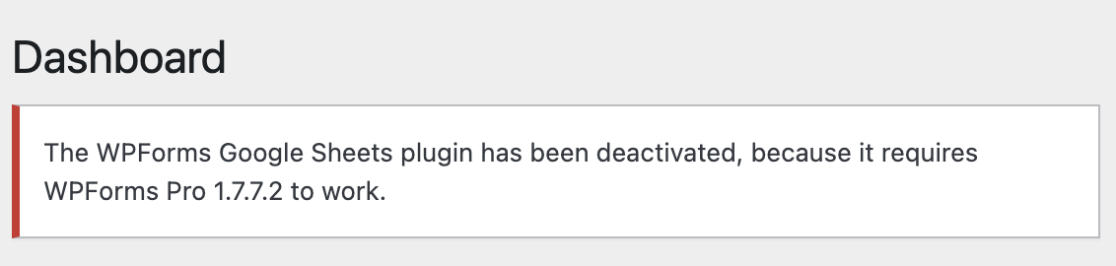
**Nota:** La alerta que verás en tu panel de WordPress si un complemento es incompatible con tu versión de WPForms variará según el complemento que desees instalar y sus requisitos de versión mínima.
Usar una versión de WPForms que no cumpla con el requisito mínimo también podría impedir que accedas a algunos campos necesarios para que un complemento funcione correctamente.
Para prevenir problemas de compatibilidad con los complementos de WPForms, deberás asegurarte de que tu versión del plugin WPForms esté siempre actualizada.
### Actualizando WPForms
Si has [verificado tu licencia de WPForms](https://wpforms.com/docs/verify-wpforms-license/ "Cómo verificar tu licencia de WPForms"), puedes recibir actualizaciones automáticas del plugin. Esto significa que no tienes que hacer nada para mantener WPForms actualizado.
Si tienes las actualizaciones automáticas desactivadas, puedes actualizar a la última versión de WPForms con un solo clic iniciando sesión en tu área de administración de WordPress y yendo a **Panel » Actualizaciones**.
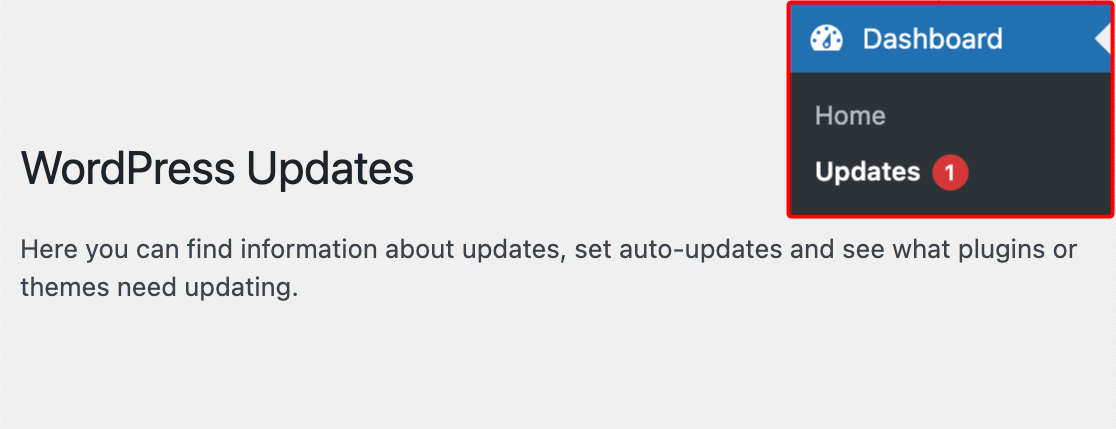
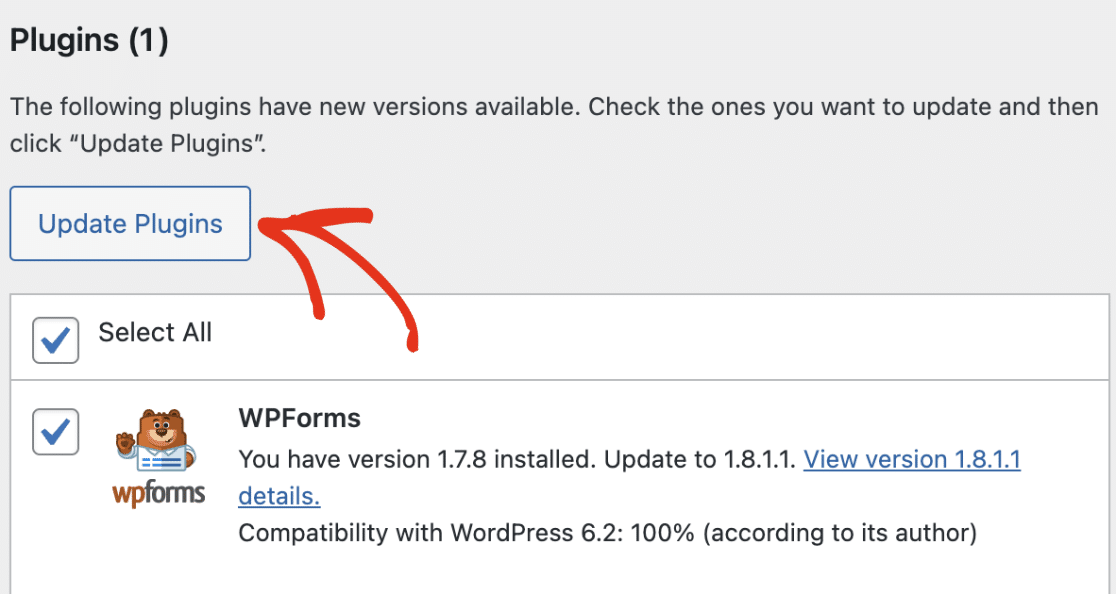
Desplázate hacia abajo hasta la sección **Plugins**, marca la casilla junto a WPForms, luego haz clic en **Actualizar Plugins**.
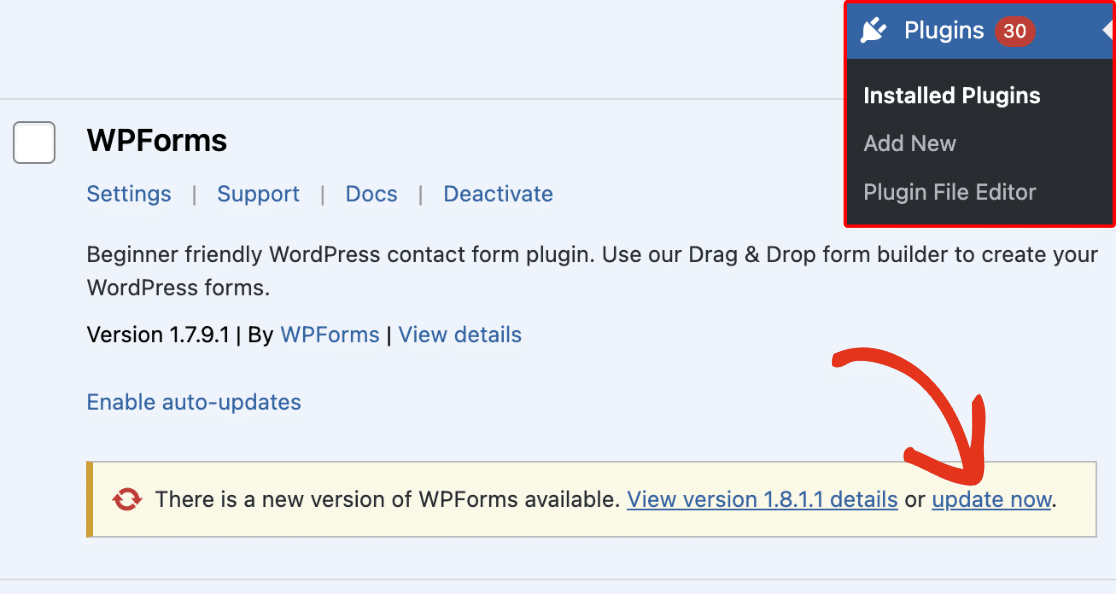
O bien, puedes ir a la pantalla **Plugins** y hacer clic en **actualizar ahora** en el aviso que aparece debajo de WPForms.
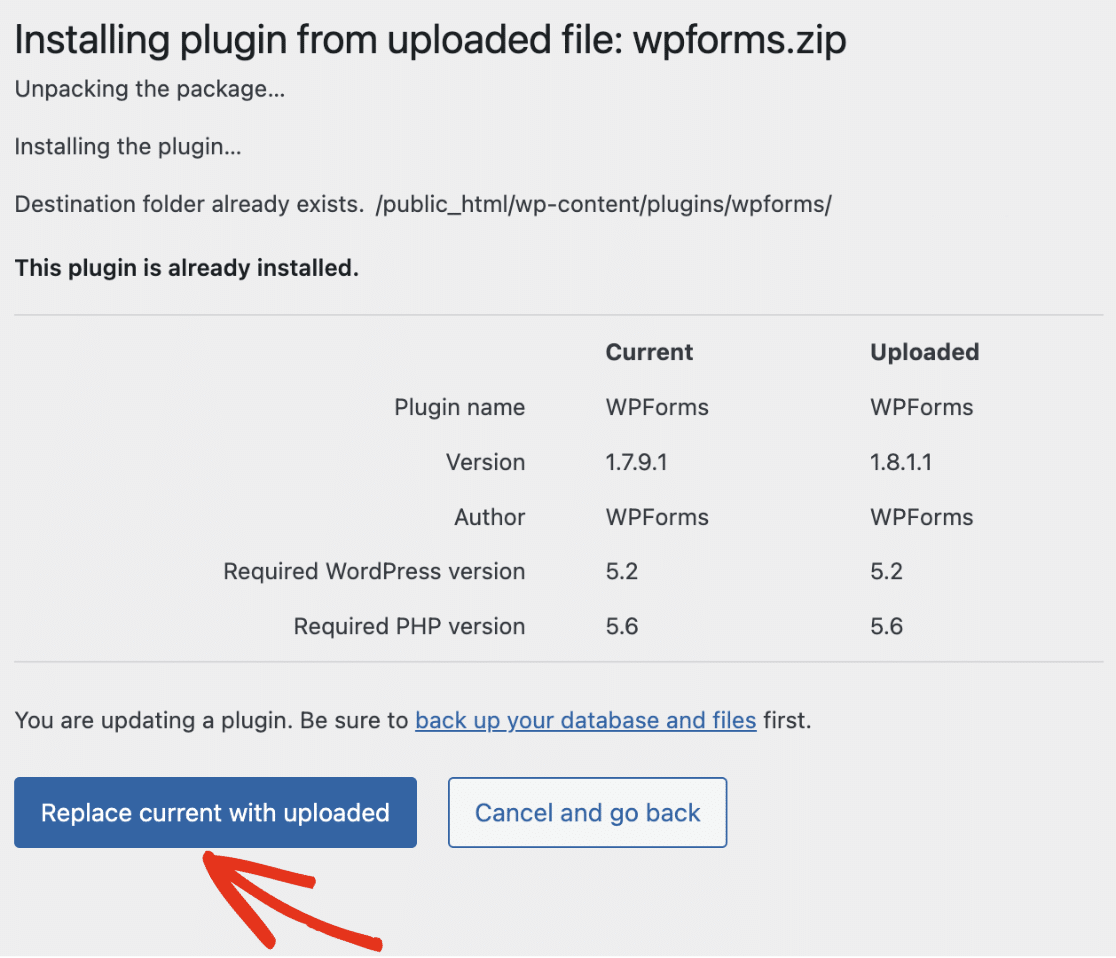
La última forma de actualizar WPForms es siguiendo las instrucciones de nuestro [tutorial de instalación](https://wpforms.com/docs/install-wpforms-plugin/ "Cómo instalar el plugin WPForms"). Cuando subas el archivo del plugin desde tu cuenta de WPForms, WordPress te preguntará si deseas reemplazar tu copia antigua con la nueva que estás instalando.
Haz clic en **Reemplazar la actual con la subida** para finalizar la instalación de la nueva versión de WPForms.
¡Eso es todo! Ahora conoces todas las razones por las que siempre debes usar la última versión de WPForms y cómo actualizarla.
A continuación, ¿te gustaría aprender a renovar tu licencia de WPForms para seguir recibiendo actualizaciones? Consulta nuestra guía completa sobre [renovación de licencias](https://wpforms.com/docs/how-to-renew-your-wpforms-license/ "Cómo renovar tu licencia de WPForms") para obtener todos los detalles.
**Categorías:** Solución de problemas, Solución de problemas y Soporte
---