### [Usar el menú contextual](https://wpforms.com/docs/using-the-right-click-menu/)
**Publicado:** 8 de enero de 2024
**Autor:** Umair Majeed
**Extracto:** Aprende a editar y gestionar campos de formularios rápidamente con el menú contextual.
**Contenido:**
¿Te gustaría descubrir cómo modificar rápidamente los campos de un formulario en WPForms? Nuestra función de menú contextual (clic derecho) proporciona un acceso directo para acceder y ajustar la configuración de los campos ya disponibles en el constructor de formularios, agilizando tu flujo de trabajo con opciones de acceso rápido.
Este tutorial explicará cómo utilizar el menú contextual para editar, duplicar, eliminar y ajustar diversas propiedades de los campos.
- [Acceder al menú contextual](#accessing-menu)
- [Explorar las opciones del menú](#menu-options)
---
Antes de empezar, primero deberás asegurarte de que WPForms esté [instalado y activado](https://wpforms.com/docs/install-wpforms-plugin/) en tu sitio de WordPress y que hayas [verificado tu licencia](https://wpforms.com/docs/verify-wpforms-license/).
## Acceder al menú contextual
Para empezar, accede al constructor de formularios [creando un formulario personalizado](https://wpforms.com/docs/creating-first-form/) o eligiendo una de nuestras [plantillas de formularios](https://wpforms.com/templates/) disponibles.
En el constructor de formularios, haz clic derecho en cualquier campo del formulario. Aparecerá un menú compacto que ofrece varias opciones para modificar tu campo sin tener que navegar a otro lugar.
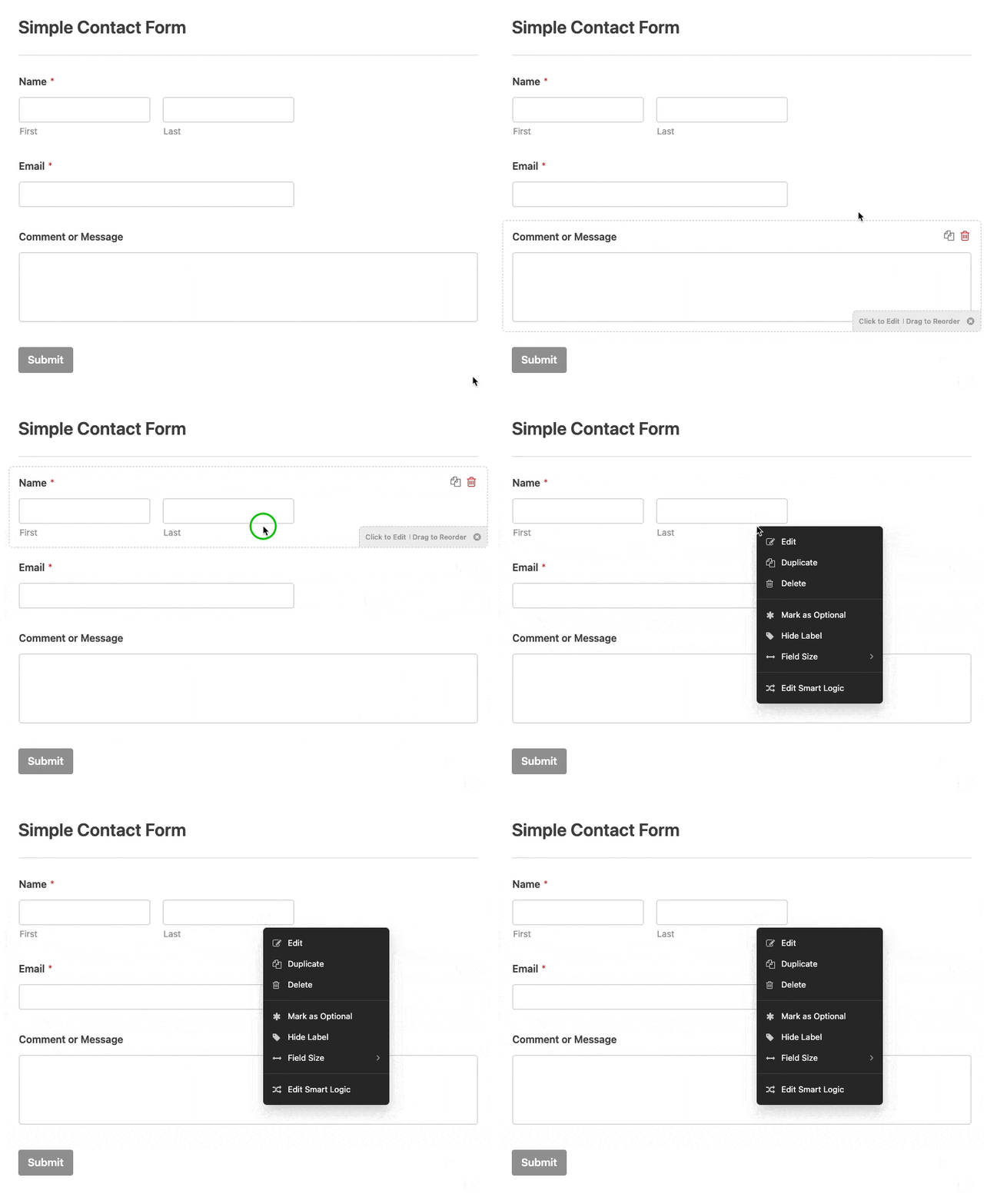**Nota:** El menú contextual aparece cuando haces clic derecho en un solo campo. Si has seleccionado varios campos, al hacer clic derecho se borrará tu selección.
Para gestionar varios campos a la vez, selecciónalos primero (Ctrl + clic en Windows o Cmd + clic en macOS). Verás opciones masivas como **Duplicar campos** y **Eliminar campos**.
## Explorar las opciones del menú
Tras acceder al menú contextual, encontrarás una serie de opciones para personalizar rápidamente tus campos de formulario.
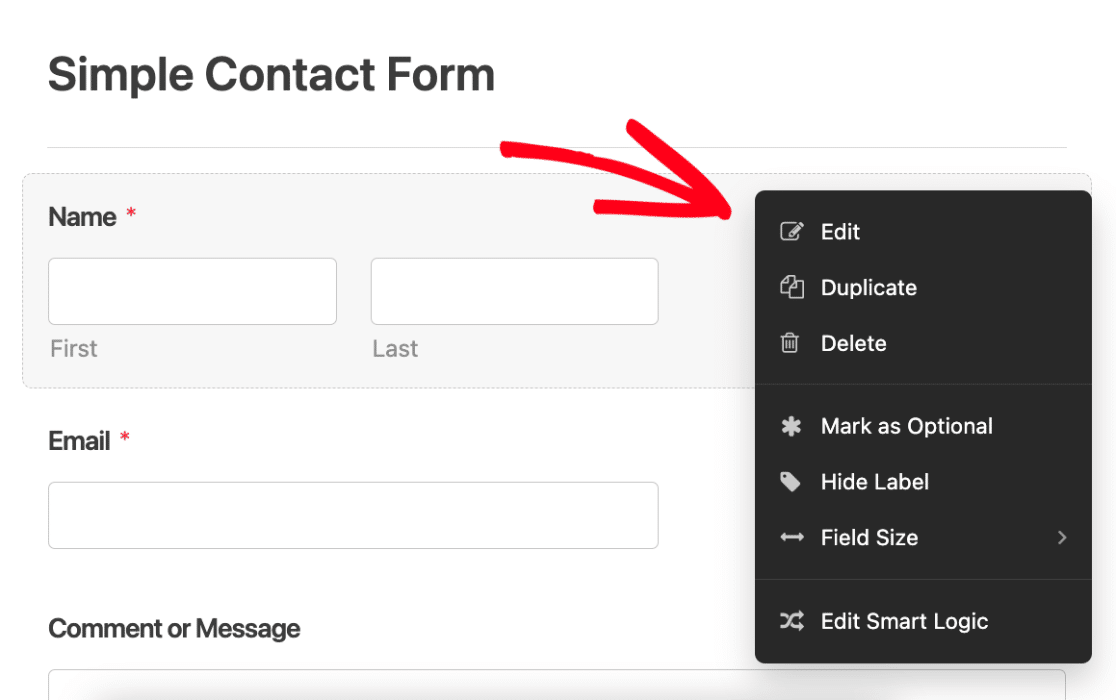Esto es lo que ofrece cada opción:
- **Editar:** Modificar las propiedades y el contenido del campo
- **Duplicar:** Copiar instantáneamente el campo seleccionado y sus configuraciones
- **Eliminar:** Eliminar el campo de tu formulario
- **Marcar como requerido/opcional:** Cambiar el requisito de respuesta del campo a Opcional o Requerido
- **Ocultar etiqueta:** Ocultar la etiqueta del campo para un diseño más limpio
- **Tamaño del campo:** Ajustar el tamaño del campo a Pequeño, Mediano o Grande
- **Editar lógica inteligente:** Acceder rápidamente a la configuración de [lógica condicional](https://wpforms.com/docs/how-to-use-conditional-logic-with-wpforms/) para un comportamiento avanzado del campo
**Nota:** La opción **Editar lógica inteligente** solo está disponible en la [versión de pago de WPForms](https://wpforms.com/pricing/).
¡Eso es todo! Ahora sabes cómo usar el menú contextual en WPForms.
A continuación, ¿te gustaría aprender a gestionar las columnas en las páginas de Descripción general de formularios y Entradas? Asegúrate de consultar nuestra [guía de gestión de columnas](https://wpforms.com/docs/complete-guide-to-column-management/) para más detalles.
**Categorías:** Funcionalidad, Creación de formularios
---