### [Usando el campo de números](https://wpforms.com/docs/using-the-numbers-field/)
**Publicado:** 24 de febrero de 2025
**Autor:** Umair Majeed
**Extracto:** Aprende a personalizar y usar el campo de números
**Contenido:**
¿Le gustaría recopilar información numérica en sus formularios asegurándose de que los usuarios solo puedan ingresar números? El campo de números en WPForms restringe la entrada solo a valores numéricos, lo que lo hace perfecto para recopilar datos cuantitativos y realizar cálculos.
Este tutorial le mostrará cómo usar el campo de números en WPForms.
- [Agregar un campo de números a su formulario](#add-numbers-field)
- [Configurar las opciones del campo de números](#field-options)
- [Configurar las opciones avanzadas del campo de números](#advanced-options)
---
Antes de comenzar, primero deberá asegurarse de que WPForms esté [instalado y activado](https://wpforms.com/docs/install-wpforms-plugin/) en su sitio de WordPress y que haya [verificado su licencia](https://wpforms.com/docs/verify-wpforms-license/). Luego, puede [crear un nuevo formulario](https://wpforms.com/docs/creating-first-form/) o editar uno existente para acceder al constructor de formularios.
## Agregar un campo de números a su formulario
Después de abrir el constructor de formularios, busque en **Campos estándar** la opción de campo de números. Simplemente haga clic en él o arrástrelo y suéltelo en el área de vista previa para agregarlo a su formulario.
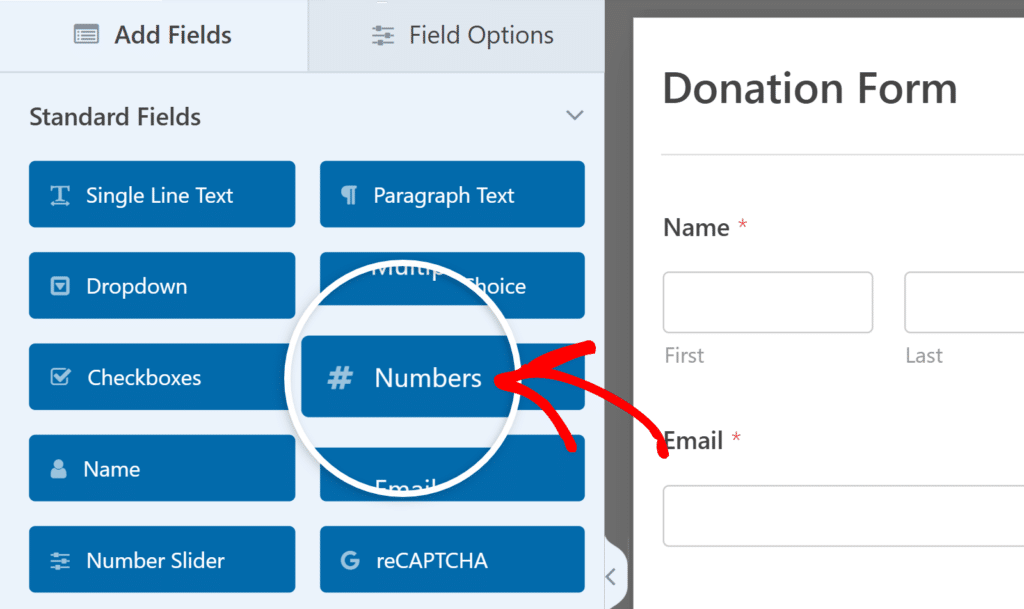Una vez que haya agregado el campo a su formulario, haga clic en él en el área de vista previa para abrir su panel de Opciones de campo.
## Configurar las opciones del campo de números
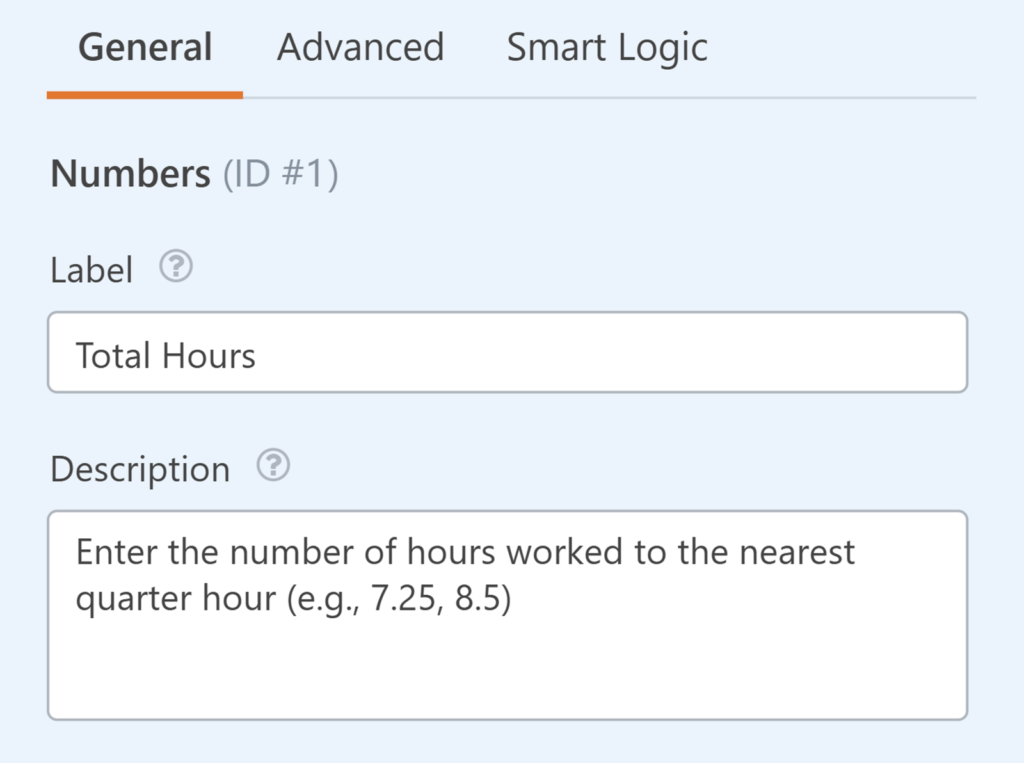
En las opciones del campo de números, puede personalizar su etiqueta y descripción. La **Etiqueta** tendrá por defecto "Números", pero puede cambiarla para que se ajuste a sus necesidades, como "Edad", "Cantidad" o "Horas totales".
El campo **Descripción** le permite proporcionar instrucciones adicionales a sus usuarios sobre qué números deben ingresar.
## Configurar las opciones avanzadas del campo de números
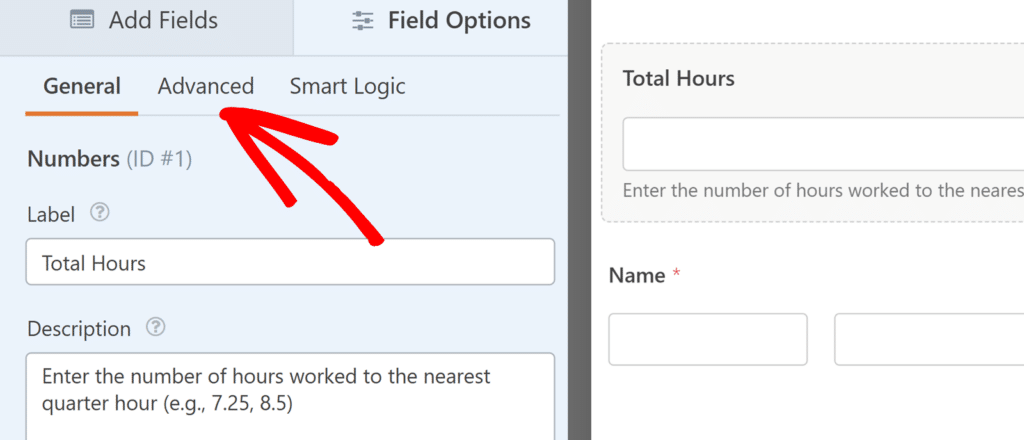
Haga clic en la pestaña **Avanzado** en el panel de Opciones de campo para acceder a la configuración adicional de su campo de números.
### Tamaño del campo
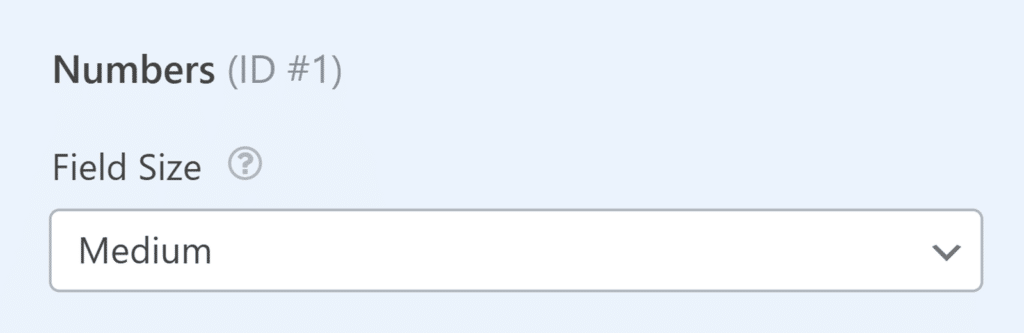
Por defecto, el Tamaño del campo está configurado en **Mediano**. Sin embargo, puede cambiar la longitud de su campo a Pequeño o Grande usando el menú desplegable.
### Rango
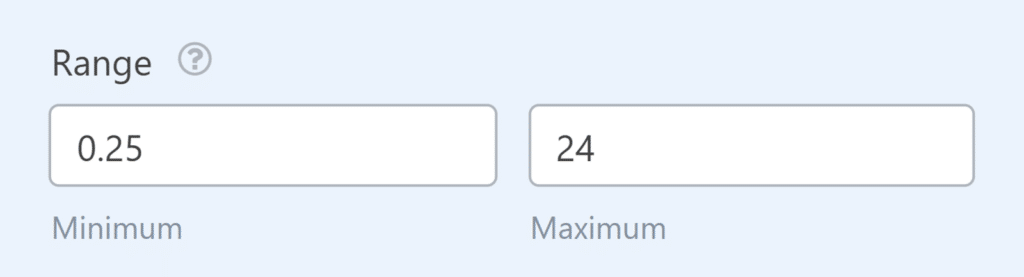
La opción **Rango** le permite establecer los valores mínimo y máximo que los usuarios pueden ingresar en su campo de números. Por ejemplo, es posible que desee restringir las entradas de edad a ser al menos 18 o limitar las cantidades de productos a no más de 100.
Simplemente ingrese su valor mínimo deseado en el campo izquierdo y el valor máximo en el campo derecho para establecer estos límites.
### Valor predeterminado
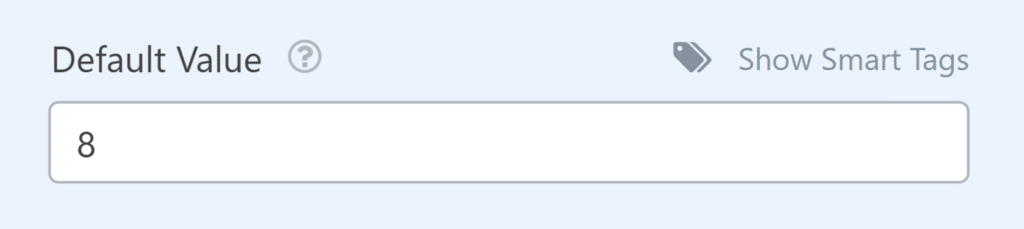
Establezca un **Valor predeterminado** para pre-rellenar el campo cuando se cargue su formulario. Por ejemplo, si está creando un formulario de donaciones, podría establecer el monto predeterminado en 25 para proporcionar a los usuarios un valor de donación sugerido, o en un formulario de pedido de productos, podría establecerlo en 1 como la cantidad predeterminada.
¡Eso es todo! Ahora sabe cómo agregar y personalizar un campo de números en sus formularios de WPForms.
A continuación, ¿le gustaría aprender más sobre cómo realizar cálculos en sus formularios? Asegúrese de consultar nuestra guía sobre el uso del [complemento de cálculos de WPForms](https://wpforms.com/docs/calculations-addon/).
**Categorías:** Campos, Tipos de campo
---