### [Configuración de Webhooks de Stripe (Modo Desarrollador)](https://wpforms.com/docs/setting-up-stripe-webhooks-developer-mode/)
**Publicado:** 16 de octubre de 2024
**Autor:** David Ozokoye
**Extracto:** Aprenda a configurar los webhooks de Stripe a través del panel de desarrollador de Stripe.
**Contenido:**
¿Le gustaría configurar los webhooks de Stripe a través del menú de desarrollador en su panel de Stripe? Stripe lanzó recientemente una nueva herramienta, Workbench, para gestionar integraciones con plugins de terceros como WPForms.
Este tutorial cubrirá los pasos para configurar los webhooks de Stripe para WPForms a través del panel de desarrollador en Stripe.
- [Creación de un punto final de webhook en Stripe](#create-webhooks)
- [Recuperación del ID del punto final y el secreto de firma](#endpoint-id-secret)
Si bien este método funciona para configurar los webhooks de Stripe, recomendamos usar Stripe Workbench para conectar su sitio. Stripe ha mencionado que Workbench reemplaza el panel de desarrollador existente. Para más detalles, consulte nuestro [tutorial sobre la configuración de webhooks de Stripe](https://wpforms.com/docs/setting-up-stripe-webhooks/).
---
## Creación de un punto final de webhook en Stripe
Primero, deberá habilitar los Webhooks de Stripe desde su página de configuración de WPForms. Consulte nuestro [tutorial para más detalles](https://wpforms.com/docs/setting-up-stripe-webhooks/#enable-webhooks). Después de habilitar los Webhooks de Stripe, puede proceder a su cuenta de Stripe para crear el punto final del Webhook.
En la nueva pestaña o ventana que ha abierto, inicie sesión en su cuenta de Stripe y abra su [panel de Stripe](https://dashboard.stripe.com/).
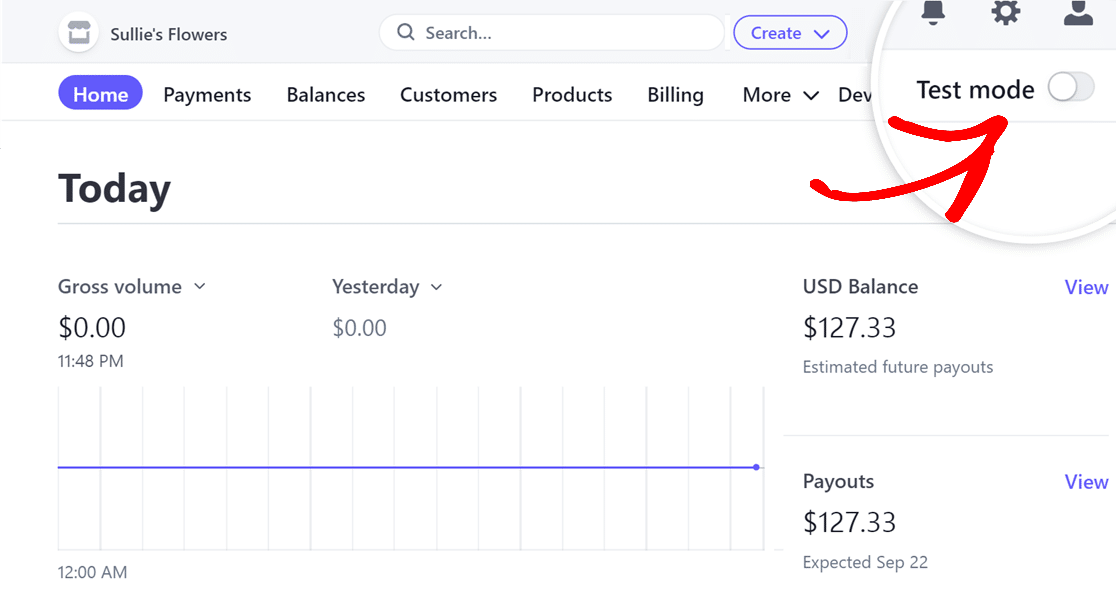
Cuando inicie sesión en su cuenta de Stripe, encontrará un botón de alternancia de **Modo de prueba** en la esquina superior derecha de la página. Asegúrese de que este botón de alternancia coincida con el modo de su sitio: si su sitio está en Modo de prueba, configure el botón de alternancia en **ACTIVADO**, y si su sitio está en Modo en vivo, asegúrese de que esté **DESACTIVADO**.
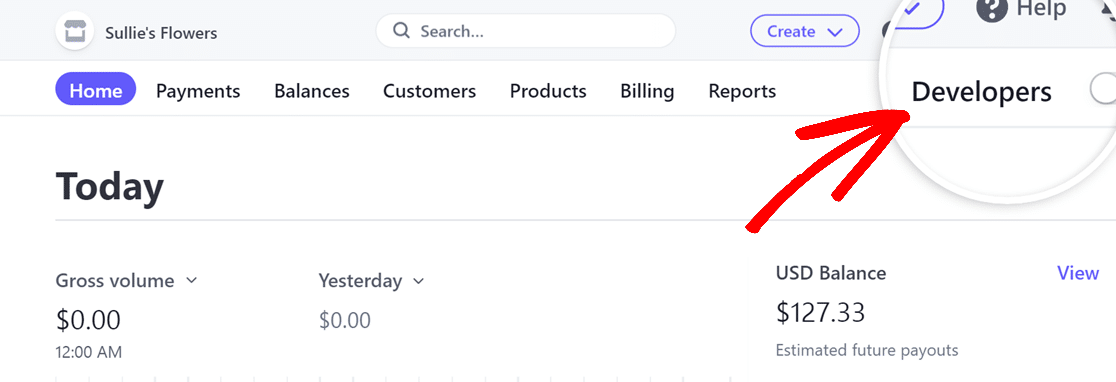
A continuación, haga clic en la opción **Desarrolladores** ubicada en la esquina superior derecha de la página.
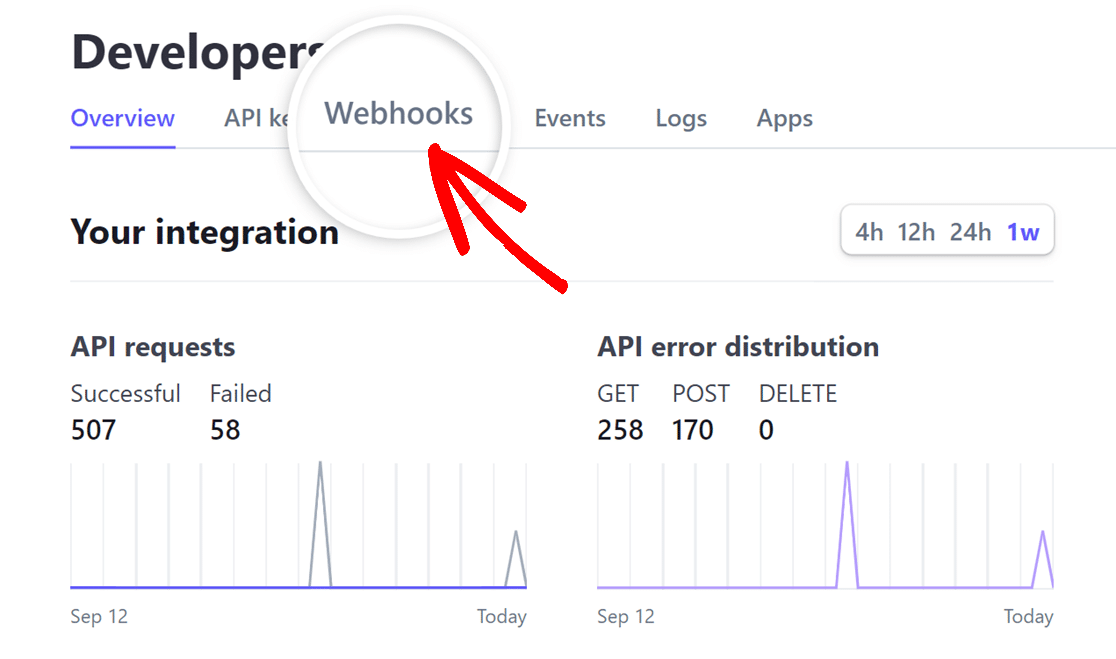
Una vez que se haya abierto la página de Desarrolladores, haga clic en la pestaña **Webhooks**.
En la pestaña Webhooks, haga clic en el botón **Añadir un punto final** para crear un nuevo punto final de webhook.
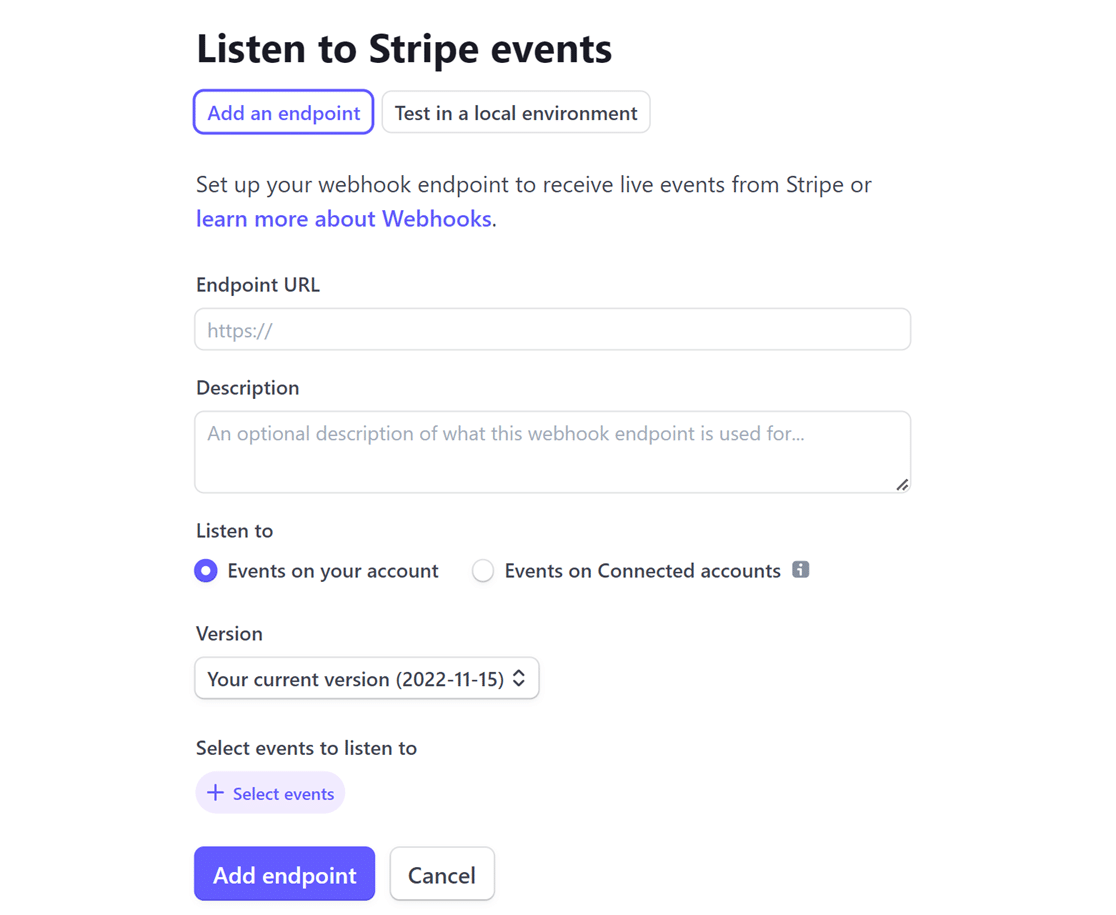
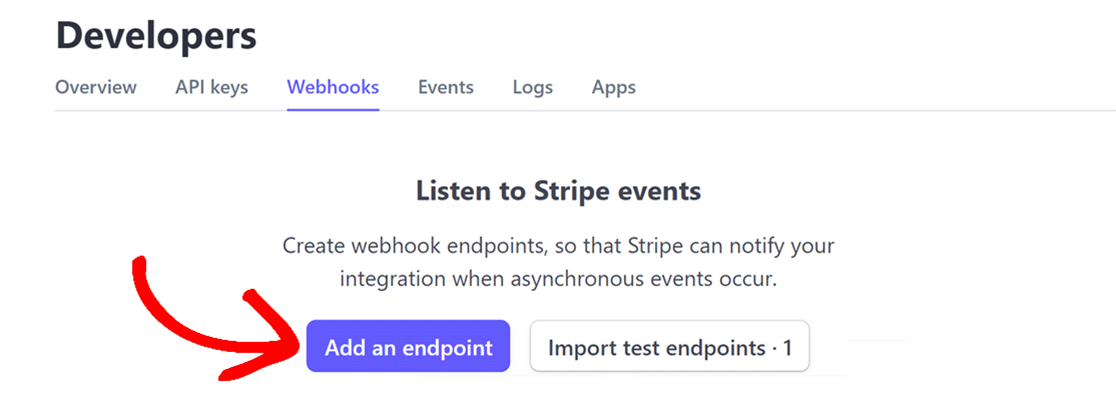Esto abre una página **Escuchar eventos de Stripe** donde deberá introducir los detalles para configurar su webhook.
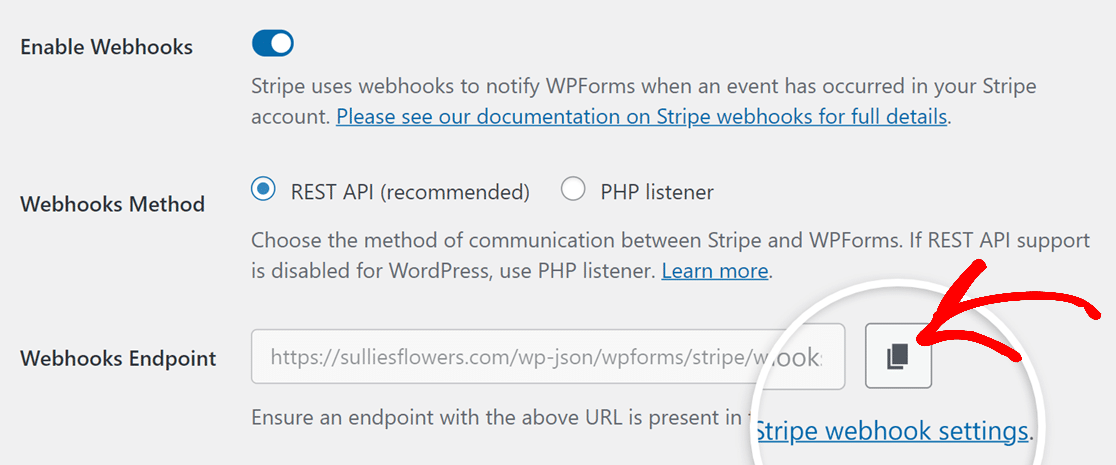
Primero, navegue de regreso a la configuración de WPForms en su sitio de WordPress. Una vez allí, deberá copiar el **Punto final de Webhooks** haciendo clic en el icono de copiar.
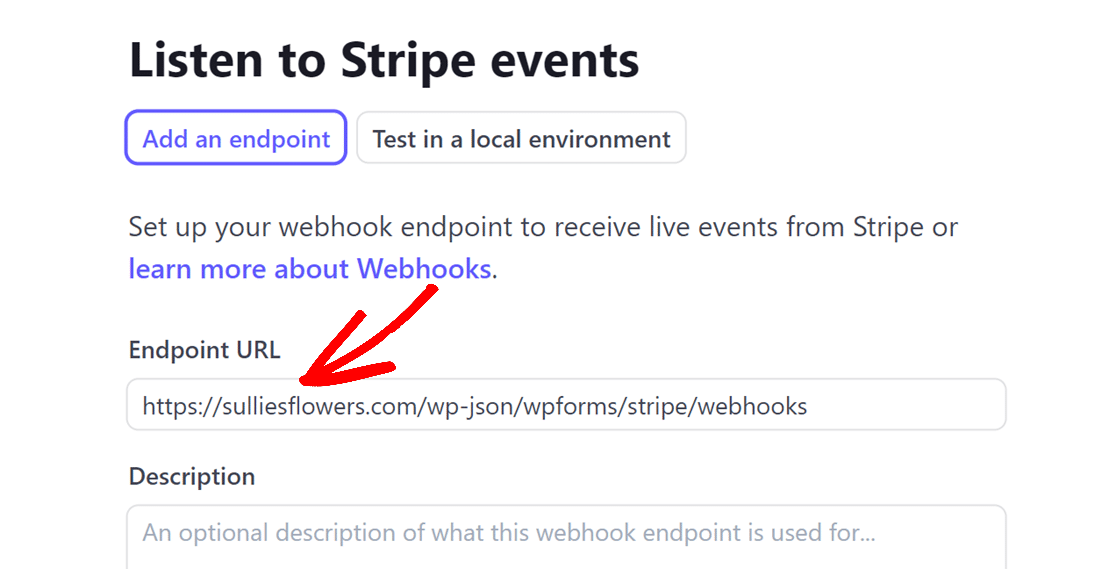
Una vez que haya copiado el Punto final de Webhooks, cambie a su cuenta de Stripe y pegue el **Punto final de Webhooks** en el campo **URL del punto final**.
A continuación, aunque el campo **Descripción** es opcional, recomendamos introducir **WPForms** para identificar fácilmente el propósito del webhook.
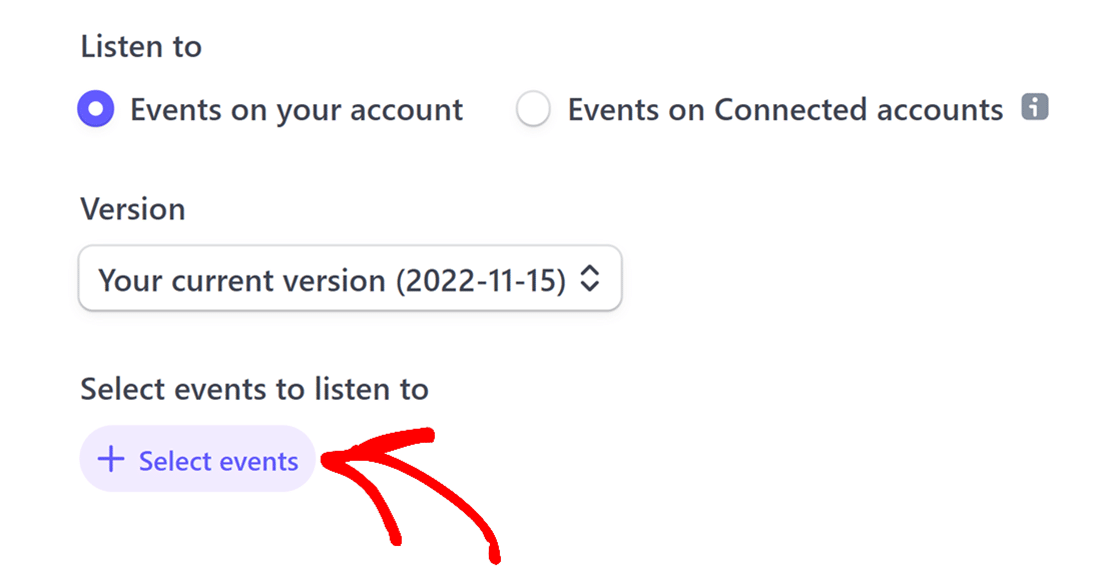
Luego, encontrará las opciones **Escuchar** y **Versión**. Déjelas como están y haga clic en el botón **+ Seleccionar eventos**.
En la superposición que se abre, marque la casilla **Seleccionar todos los eventos** para asegurarse de que su cuenta de Stripe envíe todos los eventos.
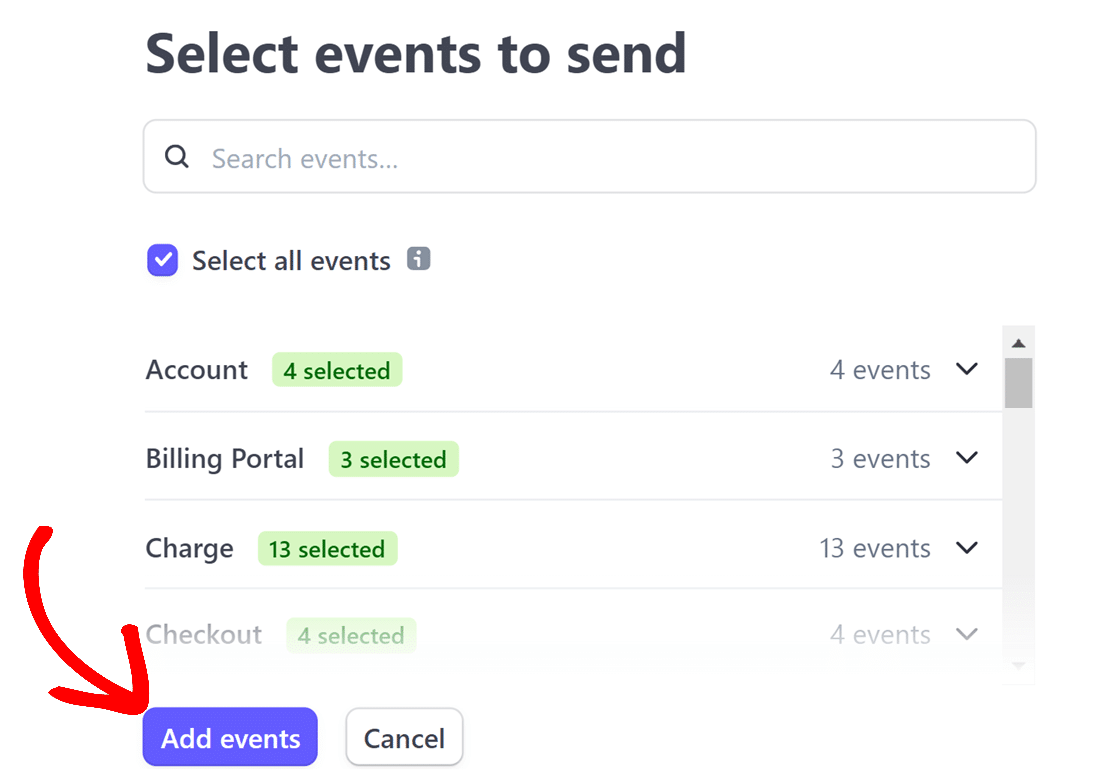
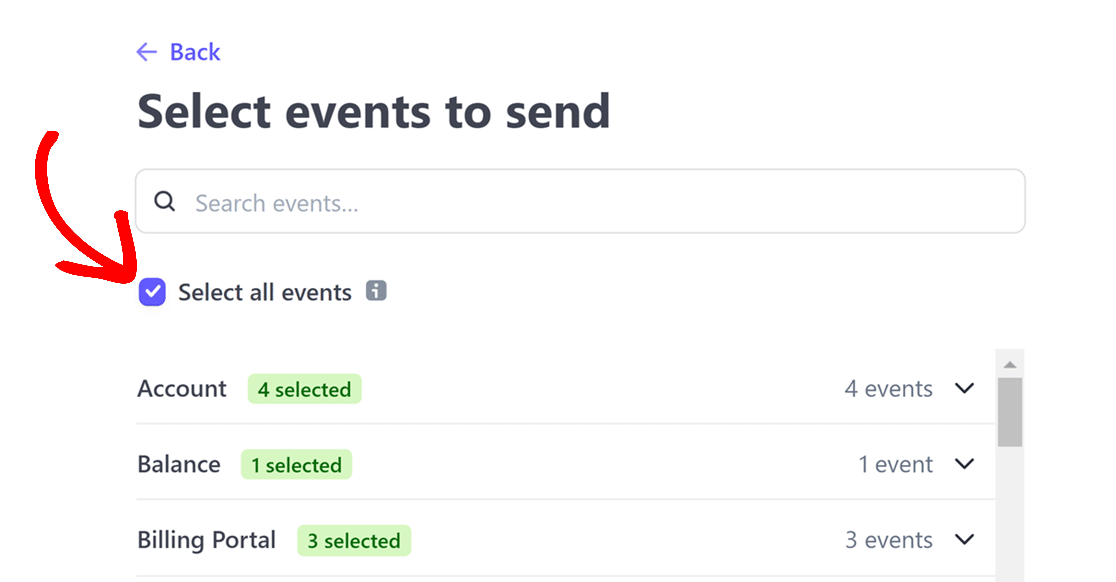Después de marcar la casilla Seleccionar todos los eventos, haga clic en el botón **Añadir eventos** para finalizar la selección de eventos.
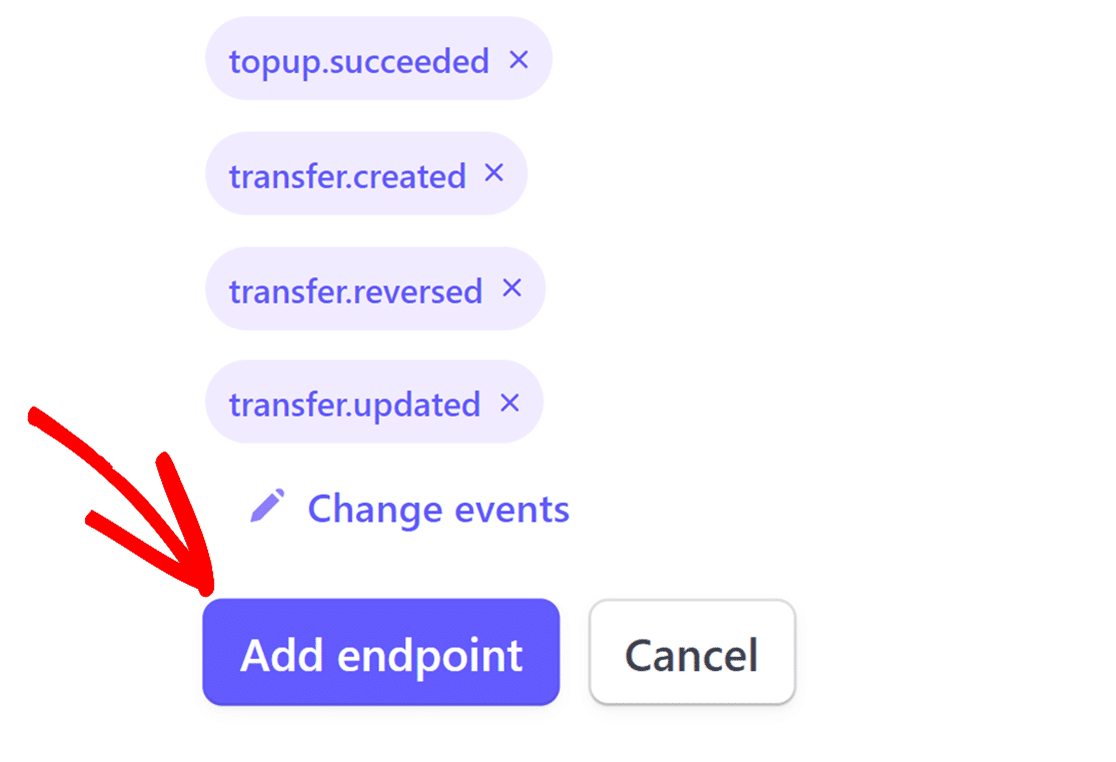
Una vez hecho esto, haga clic en el botón **Añadir punto final** después de desplazarse hasta la parte inferior de la página.
## Recuperación del ID del punto final y el secreto de firma
Una vez que haya configurado el webhook, Stripe lo dirigirá a su página dedicada. Aquí, podrá copiar tanto el ID del webhook como el secreto de firma.
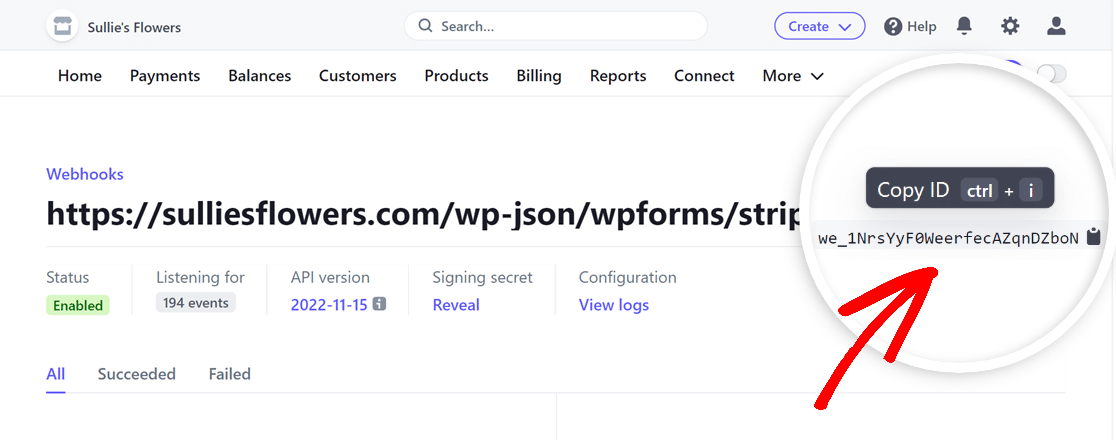
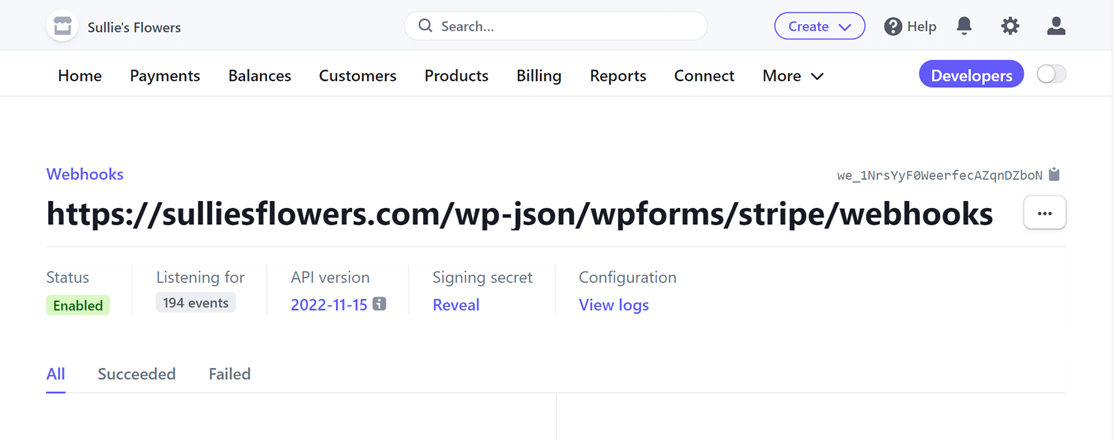Encuentre el ID del webhook mostrado en la parte superior derecha de la página. Simplemente haga clic en él para copiarlo.
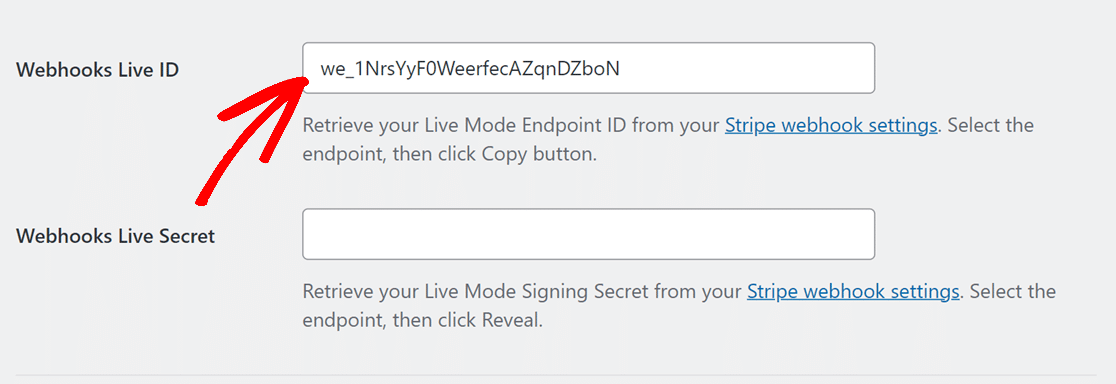
Después de copiar el ID del webhook, regrese a la configuración de WPForms y péguelo en el campo **ID en vivo de Webhooks**.
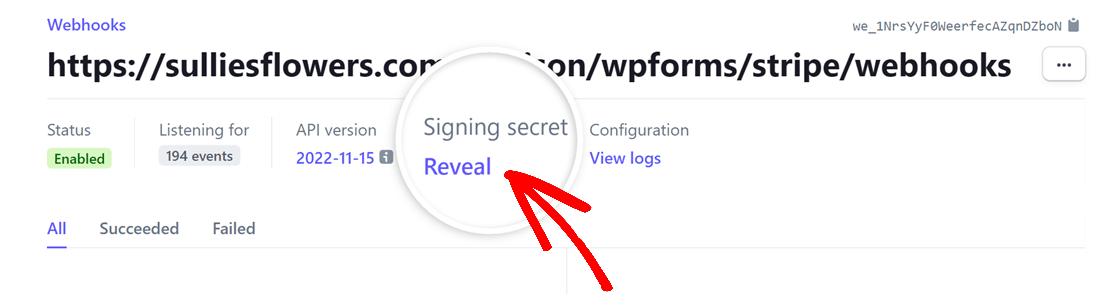
A continuación, diríjase a su cuenta de Stripe y, en el encabezado **Secreto de firma**, haga clic en **Revelar**.
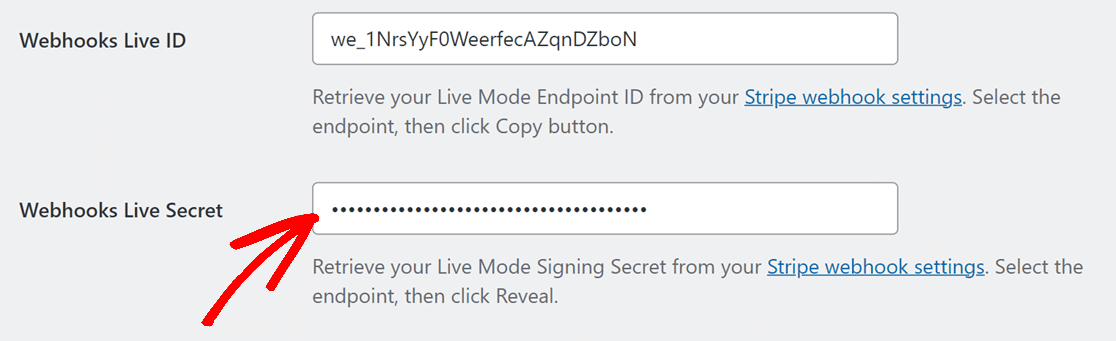
Después de revelar el secreto de firma, copie su valor y péguelo en el campo **Secreto en vivo de Webhooks** dentro de la configuración de WPForms.
Una vez que sus claves estén en su lugar, haga clic en el botón **Guardar configuración**.
Después de configurar los webhooks de Stripe con WPForms, sus estados de pago se sincronizarán en tiempo real entre WPForms y Stripe. Esto también le permite gestionar reembolsos y renovar suscripciones directamente desde WPForms, sin acceder frecuentemente al panel de Stripe. Si desea ver eventos específicos activados por el webhook, visite la [página de webhooks](https://dashboard.stripe.com/webhooks) en su panel de Stripe.
Para más detalles sobre reembolsos, renovaciones y la comprensión de los estados de pago, consulte nuestra guía sobre [visualización y gestión de pagos de formularios](https://wpforms.com/docs/viewing-and-managing-payments/).
¡Eso es todo! Ahora sabe cómo configurar los webhooks de Stripe con WPForms.
A continuación, ¿le gustaría empezar a aceptar pagos en su sitio de WordPress? Asegúrese de consultar nuestro tutorial sobre [cómo crear un formulario de pago en WPForms](https://wpforms.com/docs/how-to-create-a-payment-form-in-wpforms/ "Creación de un formulario de pago").
**Categorías:** Procesamiento de pagos
---