### [Configuración de Webhooks de Square](https://wpforms.com/docs/setting-up-square-webhooks/)
**Publicado:** 21 de abril de 2025
**Autor:** Umair Majeed
**Extracto:** Aprende a configurar los webhooks de Square.
**Contenido:**
¿Quieres que WPForms reciba actualizaciones en tiempo real cuando se complete o se reembolse un pago a través de Square? Con los webhooks de Square habilitados, tus formularios pueden mantenerse sincronizados con Square para que los estados de pago estén siempre actualizados.
Esta guía te mostrará cómo conectar fácilmente los webhooks de Square con WPForms, asegurando que tu sitio web se mantenga sincronizado con tus actividades de Square.
- [Entendiendo los Webhooks](#webhooks)
- [Habilitando Webhooks en WPForms](#enabling-webhooks)
- [Creando una Aplicación de Square](#create-square-application)
- [Generando e Ingresando tu Token de Acceso Personal](#generating-personal-access-token)
- [Preguntas Frecuentes](#faq)
---
Antes de empezar, asegúrate de [instalar WPForms](https://wpforms.com/docs/install-wpforms-plugin/) en tu sitio de WordPress. Después de eso, [conecta tu sitio a tu cuenta de Square](https://wpforms.com/docs/how-to-install-and-use-the-square-addon-with-wpforms/).
## Entendiendo los Webhooks
Los webhooks son una forma para que Square notifique a WPForms cuando ocurre un evento en tu cuenta, como una actualización o un reembolso de pago. Una vez habilitados, WPForms escucha estos eventos para que tu sitio pueda reflejar los cambios en el estado del pago automáticamente.
Con los webhooks de Square configurados, no necesitas verificar o actualizar manualmente las entradas de tu formulario después de que se procese una transacción. Ya sea que un pago se complete, se reembolse o se devuelva parcialmente, tu panel de WPForms se mantendrá actualizado según la información más reciente de Square.
## Habilitando Webhooks en WPForms
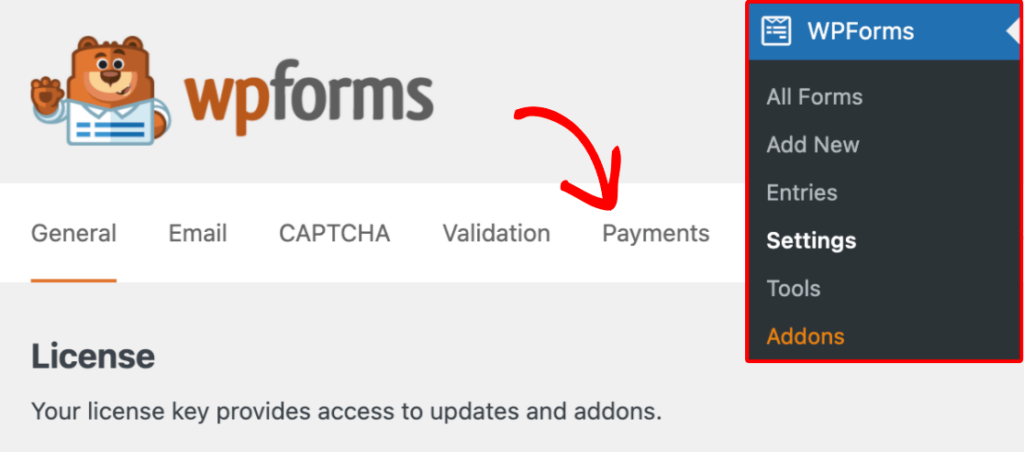
Para empezar, abre tu área de administración de WordPress y ve a **WPForms » Ajustes**, luego haz clic en la pestaña **Pagos**.
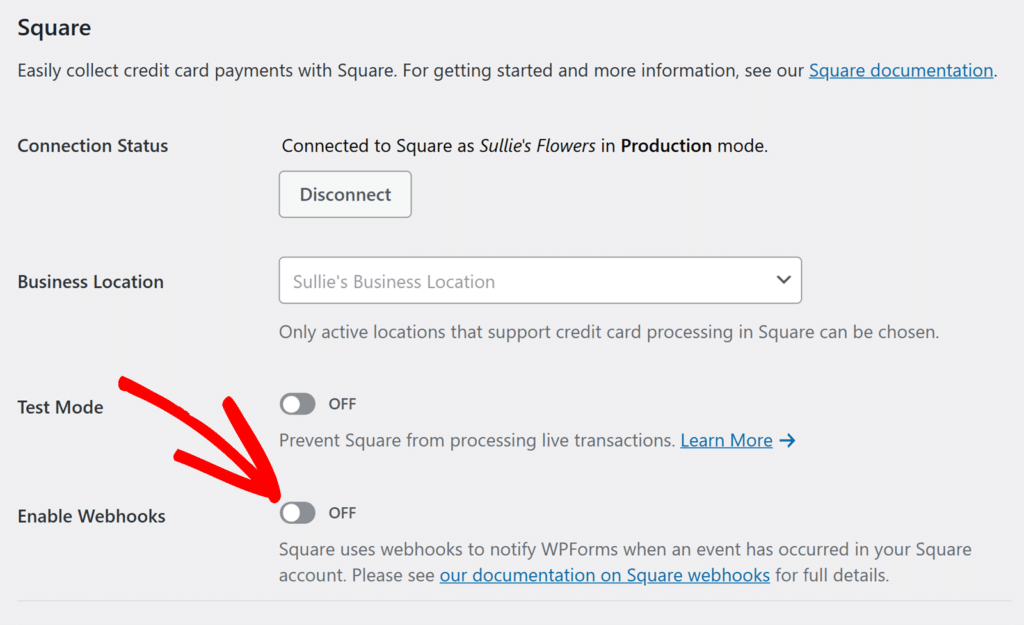
A continuación, desplázate hacia abajo hasta la sección **Square**. Aquí, activa la opción **Habilitar Webhooks**.
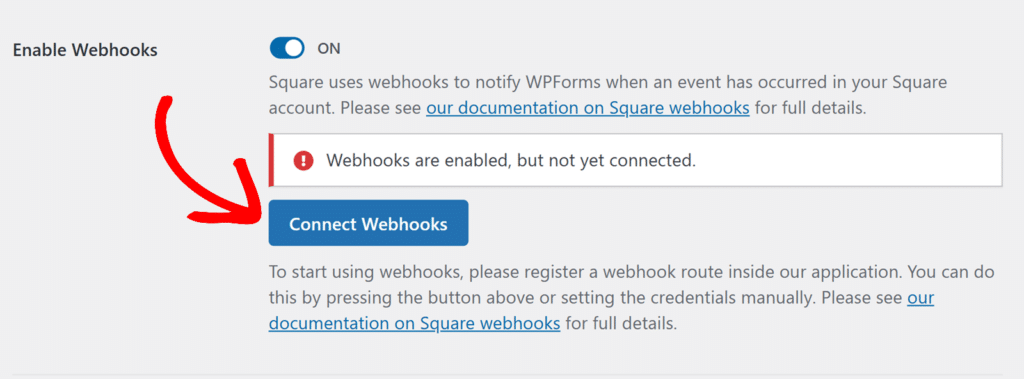
Esto mostrará un botón **Conectar Webhooks** debajo. Haz clic en este botón para abrir el aviso de configuración de webhook.
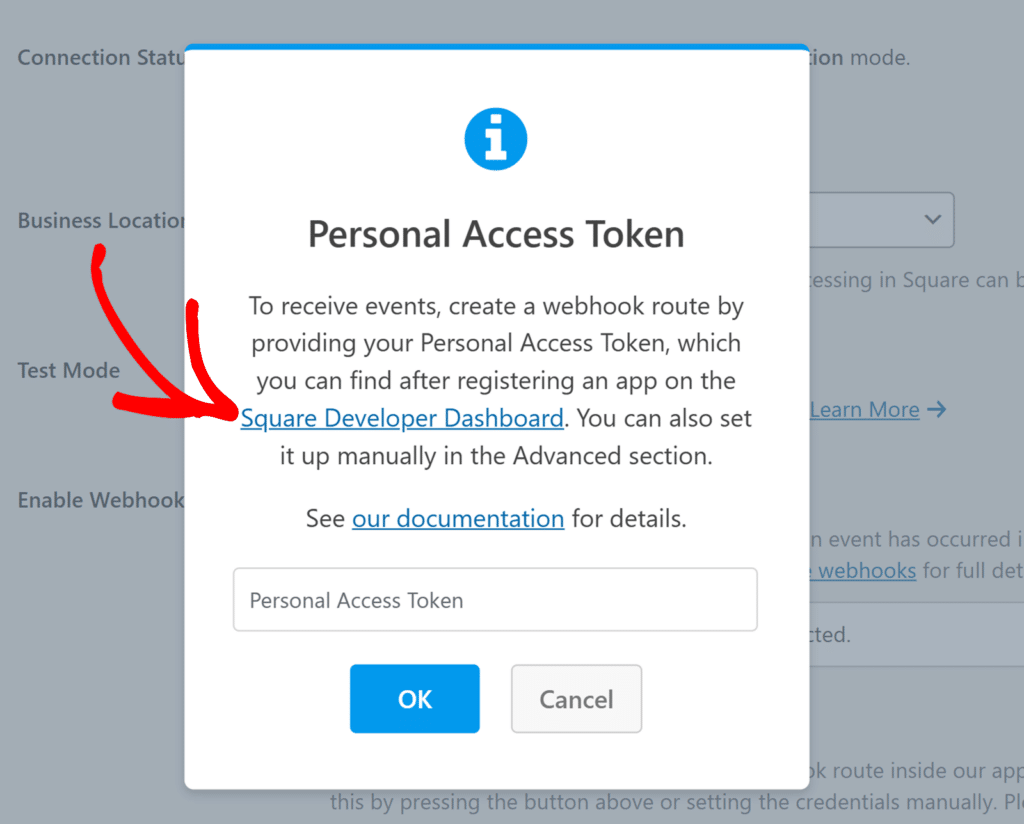
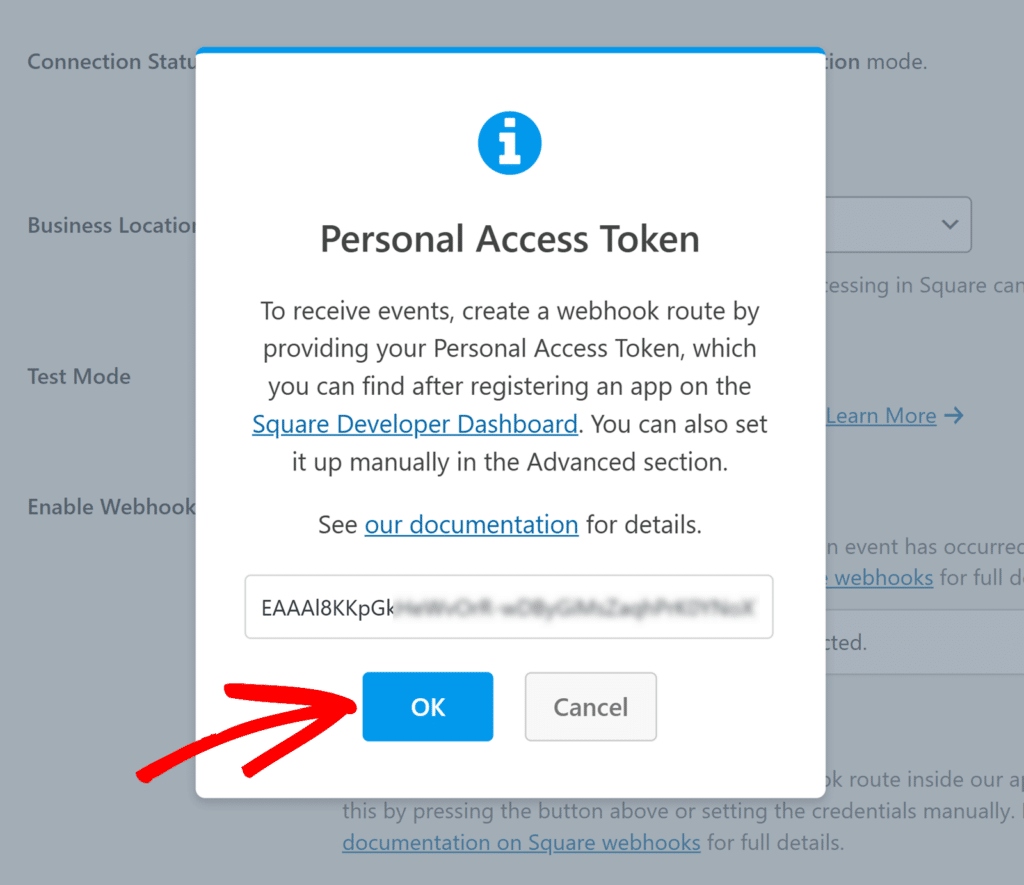
Ahora verás una ventana emergente pidiéndote que ingreses un **Token de Acceso Personal**. Para generar esto, necesitarás crear una aplicación en el Panel de Desarrollador de Square.
## Creando una Aplicación de Square
Haz clic en el enlace **Panel de Desarrollador de Square** en la ventana emergente para abrir el portal de Desarrollador de Square en una nueva pestaña.
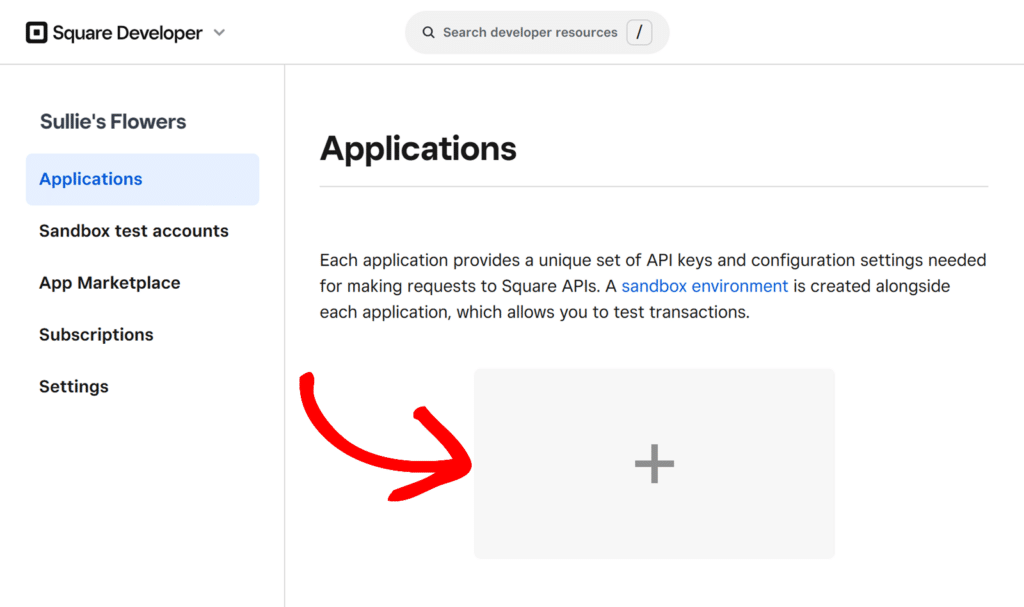
Una vez allí, haz clic en el icono **+** debajo de Aplicaciones para crear una nueva app.
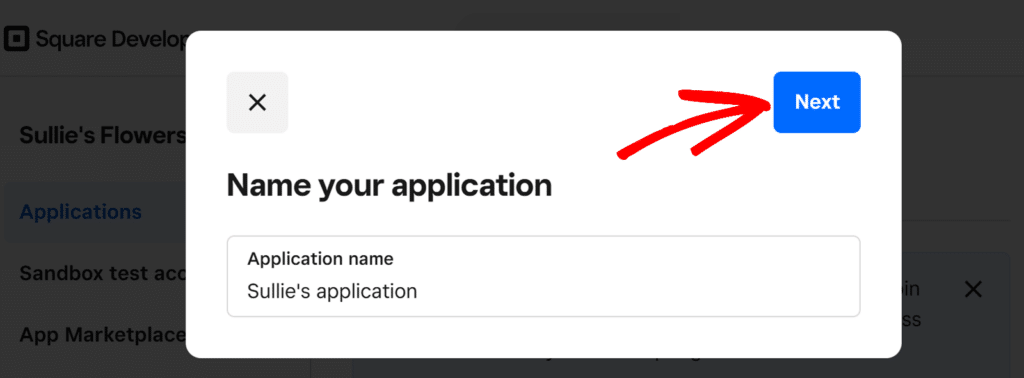
En la ventana que aparece, ingresa un nombre para tu aplicación (esto es solo para tu referencia), luego haz clic en **Siguiente**.
En la siguiente pantalla, elige los objetivos de desarrollo aplicables, o haz clic en **Omitir** para continuar directamente.
Una vez creada tu app, Square te llevará a la pantalla de **Credenciales**, donde deberás copiar el Token de Acceso Personal y pegarlo en WPForms.
## Generando e Ingresando tu Token de Acceso Personal
Desde la pantalla de credenciales, localiza el **Token de acceso** de tu aplicación y haz clic en **Mostrar** a su lado.
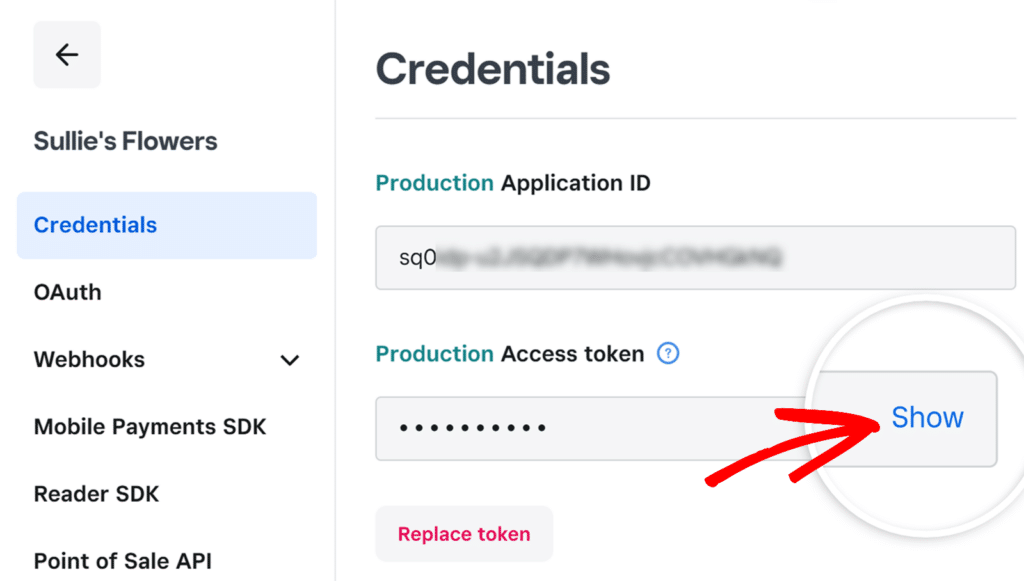**Nota:** Si actualmente estás usando el Modo de Prueba en WPForms, asegúrate de copiar el **Token de Acceso de Sandbox**. Si el Modo de Prueba está DESACTIVADO, copia el **Token de Acceso de Producción** en su lugar.
Copia el Token de acceso. Luego, regresa a la ventana emergente de WPForms y pega el token en el campo **Token de Acceso Personal**. Una vez hecho esto, haz clic en **Aceptar** para continuar.
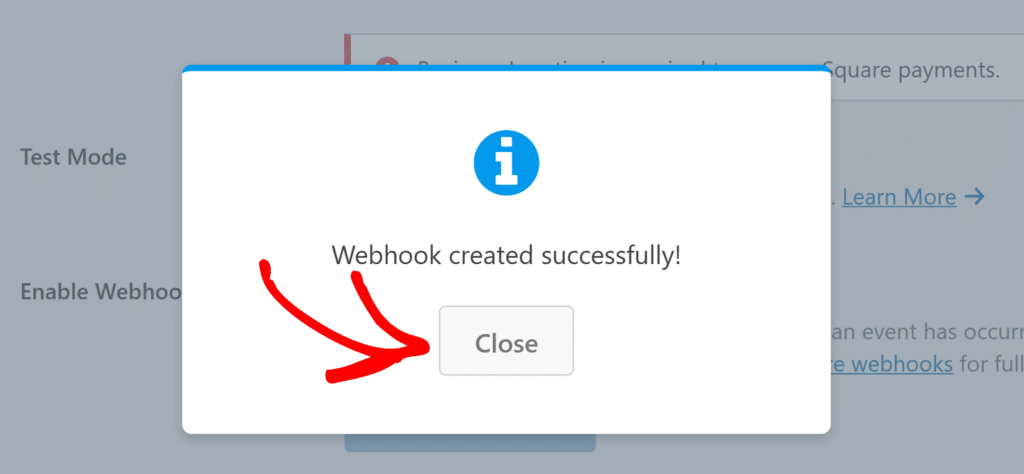
Si todo está configurado correctamente, verás un mensaje de confirmación de que tu webhook se creó con éxito. Haz clic en **Cerrar**, y la página se actualizará.
## Preguntas Frecuentes
Estas son respuestas a algunas de las preguntas más frecuentes que recibimos sobre la configuración de webhooks de Square en WPForms.
#### ¿Necesito configurar webhooks tanto para el Modo de Prueba como para el Modo en Vivo?
Sí, Square proporciona credenciales separadas para los entornos de Sandbox (Prueba) y Producción (En Vivo). Asegúrate de usar el token de acceso correcto según si el Modo de Prueba está habilitado en la configuración de tu WPForms.
¡Eso es todo! Ahora sabes cómo configurar los webhooks de Square con WPForms.
A continuación, ¿te gustaría aprender más sobre la gestión de pagos en WPForms? Consulta nuestro tutorial sobre [cómo crear un formulario de pago en WPForms](https://wpforms.com/docs/how-to-create-a-payment-form-in-wpforms/) para obtener más información.
**Categorías:** Pagos, Procesamiento de Pagos
---