### [Reenviar correos electrónicos de notificación del formulario](https://wpforms.com/docs/resending-form-notification-emails/)
**Publicado:** 23 de noviembre de 2023
**Autor:** David Ozokoye
**Extracto:** Aprende a reenviar correos electrónicos de notificación del formulario en WPForms.
**Contenido:**
¿Te gustaría reenviar correos electrónicos de notificación que contienen la información enviada por el usuario desde tus formularios de WordPress? WPForms te permite reenviar los detalles de la entrada del formulario a la(s) dirección(es) de correo electrónico que especifiques en la configuración de tu correo electrónico de notificación.
En este tutorial, aprenderás a reenviar correos electrónicos de notificación en WPForms.
---
Antes de empezar, primero deberás asegurarte de que WPForms esté [instalado y activado](https://wpforms.com/docs/install-wpforms-plugin/) en tu sitio de WordPress y que hayas [verificado tu licencia](https://wpforms.com/docs/verify-wpforms-license/). Luego, asegúrate de [crear un formulario](https://wpforms.com/docs/creating-first-form/) si aún no lo has hecho.
### Reenviar Notificaciones
**Nota:** Necesitarás [configurar los correos electrónicos de notificación del formulario](https://wpforms.com/docs/setup-form-notification-wpforms/) y enviar al menos una entrada antes de poder reenviar los correos electrónicos de notificación de un formulario.
Para reenviar correos electrónicos de notificación en WPForms, necesitarás acceder al formulario desde la [página de entradas](https://wpforms.com/docs/complete-guide-to-form-entries/). Para hacerlo, ve a **WPForms » Entradas** y selecciona el formulario cuyas entradas deseas ver.
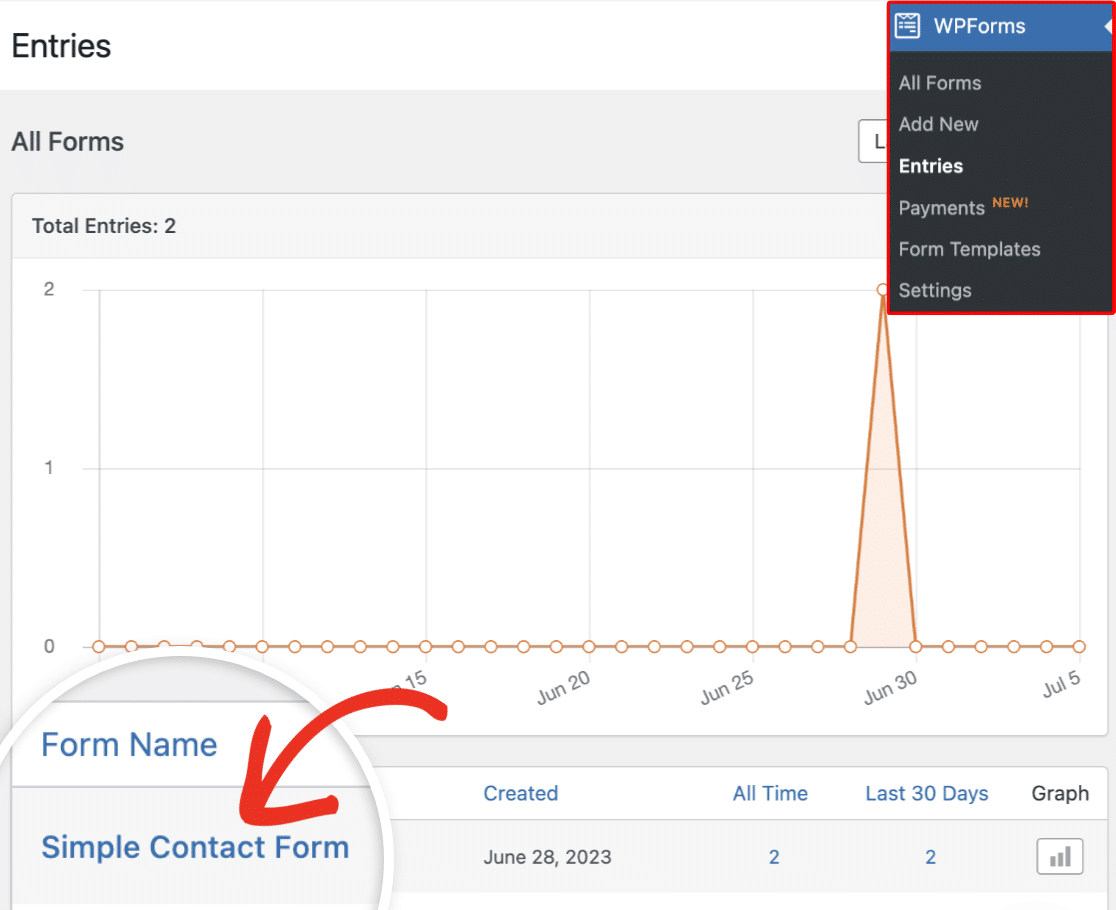
En la página de resumen de entradas, verás todas las entradas enviadas para el formulario que seleccionaste. A continuación, localiza la entrada específica para la que deseas reenviar su notificación y haz clic en **Ver** en la columna **Acciones**.
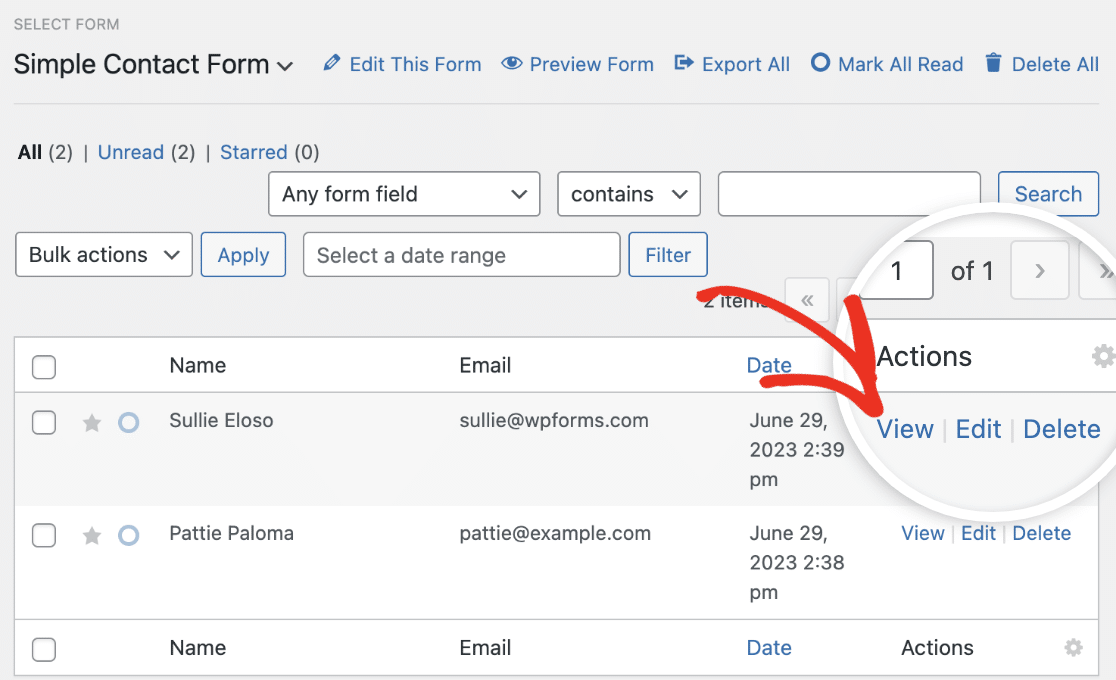
Hacer clic en el botón te dirigirá a la página de detalles de la entrada específica. Para reenviar las notificaciones del formulario, busca en la sección **Acciones** y haz clic en **Reenviar Notificaciones**.
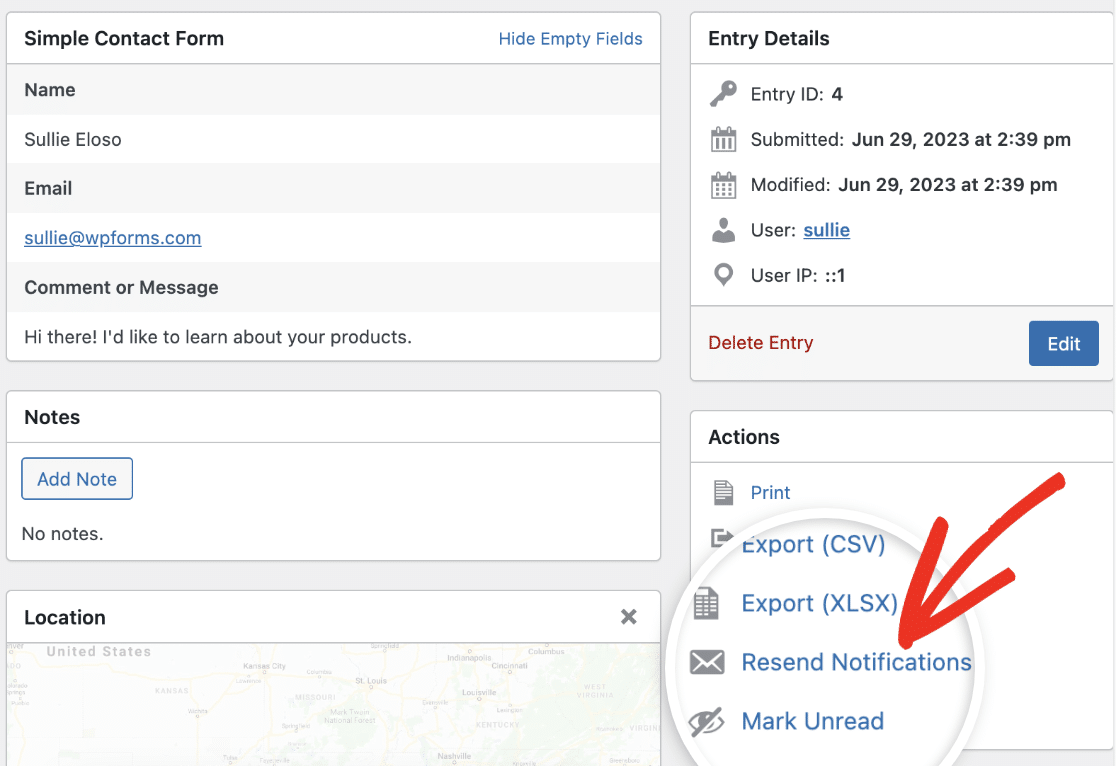
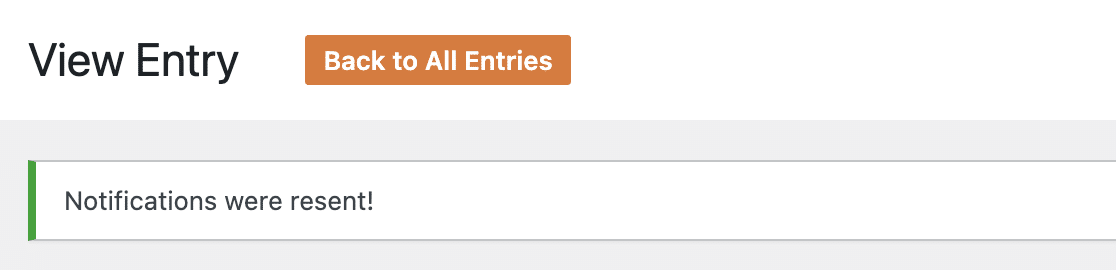
Una vez hecho esto, deberías ver una alerta de que las notificaciones han sido reenviadas. La(s) dirección(es) de correo electrónico que especifiques en la configuración de tu correo electrónico de notificación recibirán la entrada del formulario en su bandeja de entrada de correo electrónico.
### Preguntas Frecuentes
Estas son las respuestas a algunas de las preguntas más frecuentes sobre el reenvío de correos electrónicos de notificación del formulario.
##### ¿Por qué el botón Reenviar Notificación está deshabilitado en la página de detalles de mi entrada?
Si tienes los complementos [Form Abandonment](https://wpforms.com/docs/how-to-install-and-use-form-abandonment-with-wpforms/) y/o [Save and Resume](https://wpforms.com/docs/how-to-install-and-use-the-save-and-resume-addon-with-wpforms/) instalados y activados en tu sitio, no podrás reenviar correos electrónicos de notificación desde la página de entradas. Hemos deshabilitado esta opción para evitar el reenvío de notificaciones para un formulario que no ha sido enviado o que puede haber sido abandonado por el usuario.
¡Eso es todo! Ahora sabes cómo reenviar correos electrónicos de notificación después de que un usuario envíe una entrada desde tu formulario de WordPress.
A continuación, ¿te gustaría [enviar un correo electrónico de notificación a la persona que envió un formulario](https://wpforms.com/docs/sending-a-notification-email-to-the-person-who-submitted-the-form/)? Asegúrate de consultar nuestro tutorial para una guía completa.
**Categorías:** Funcionalidad, Notificaciones del Formulario
---