### [Usar WPForms con WordPress Multisite](https://wpforms.com/docs/how-to-use-wpforms-with-wordpress-multisite/)
**Publicado:** 23 de noviembre de 2023
**Autor:** Umair Majeed
**Extracto:** Aprende a instalar y activar WPForms en tu red multisitio y hazlo disponible para tus sub-sitios.
**Contenido:**
¿Te gustaría usar WPForms en tu instalación de WordPress multisitio? Una red multisitio puede facilitar la gestión de varios sitios y compartir plugins y temas entre ellos.
Este tutorial te mostrará cómo instalar y activar WPForms en tu red multisitio y hacerlo disponible para tus sub-sitios.
---
### ¿Qué es WordPress Multisite?
[Multisite](https://wordpress.org/support/article/create-a-network/ "Crear una red") es una característica de WordPress que te permite crear una red de sub-sitios conectados. La red es administrada por un Super Administrador, y cada sub-sitio también tiene su propio Administrador del Sitio.
Los Super Administradores pueden instalar plugins a nivel de red para hacerlos accesibles a todos los sub-sitios. Los Administradores del Sitio no pueden instalar plugins, pero pueden configurar los ajustes de los plugins para sus sub-sitios.
Para más información sobre WordPress multisitio y los permisos de cada uno de sus roles de usuario, consulta la [guía completa de multisitio](https://www.wpbeginner.com/wp-tutorials/how-to-install-and-setup-wordpress-multisite-network/ "Cómo instalar y configurar una red WordPress multisitio") de WPBeginner.
### Instalación de WPForms en tu Red Multisitio
A efectos de este tutorial, asumiremos que ya has [configurado tu red multisitio](https://www.wpbeginner.com/wp-tutorials/how-to-install-and-setup-wordpress-multisite-network/#enabling "Cómo instalar y configurar una red WordPress multisitio").
Para instalar un plugin, navega a tu panel de administración de red (Network Admin) pasando el ratón por encima de **Mis Sitios** en la barra de herramientas de WordPress, y luego selecciona **Administración de Red » Panel**.
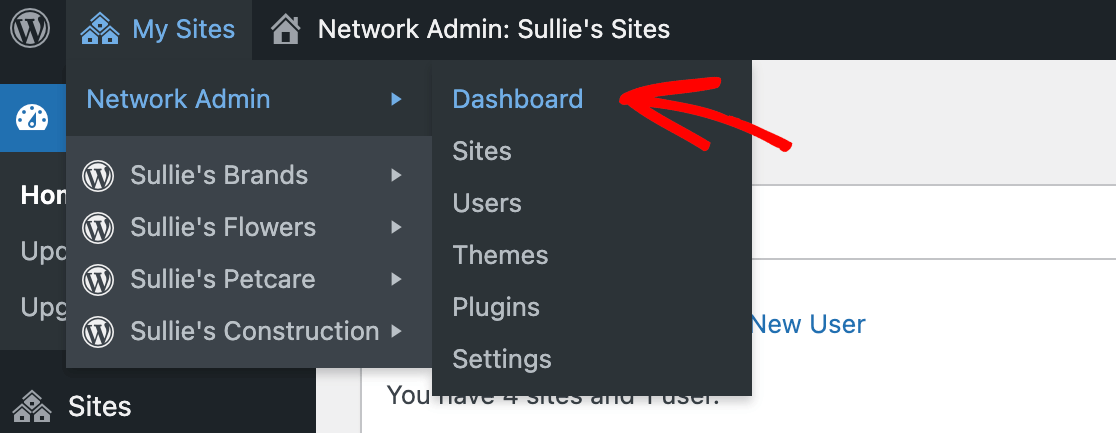
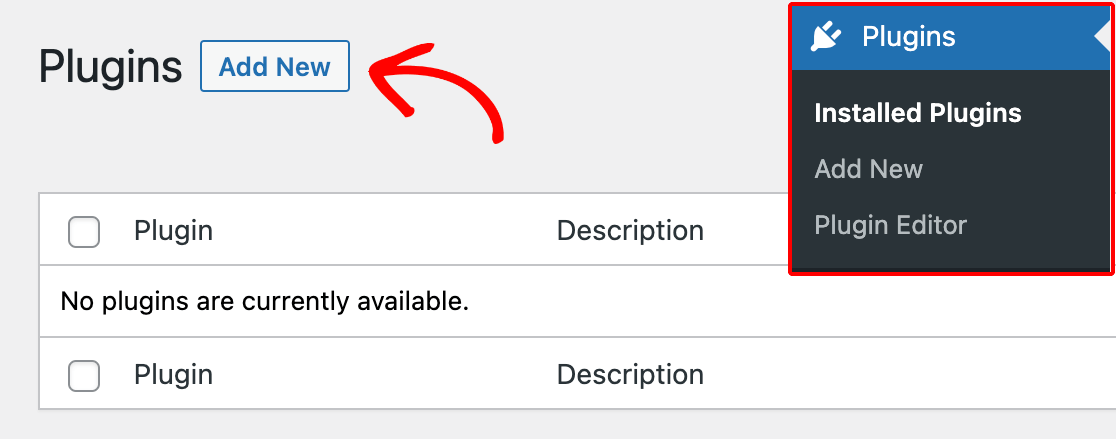
Una vez que estés en tu panel de administración de red, puedes seguir los pasos para instalar WPForms manualmente. Haz clic en **Plugins** en el menú lateral de WordPress a la izquierda. En la siguiente pantalla, haz clic en **Añadir nuevo**.
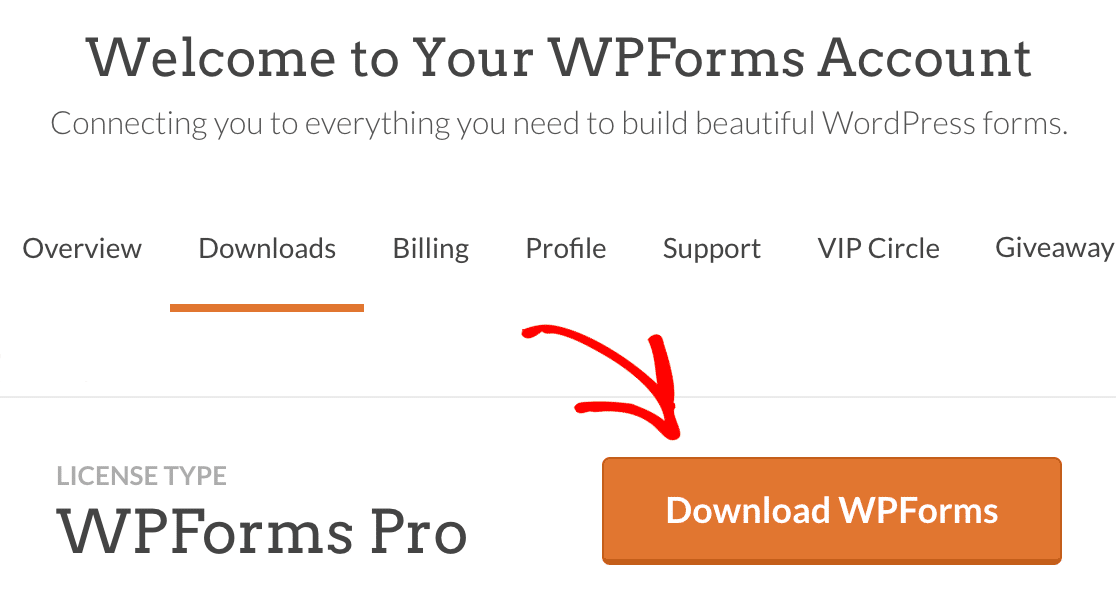
A continuación, inicia sesión en tu cuenta de WPForms en una pestaña o ventana de navegador separada. En la sección **Descargas** de tu cuenta, haz clic en el botón **Descargar WPForms**.
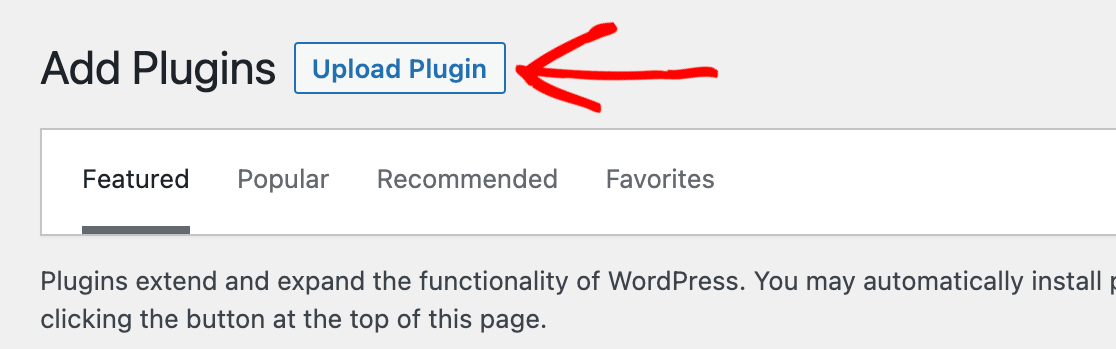
De vuelta en tu panel de administración de red, haz clic en el botón **Subir plugin**.
Luego, sube el archivo zip de WPForms que descargaste de tu cuenta y haz clic en **Instalar ahora**.
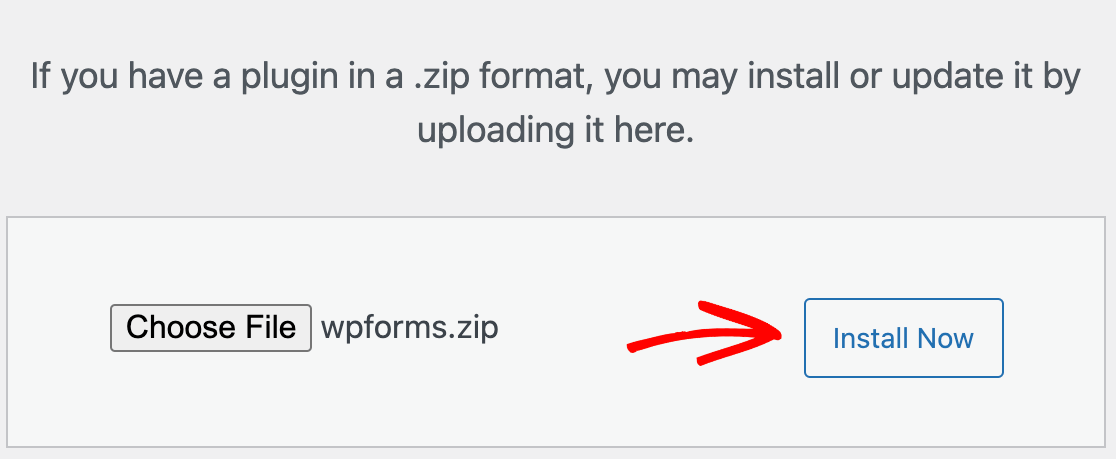
**Nota:** Para obtener más ayuda sobre cómo instalar WPForms en tu red multisitio, consulta nuestro tutorial completo sobre [cómo instalar nuestro plugin](https://wpforms.com/docs/install-wpforms-plugin/ "Cómo instalar el plugin WPForms").
### Activación de WPForms para Todos los Sitios de tu Red
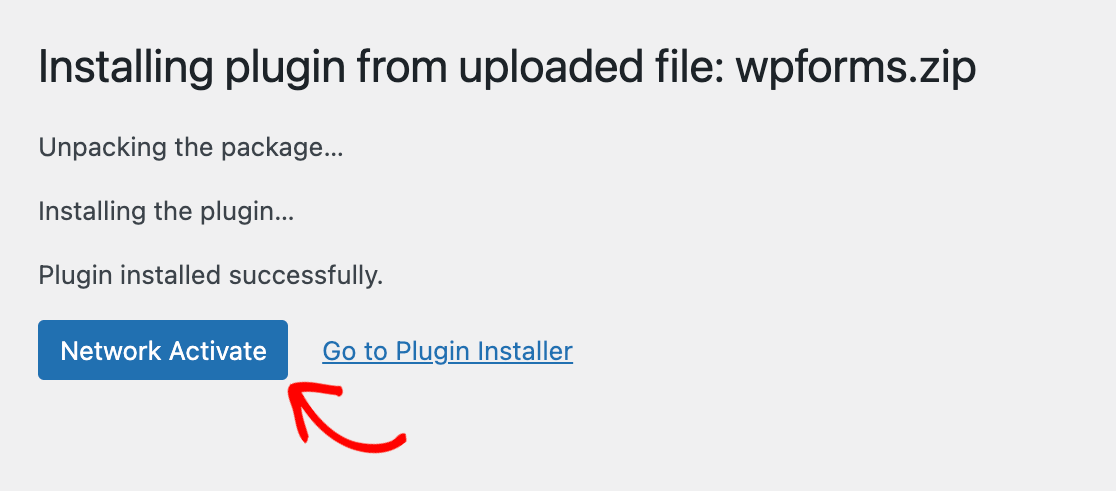
Cuando instalas WPForms en tu red multisitio, puedes activarlo para todos tus sub-sitios haciendo clic en el botón **Activar en la red** inmediatamente después de la instalación.
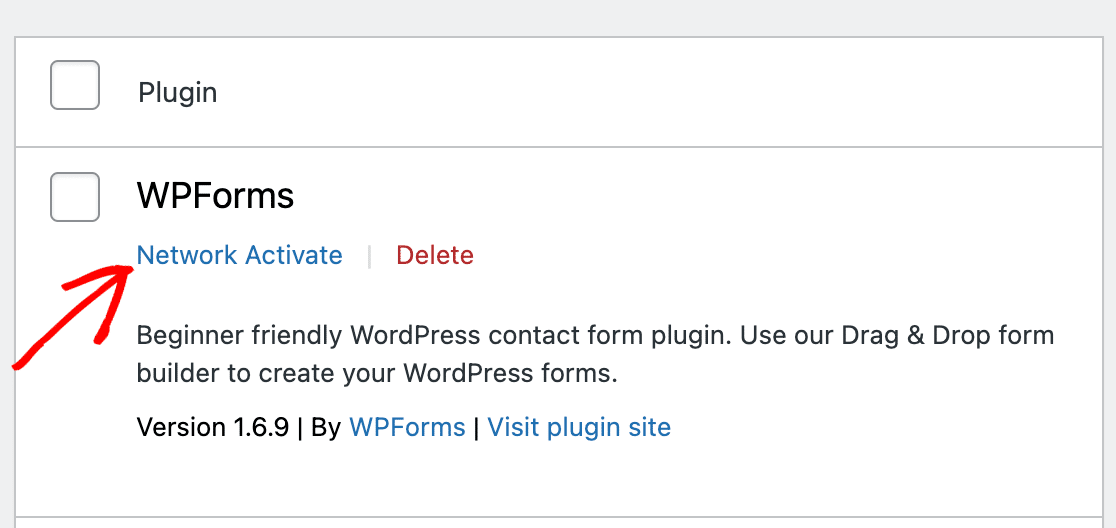
O, si previamente instalaste WPForms pero no lo activaste, puedes ir a la pantalla de Plugins y hacer clic en **Activar en la red** debajo de WPForms.
Una vez que el plugin esté activado para tu red, el Administrador del Sitio de cada sub-sitio podrá configurar los ajustes de WPForms para su sub-sitio yendo a **WPForms » Ajustes** en el panel de administración de su sub-sitio.
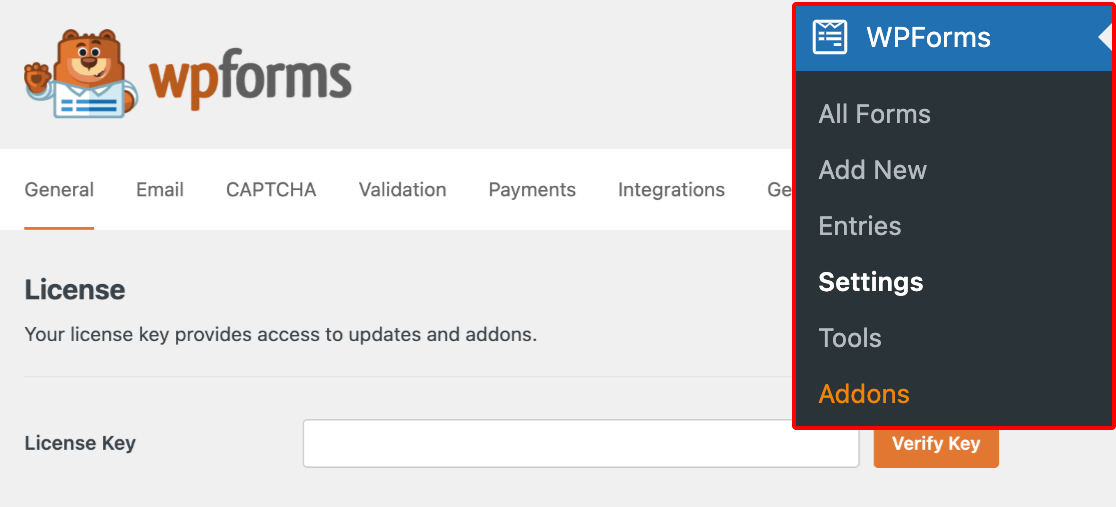
Sin embargo, dado que los Administradores del Sitio no tienen acceso a la pantalla de Plugins por defecto, no podrán desactivar ni eliminar WPForms de sus sub-sitios.
#### Verificación de tu Clave de Licencia en una Red Multisitio
Una vez que hayas instalado y activado WPForms en tu red multisitio, debes verificar tu clave de licencia para cada sub-sitio individual.
Para hacerlo, navega al panel de cada sitio pasando el ratón por encima de **Mis Sitios** en la barra de herramientas de WordPress, luego selecciona un sitio individual de la lista resultante y haz clic en **Panel**.
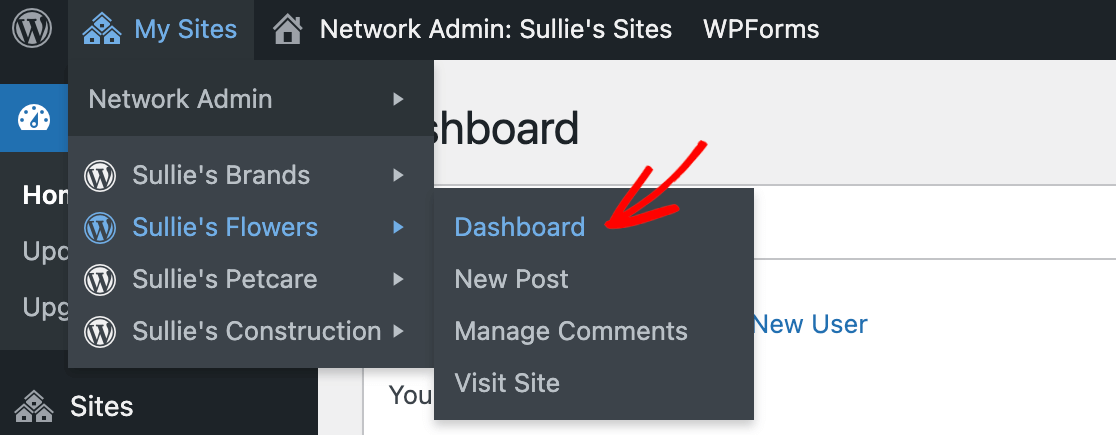
Desde aquí, haz clic en **WPForms » Ajustes** en el menú lateral izquierdo de la pantalla. Puedes introducir la clave de licencia de tu cuenta de WPForms en el campo proporcionado.
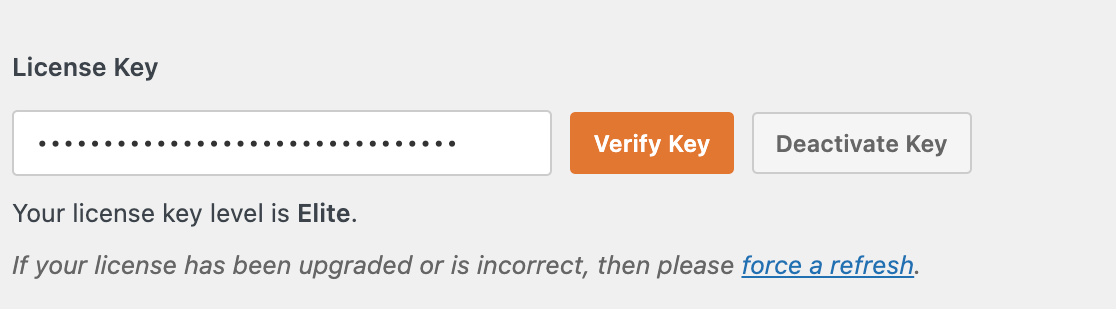
**Nota:** Para obtener más orientación sobre dónde encontrar tu clave de licencia e introducirla en los ajustes de WPForms, consulta nuestro tutorial completo sobre [cómo verificar tu licencia de WPForms](https://wpforms.com/docs/verify-wpforms-license/ "Cómo verificar tu licencia de WPForms").
A continuación, deberás repetir este proceso para cada sub-sitio de tu red. Es importante tener en cuenta que si tu licencia tiene un límite de sitios, cada sub-sitio contará individualmente para ese límite.
Consulta nuestra [página de precios](https://wpforms.com/pricing/ "Página de precios de WPForms") para ver los límites de sitios para cada tipo de licencia.
**Nota:** Los Administradores del Sitio también pueden verificar tu licencia para sus sub-sitios en sus ajustes de WPForms. Sin embargo, por motivos de seguridad, no recomendamos compartir tus credenciales de cuenta de WPForms ni tu clave de licencia con otros.
Si es posible, el Super Administrador debería verificar la licencia para todos los sub-sitios de la red.
### Activación de WPForms para un Solo Sub-sitio en tu Red
Puedes optar por activar plugins en sub-sitios individuales de tu red si lo deseas. Para hacerlo, primero asegúrate de que WPForms esté desactivado a nivel de red.
Si previamente activaste WPForms en tu red, ve a la pantalla de Plugins en tu panel de administración de red y haz clic en **Desactivar en la red**.
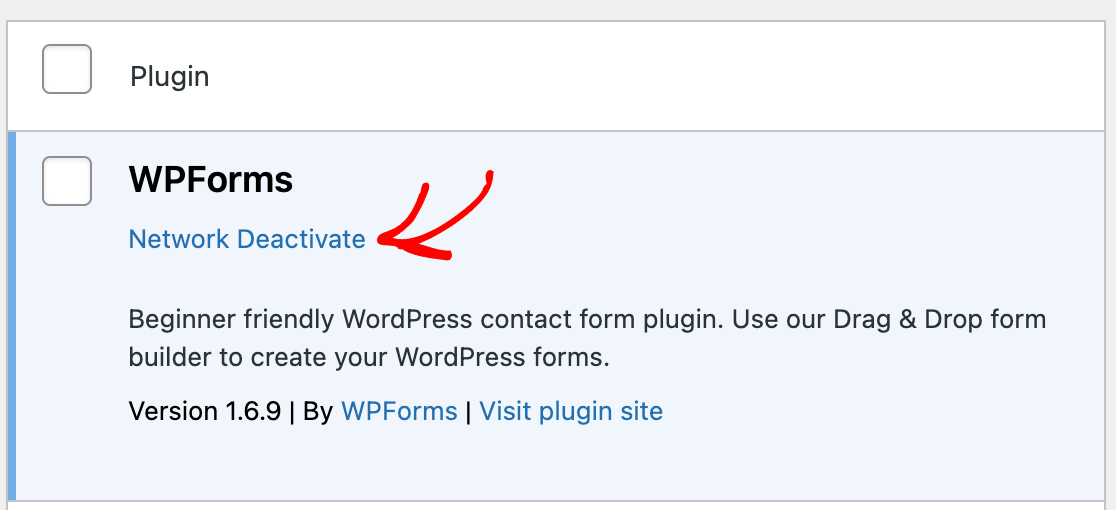
**Nota:** Aunque puedes activar y desactivar plugins para sub-sitios desde sus paneles separados, todavía debes [instalar WPForms desde el panel de administración de red](#install).
A continuación, accede al panel del sitio en el que deseas activar WPForms. Pasa el ratón por encima de **Mis Sitios** en la barra de herramientas de WordPress, luego selecciona el sitio de la lista de opciones y haz clic en **Panel**.

Haz clic en **Plugins** en el menú lateral izquierdo, luego haz clic en **Activar** debajo de WPForms.
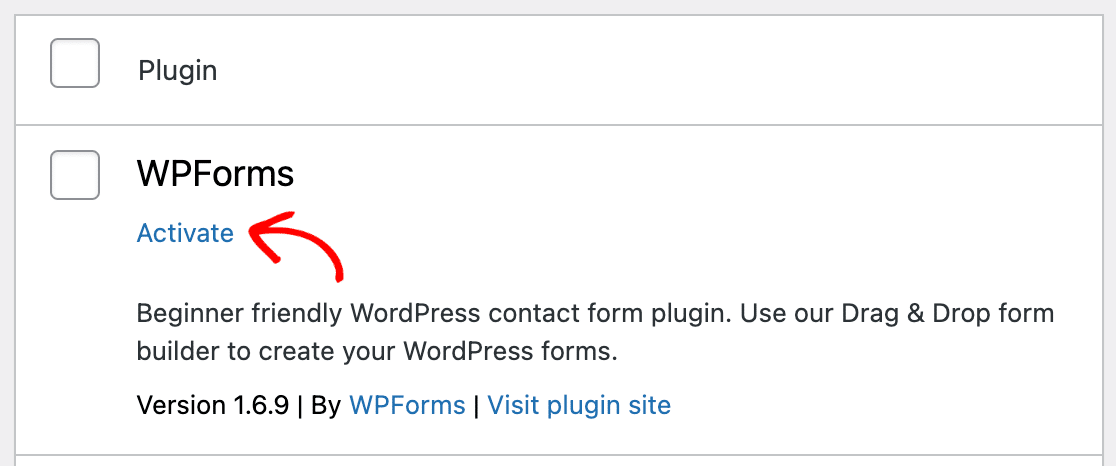
Una vez que WPForms esté activo en un sub-sitio, el Administrador del Sitio podrá configurar sus ajustes para su sub-sitio. Sin embargo, todavía no podrá acceder a la pantalla de Plugins ni desactivar o eliminar WPForms.
### Permitir a los Administradores del Sitio Ver el Menú de Plugins
Si deseas que los Administradores del Sitio puedan activar o desactivar WPForms por su cuenta, puedes darles acceso a la pantalla de Plugins para sus sub-sitios.
En tu panel de administración de red, haz clic en **Ajustes** en el menú lateral izquierdo. Luego, desplázate hasta **Ajustes del menú » Habilitar menús de administración** y marca la casilla junto a **Plugins**.
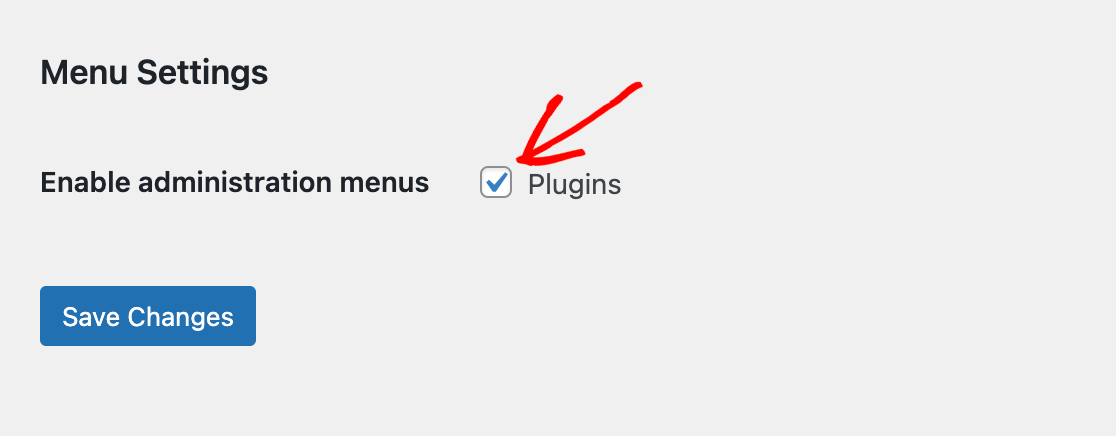
Asegúrate de hacer clic en el botón **Guardar cambios** antes de salir de esta pantalla.
Cuando el Administrador del Sitio inicie sesión en su panel y vaya a la pantalla de Plugins, podrá activar o desactivar WPForms como lo harías para un sitio normal de WordPress.
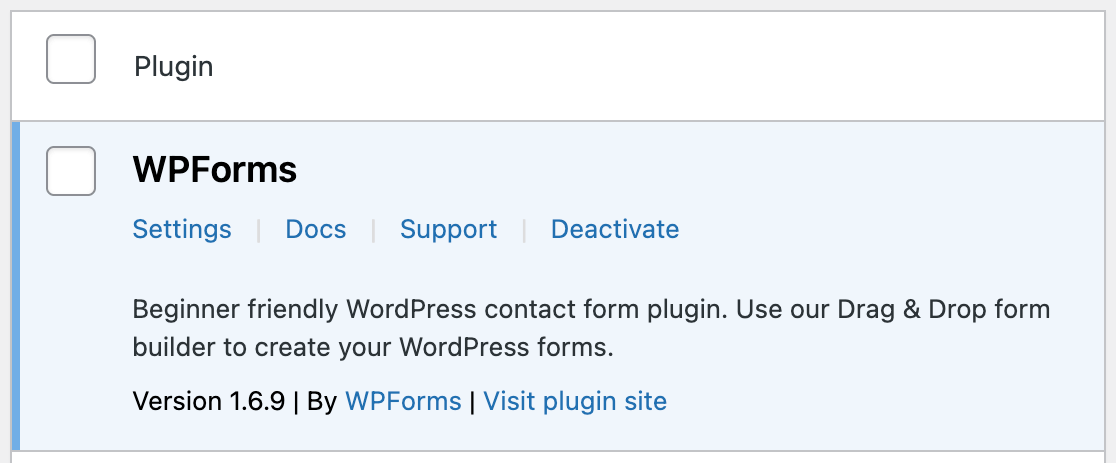
Sin embargo, todavía no podrán eliminar el plugin de su sub-sitio.
¡Eso es todo! Ahora sabes cómo usar WPForms en una instalación de WordPress multisitio.
A continuación, ¿te gustaría también hacer que nuestros complementos estén disponibles para tus sub-sitios? Consulta nuestro tutorial sobre [cómo instalar y activar complementos en WPForms](https://wpforms.com/docs/install-activate-wpforms-addons/ "Cómo instalar y activar complementos de WPForms") para más detalles.
**Categorías:** Extender, Extender Funcionalidad
---