### [Usar WPForms con AMP](https://wpforms.com/docs/how-to-use-wpforms-with-amp/)
**Publicado:** 23 de noviembre de 2023
**Autor:** Umair Majeed
**Extracto:** Aprende a asegurarte de que tus formularios funcionen correctamente con AMP.
**Contenido:**
¿Estás utilizando Google AMP en tu sitio para acelerar los tiempos de carga de las páginas móviles? Puedes configurar AMP, o Páginas Móviles Aceleradas, para ayudar a que tu sitio cargue más rápido en dispositivos móviles. Sin embargo, también puede impedir que algunas funcionalidades de tu sitio funcionen correctamente.
Este tutorial te mostrará cómo puedes usar WPForms con AMP en tu sitio de WordPress.
- [¿Qué es Google AMP?](#what-is-amp)
- [Añadir compatibilidad con AMP a WPForms](#amp-compatibility)
- [Usar reCAPTCHA con WPForms y AMP](#recaptcha)
**Requisitos:** La compatibilidad con Google AMP solo está disponible para [WPForms Lite](https://wordpress.org/plugins/wpforms-lite/ "WordPress.org: WPForms Lite"). Además, tu sitio debe tener un certificado SSL instalado y cargar a través de HTTPS para que WPForms funcione con Google AMP. Si no estás seguro de cómo migrar a HTTPS, consulta el tutorial de WPBeginner sobre [este proceso](https://www.wpbeginner.com/wp-tutorials/how-to-add-ssl-and-https-in-wordpress/).
---
## ¿Qué es Google AMP?
[Google AMP](http://www.wpbeginner.com/wp-tutorials/how-to-properly-setup-google-amp-on-your-wordpress-site/ "Cómo configurar correctamente Google AMP en tu sitio de WordPress"), o Páginas Móviles Aceleradas, es una iniciativa de código abierto con el objetivo de hacer que el contenido web cargue más rápido para los usuarios móviles.
Sin embargo, para lograr estas mejoras en la velocidad de carga, AMP impide la carga de muchos recursos. Como resultado, algunas funcionalidades no funcionarán como se espera en las páginas AMP.
Por ejemplo, por defecto, WPForms detectará automáticamente si tus formularios se están cargando en una página AMP. Si se detecta una página AMP, el usuario verá un enlace para cargar la versión completa (no AMP) de la página.
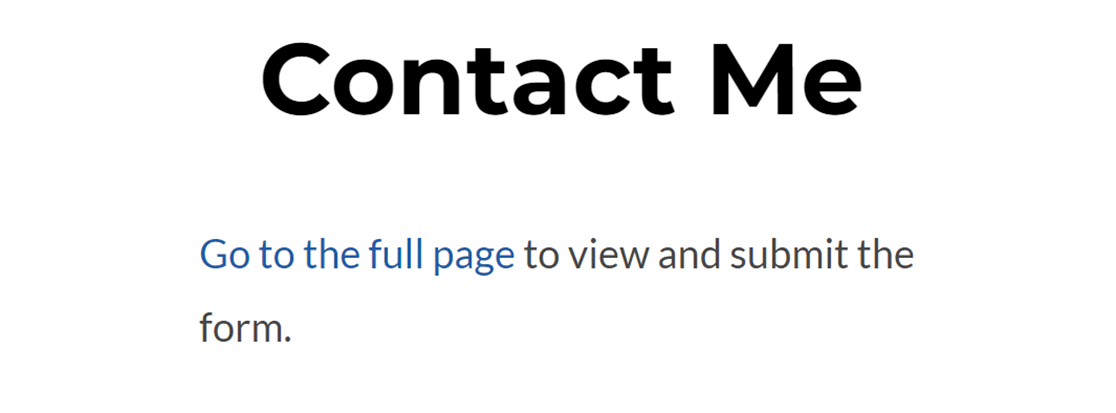Por eso WPForms incluye compatibilidad especial específicamente para Google AMP.
## Añadir compatibilidad con AMP a WPForms
**Nota:** El campo Slider Numérico y el campo Desplegable Estilo Moderno no son compatibles cuando se usa AMP. Recomendamos usar los campos Desplegable Estilo Clásico y Numérico en su lugar si deseas habilitar AMP para tu sitio de WordPress.
Para empezar, necesitarás instalar y activar el plugin oficial [Google AMP para WordPress](https://wordpress.org/plugins/amp/ "WordPress.org: AMP"). Para obtener detalles sobre cómo instalar un plugin, consulta la [guía de WPBeginner](https://www.wpbeginner.com/beginners-guide/step-by-step-guide-to-install-a-wordpress-plugin-for-beginners/ "Guía paso a paso para instalar un plugin de WordPress para principiantes").
Puedes usar el asistente de configuración del plugin Google AMP para configurar los ajustes necesarios. Para obtener detalles, consulta el tutorial completo de WPBeginner sobre [cómo usar AMP con WordPress](https://www.wpbeginner.com/wp-tutorials/how-to-properly-setup-google-amp-on-your-wordpress-site/).
No se necesita configuración adicional para integrar tus formularios con el plugin AMP, y la compatibilidad se añadirá automáticamente a todos tus formularios incrustados.
## Usar reCAPTCHA con WPForms y AMP
Para usar reCAPTCHA en WPForms con AMP, debes usar reCAPTCHA v3. Esta es la única versión de reCAPTCHA que es compatible con AMP.
Para una guía paso a paso sobre cómo habilitar esta función, consulta nuestro tutorial sobre [cómo configurar reCAPTCHA en WPForms](https://wpforms.com/docs/setup-captcha-wpforms/ "Cómo configurar reCAPTCHA en WPForms").
Si actualmente usas reCAPTCHA v2 en tus formularios, deberás repetir el proceso de configuración (incluida la creación de nuevas claves) para cambiar a reCAPTCHA v3.
Si deseas que reCAPTCHA funcione en tus páginas AMP, deberás habilitarlo en la configuración de reCAPTCHA.
Para hacerlo, ve a tu [panel de administración de reCAPTCHA](https://www.google.com/recaptcha/intro/v3.html) y haz clic en el icono de engranaje para el reCAPTCHA v3 que agregaste a WPForms.
Luego, desplázate hasta la parte inferior de la página de configuración y selecciona la casilla junto a **Permitir que esta clave funcione con páginas AMP**.
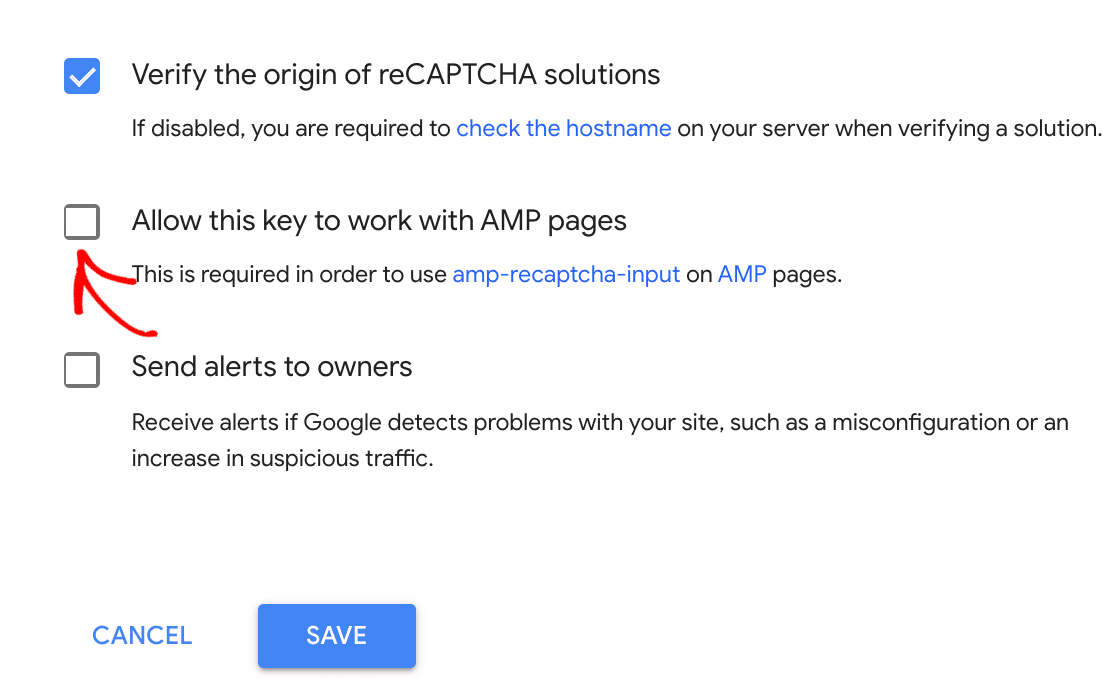**Nota:** La configuración de CAPTCHA está configurada por defecto como reCAPTCHA invisible en las páginas AMP. Esto significa que los usuarios no verán una insignia de reCAPTCHA en los formularios incrustados en las páginas AMP.
Recuerda guardar tu configuración. Luego, la insignia de reCAPTCHA debería ser visible en tus páginas AMP.
Por último, asegúrate de [probar tus formularios](https://wpforms.com/docs/how-to-properly-test-your-wordpress-forms-before-launching-checklist/ "Cómo probar correctamente tus formularios de WordPress antes de lanzarlos [Lista de verificación]") con AMP para asegurarte de que se vean y funcionen exactamente como deseas.
¡Eso es todo! Ahora puedes asegurarte de que los usuarios móviles de tu sitio aún puedan ver y completar tus formularios con Google AMP.
A continuación, ¿te gustaría aprender cómo puedes recopilar envíos de formularios incluso cuando no hay conexión a Internet disponible? Asegúrate de consultar nuestro tutorial sobre el addon [Modo sin conexión](https://wpforms.com/docs/how-to-install-and-set-up-the-offline-forms-addon/ "Cómo instalar y configurar el Addon de Formularios sin Conexión") para obtener más información.
**Categorías:** Extender, Extender Funcionalidad
---