### [Usar revisiones de formularios](https://wpforms.com/docs/how-to-use-form-revisions-in-wpforms/)
**Publicado:** 23 de noviembre de 2023
**Autor:** Umair Majeed
**Extracto:** Aprende a revisar las revisiones de formularios y a revertir a una versión anterior de un formulario.
**Contenido:**
¿Te gustaría revisar las revisiones y restaurar versiones anteriores de tus formularios? Con las revisiones de formularios, puedes cambiar fácilmente entre diferentes versiones de tus formularios, ver cuándo se actualizaron y qué usuarios realizaron cambios.
Este tutorial te mostrará cómo usar las revisiones de formularios en WPForms.
- [¿Qué son las revisiones de formularios?](#what-are-form-revisions)
- [Habilitar revisiones](#enable-post-revisions)
- [Acceder a las revisiones de formularios](#accessing-form-revisions)
- [Ver una revisión individual del formulario](#view-individual-revision)
- [Restaurar tu formulario](#restoring-your-form)
- [Volver a la versión actual](#return-to-current-version)
- [Editar una revisión de formulario](#editing-a-revision)
- [Preguntas frecuentes](#faq)
---
Antes de empezar, primero deberás asegurarte de que WPForms esté [instalado y activado](https://wpforms.com/docs/install-wpforms-plugin/) en tu sitio de WordPress y que hayas [verificado tu licencia](https://wpforms.com/docs/verify-wpforms-license/). Luego, puedes [crear un nuevo formulario](https://wpforms.com/docs/creating-first-form/) o editar uno existente para acceder al constructor de formularios.
## ¿Qué son las revisiones de formularios?
Cada vez que guardas cualquier cambio realizado en tu formulario, WPForms crea una revisión del formulario, que es una copia de cómo se veía y funcionaba el formulario en el momento en que se guardó.
Con las revisiones de formularios, puedes ahorrar tiempo revirtiendo rápidamente a la forma en que se configuró un formulario antes de realizar cualquier cambio. Esto significa que puedes probar diferentes configuraciones de formularios sin tener que preocuparte por estropear nada.
Esto también te permite ver quién editó el formulario y cuándo se realizaron los cambios, lo que puede ser útil si varios usuarios colaboran en los formularios de tu sitio.
**Nota:** Las revisiones de formularios son versiones guardadas que se crean al guardar tu formulario. Deshacer/Rehacer es diferente. Te permite retroceder o avanzar a través de los cambios recientes de tu sesión de edición actual.
## Habilitar revisiones
WPForms habilita las revisiones de formularios por defecto. Sin embargo, algunos proveedores de alojamiento u otros plugins pueden tener configuraciones que deshabilitan o limitan las revisiones en WPForms. Típicamente, si las [revisiones de publicaciones de WordPress](https://wordpress.org/support/article/revisions/) están deshabilitadas o limitadas en tu sitio, entonces las revisiones de formularios también estarán deshabilitadas o limitadas en WPForms.
**Nota:** Las revisiones de formularios se almacenan indefinidamente en tu base de datos de WordPress a menos que se deshabiliten o haya una restricción en la cantidad de revisiones que tu sitio puede guardar. WPForms no requiere que las revisiones de formularios estén habilitadas para que tus formularios funcionen correctamente.
Si las revisiones de publicaciones han sido deshabilitadas en tu sitio, verás un signo de exclamación rojo junto al icono de revisiones de formularios en el constructor de formularios.
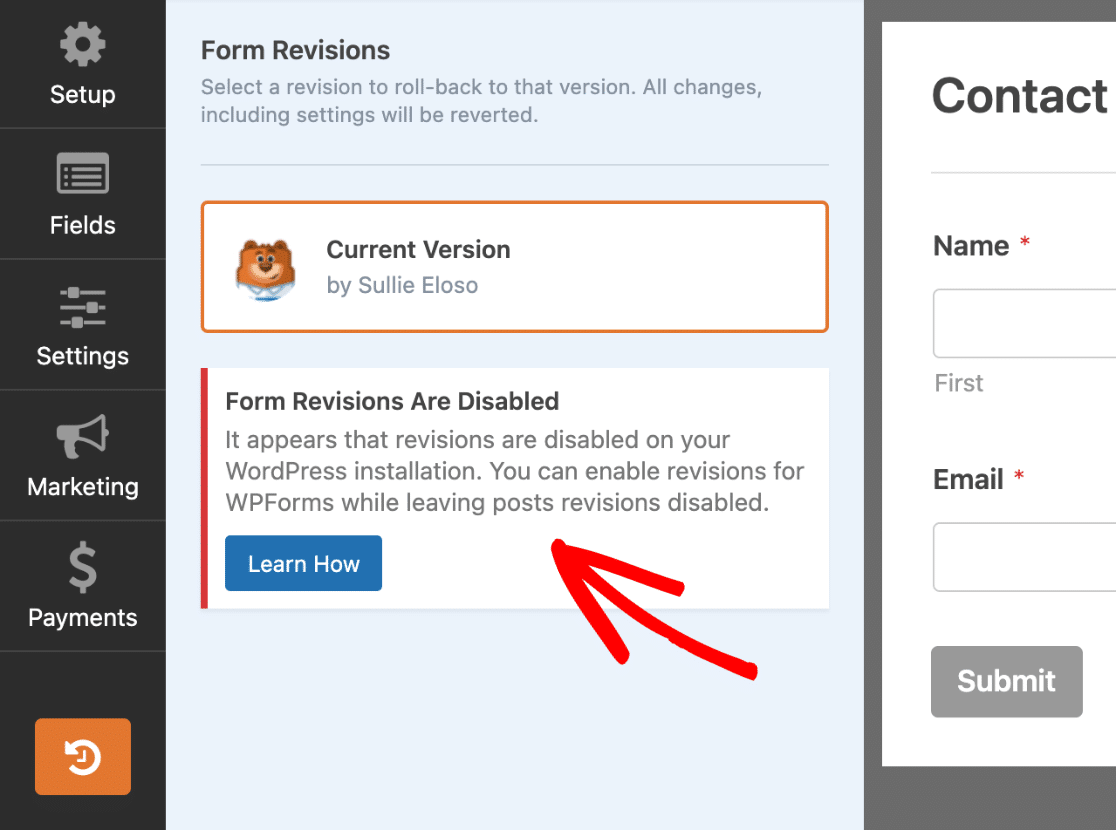
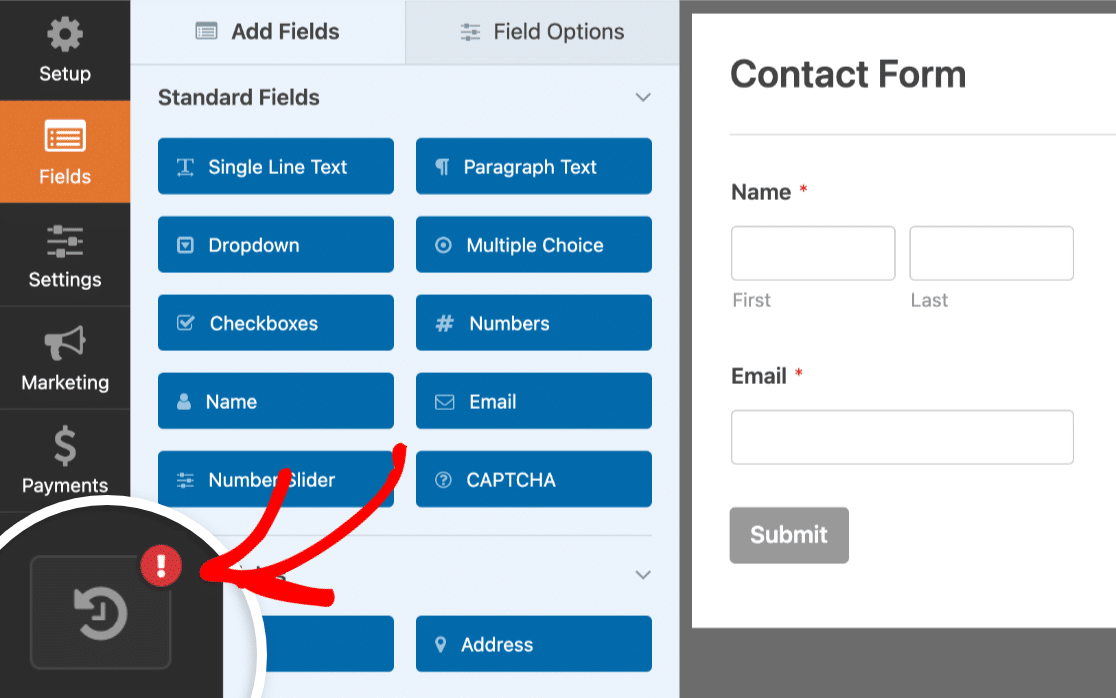Cuando haces clic en este icono, te llevará al panel **Revisiones de formularios**. Aquí verás una notificación que te informa que las revisiones de publicaciones de WordPress han sido deshabilitadas.
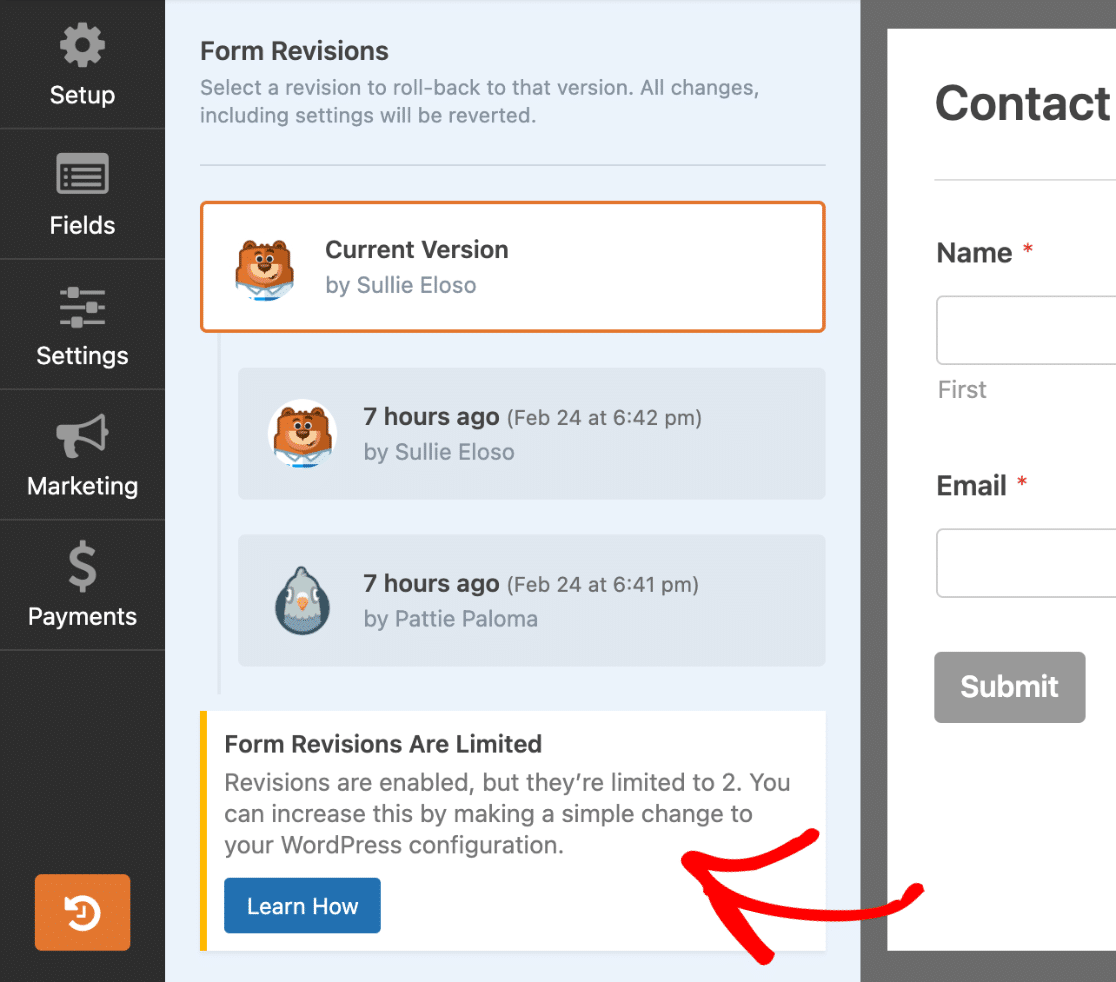
Si las revisiones están habilitadas, pero hay limitaciones en la cantidad de revisiones permitidas en tu sitio, verás una notificación sobre la limitación.
Para aprender cómo habilitar revisiones para WPForms mientras dejas deshabilitadas las revisiones de publicaciones, te recomendamos consultar la guía de WPBeginner sobre [cómo controlar las revisiones para tipos de publicaciones en WordPress](https://www.wpbeginner.com/plugins/how-to-control-revisions-for-post-types-in-wordpress/). Aquí también encontrarás información sobre cómo controlar los límites de revisiones.
## Acceder a las revisiones de formularios
Una vez que hayas editado tu formulario y lo hayas guardado al menos una vez, podrás acceder a las revisiones de tu formulario. Para verlas, haz clic en el icono de revisiones de formularios en la esquina inferior izquierda del constructor de formularios.
**Nota:** También puedes ver los iconos **Deshacer** y **Rehacer** encima del botón de Revisiones. Estos te permiten retroceder o avanzar a través de los cambios recientes de tu sesión de edición actual.
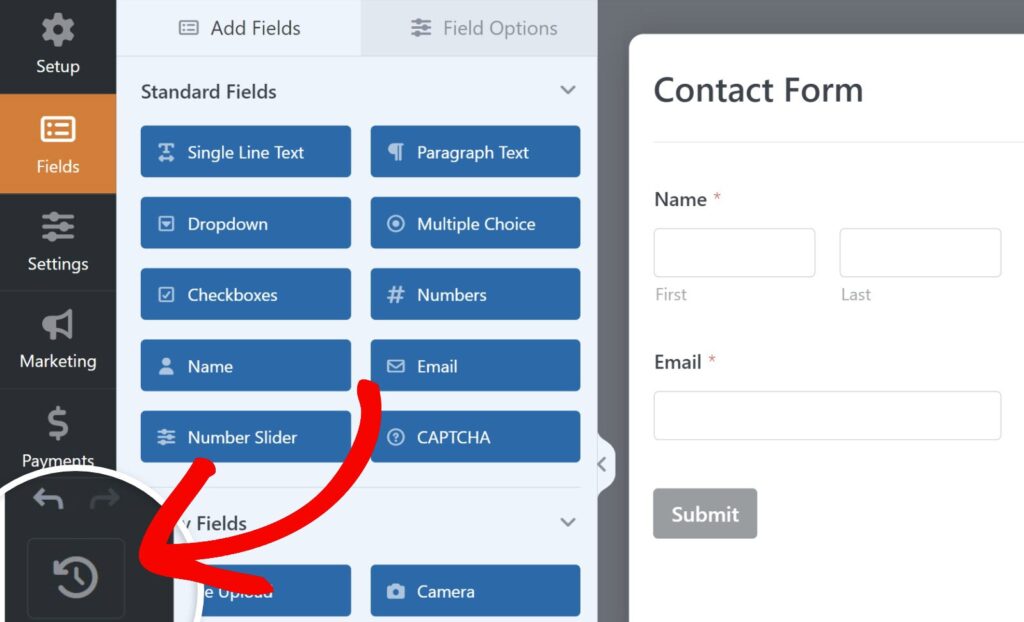Al hacer clic en el icono de revisiones de formularios, se abrirá el panel **Revisiones de formularios**. Aquí verás la versión actual de tu formulario, seguida de una lista de revisiones de formularios guardadas que se muestran en orden cronológico, de arriba a abajo.
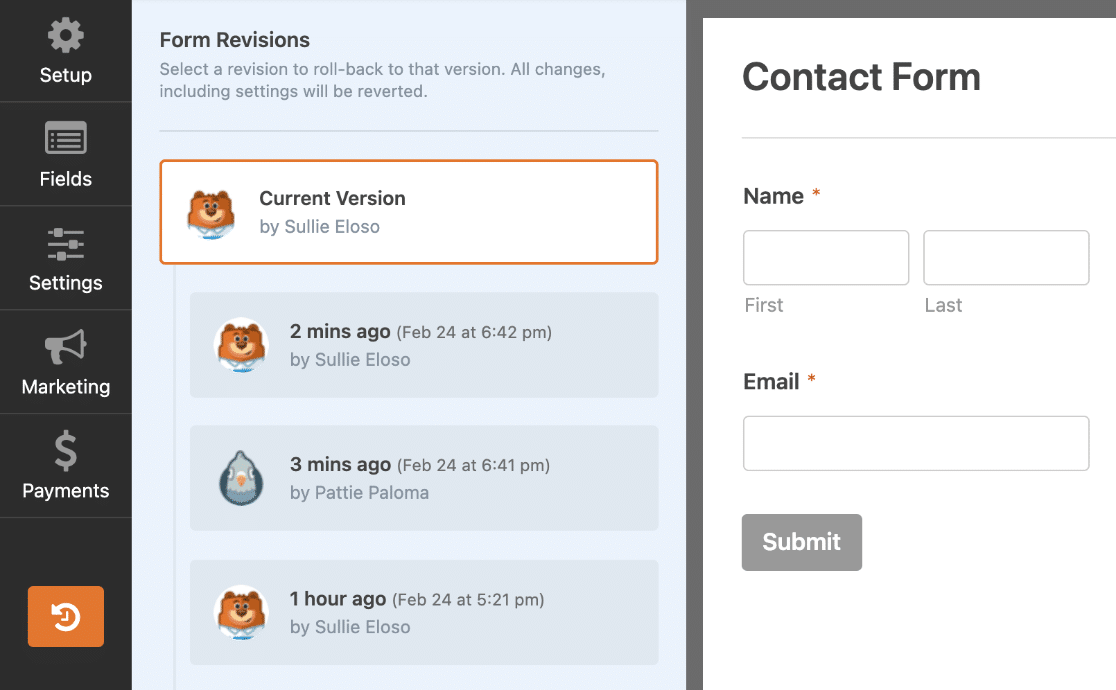Cada revisión individual del formulario mostrará la hora y la fecha en que se creó la revisión, junto con el usuario que guardó la revisión.
## Ver una revisión individual del formulario
Para ver el contenido de una revisión individual del formulario, haz clic en la revisión en el panel Revisiones de formularios.
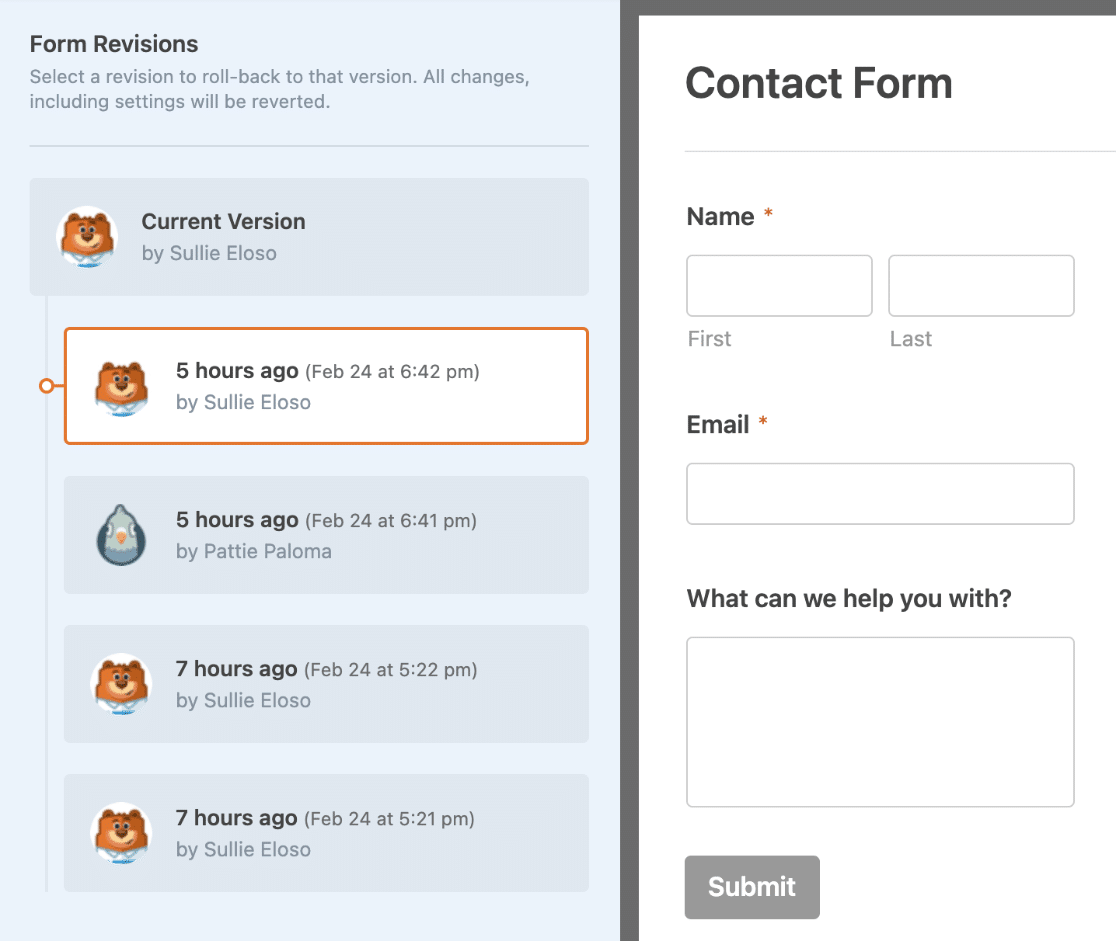
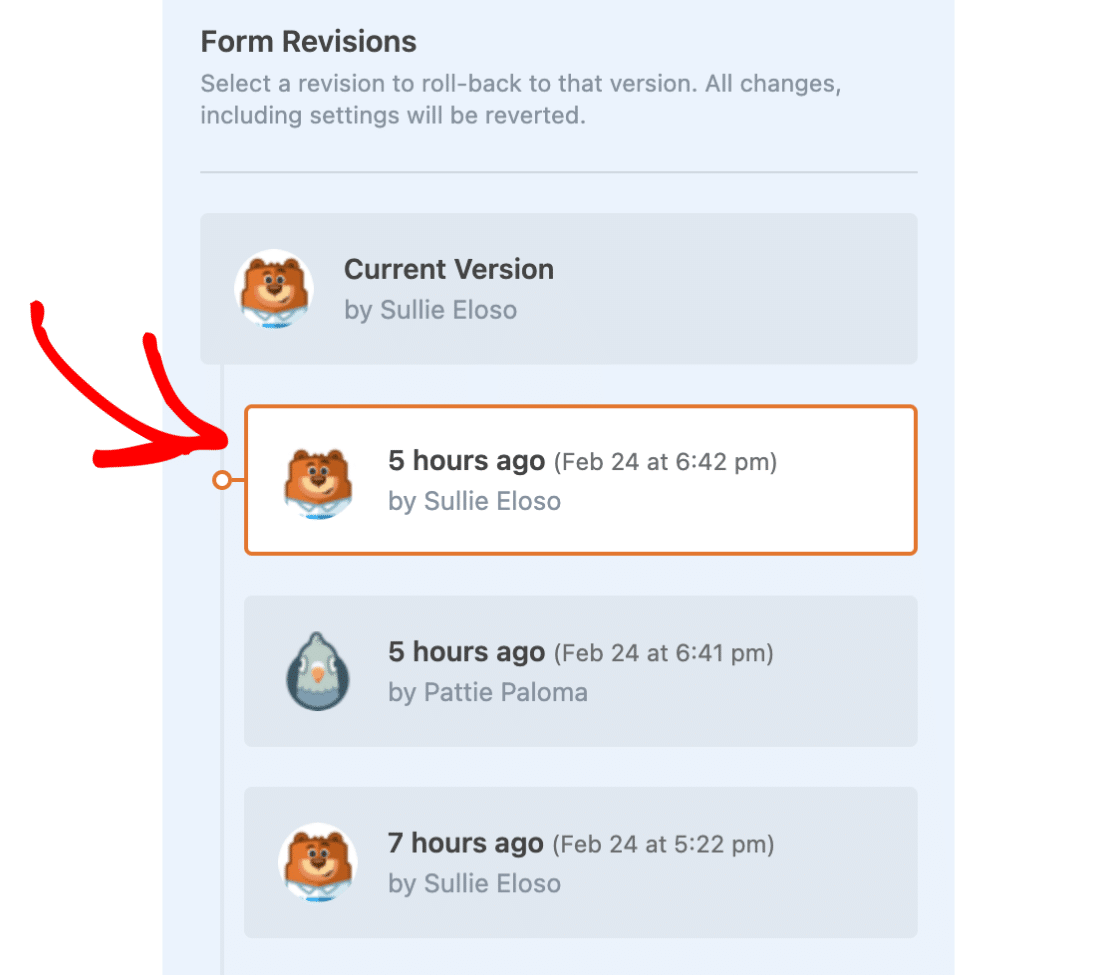Ahora, en el área de vista previa del formulario, verás el estado del formulario en el momento en que se creó la revisión. Esto significa que todos los campos y configuraciones del formulario aparecerán como estaban cuando guardaste el formulario.
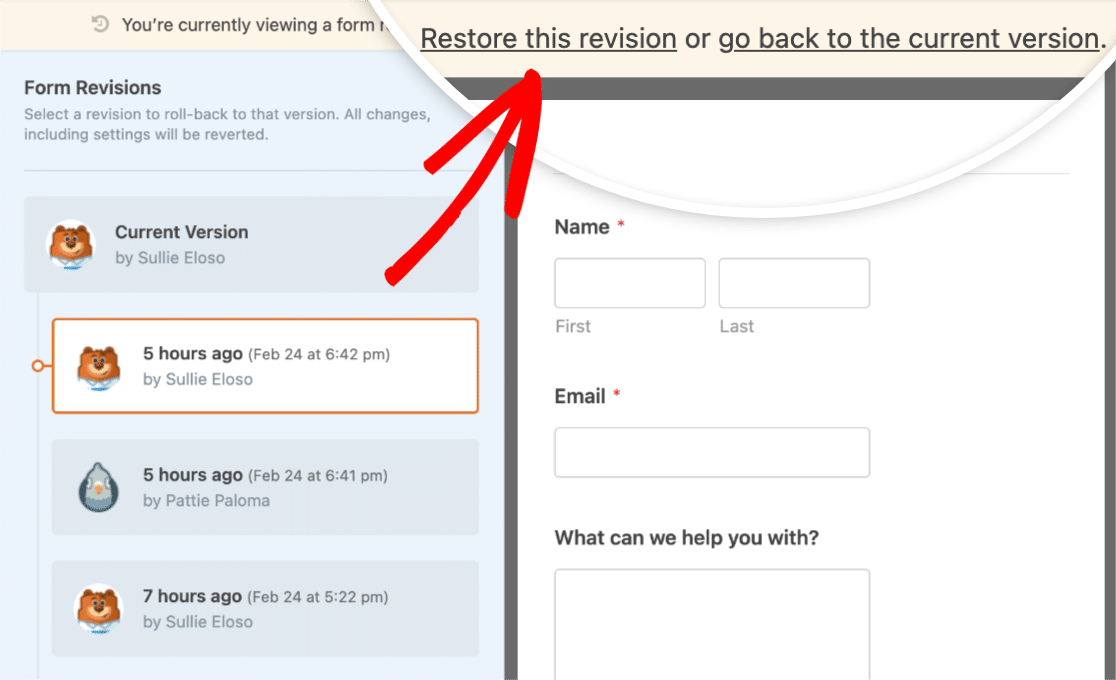
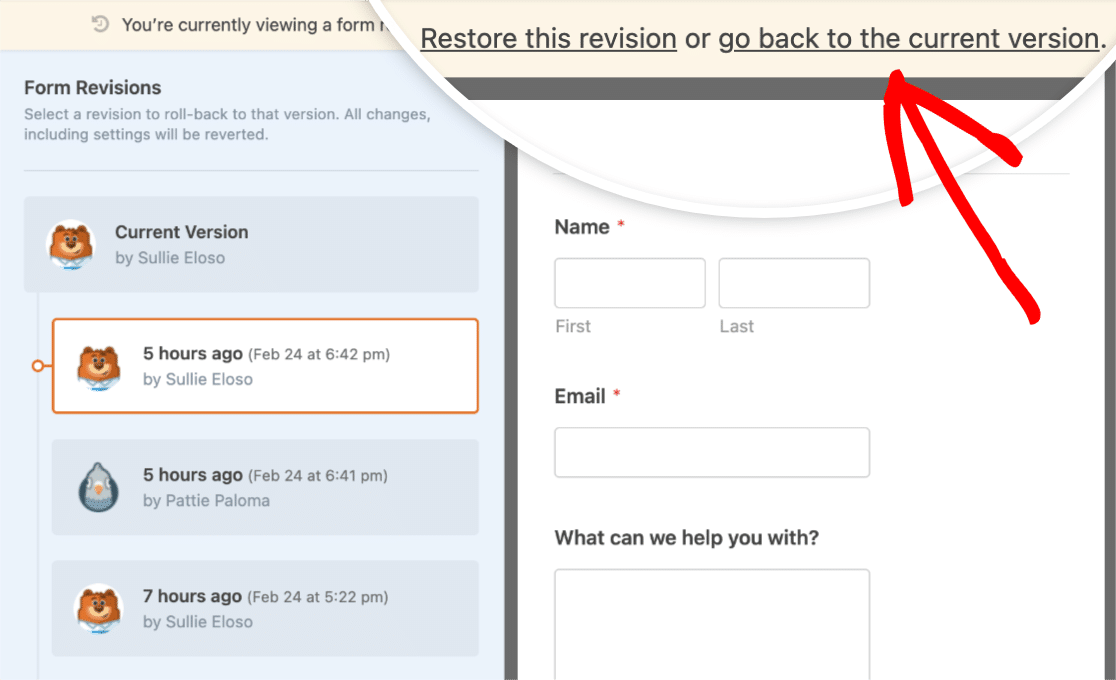
En la parte superior del constructor de formularios, verás un aviso con detalles sobre la revisión del formulario que estás viendo actualmente. Dentro de este aviso, verás opciones para **restaurar tu revisión** y **volver a la versión actual**.
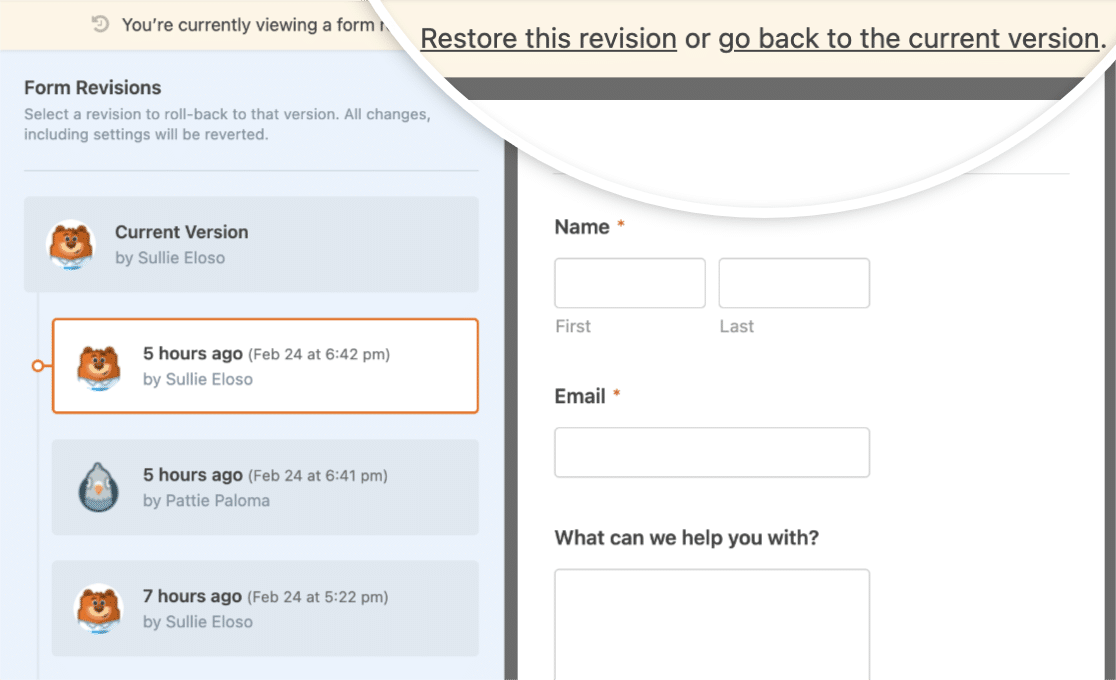Cubriremos ambas opciones en las siguientes secciones.
### Restaurar tu formulario
Cuando restauras una versión anterior de tu formulario, esta se convierte en la versión actual. Esta es la versión que se utilizará cuando [añadas el formulario a tu sitio](https://wpforms.com/how-to-add-wpforms-to-a-page-in-wordpress/).
Para restaurar una revisión de formulario que estás viendo actualmente, haz clic en el enlace **Restaurar esta revisión** ubicado en la parte superior del constructor de formularios.
### Volver a la versión actual
Para volver rápidamente a ver la versión actual del formulario, haz clic en el enlace **volver a la versión actual** ubicado en la parte superior de la página.
## Editar una revisión de formulario
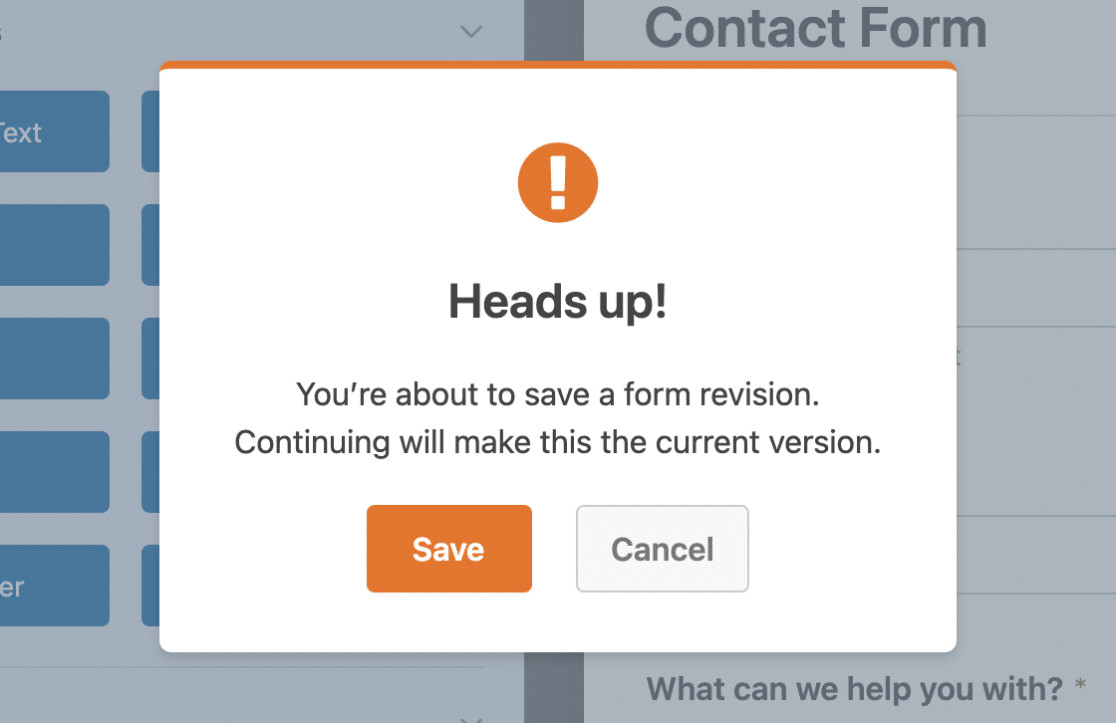
Cuando estás viendo una revisión individual de un formulario, puedes editar esa versión del formulario como lo harías con un formulario normal. Sin embargo, cuando vayas a guardar el formulario, verás que aparece una ventana emergente informándote que estás guardando una revisión de formulario.
Para guardar la revisión del formulario como la versión actual del formulario, haz clic en el botón **Guardar**.
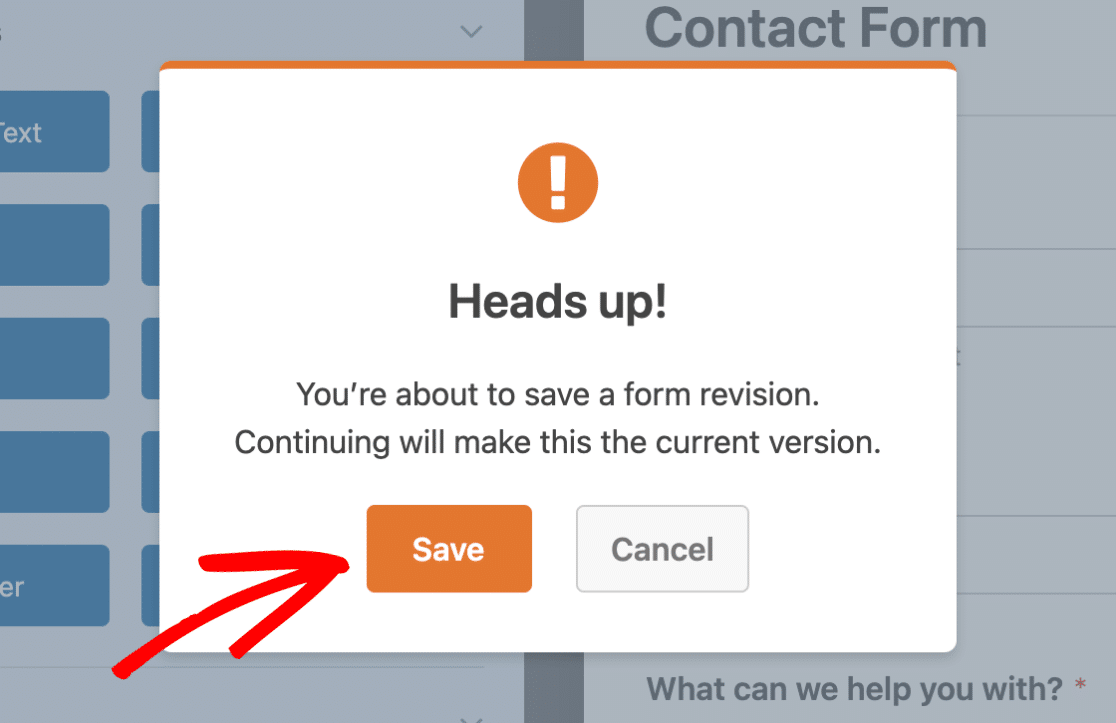La versión actual de tu formulario contendrá ahora los cambios que realizaste en la revisión.
## Preguntas frecuentes
A continuación, hemos respondido algunas de las preguntas más comunes que recibimos sobre las revisiones de formularios.
#### ¿Cuál es la diferencia entre Deshacer/Rehacer y las Revisiones de Formularios?
Las revisiones de formularios son versiones guardadas de tu formulario creadas al guardar cambios. Deshacer/Rehacer te permite retroceder o avanzar a través de los cambios recientes de tu sesión de edición actual.
#### ¿Puedo personalizar el límite de revisiones de formularios en WPForms?
Sí, tienes la flexibilidad de establecer un número específico de revisiones de formularios, elegir tener revisiones ilimitadas o deshabilitar las revisiones de formularios por completo. Para aprender cómo personalizar el límite de revisiones de formularios para que se adapte a tus necesidades, consulta nuestra [documentación para desarrolladores](https://wpforms.com/developers/how-to-customize-the-form-revisions-limit/).
**Nota:** Ten en cuenta que esto requiere funcionalidad avanzada, como agregar código a tu sitio, y por lo tanto se recomienda para desarrolladores.
¡Eso es todo! Ahora sabes cómo usar las revisiones de formularios en WPForms.
¿Quieres acelerar las cosas en el constructor de formularios? Asegúrate de consultar nuestra guía sobre [cómo usar atajos de teclado en WPForms](https://wpforms.com/docs/how-to-use-keyboard-shortcuts-in-the-wpforms-form-builder/), incluidos los atajos de Deshacer/Rehacer.
**Categorías:** Funcionalidad, Gestión de formularios
---