### [Controlar los permisos de formularios y configuraciones](https://wpforms.com/docs/how-to-set-up-access-controls-in-wpforms/)
**Publicado:** 23 de noviembre de 2023
**Autor:** Umair Majeed
**Extracto:** Aprende a usar los roles de WordPress para controlar el acceso a tus formularios y configuraciones.
**Contenido:**
¿Te gustaría decidir exactamente qué roles de usuario en tu sitio tienen acceso a WPForms? Por defecto, solo los usuarios con rol de administrador tienen permiso para usar las páginas de WPForms dentro de tu área de administración de WordPress. Con los Controles de Acceso, puedes extender fácilmente permisos específicos a otros roles de usuario.
En este tutorial, te mostraremos cómo usar los Controles de Acceso integrados en WPForms para gestionar quién tiene acceso a la configuración del plugin y otras funciones.
**Nota:** Esta publicación hace referencia a los roles de usuario de WordPress. Si deseas obtener más información sobre los roles y permisos predeterminados en WordPress, consulta la guía completa de WPBeginner sobre [roles de usuario](https://www.wpbeginner.com/beginners-guide/wordpress-user-roles-and-permissions/).
---
Antes de comenzar, primero deberás [instalar y activar WPForms](https://wpforms.com/docs/install-wpforms-plugin/) en tu sitio de WordPress. También recomendamos [verificar tu licencia](https://wpforms.com/docs/verify-wpforms-license/).
### Configurar Controles de Acceso en WPForms
Para abrir tus Controles de Acceso, ve a **WPForms » Configuración**. Desde aquí, haz clic en la pestaña **Acceso**.
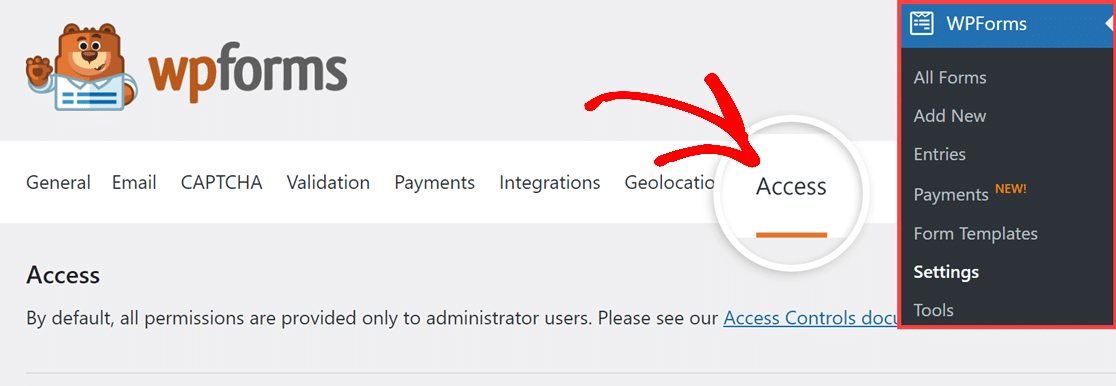
En la pestaña Acceso, verás una lista de opciones de permisos que puedes personalizar. Aquí tienes la lista completa de opciones disponibles, así como detalles sobre lo que incluyen:
- **Crear Formularios:** Permite a los usuarios [crear nuevos formularios](https://wpforms.com/docs/creating-first-form/) utilizando el constructor de formularios. Esta opción también permite a los usuarios importar formularios usando nuestra [herramienta de importación](https://wpforms.com/docs/a-complete-guide-to-wpforms-tools/#import) integrada.
- **Ver Formularios:** Permite a los usuarios ver la lista de todos los formularios existentes. Esta opción también permite a los usuarios exportar formularios usando nuestra [herramienta de exportación](https://wpforms.com/docs/a-complete-guide-to-wpforms-tools/#export) integrada.
- **Editar Formularios:** Esta opción otorga a los usuarios permiso para abrir cualquier formulario existente y futuro en el constructor de formularios, y para realizar cualquier cambio allí.
**Nota:** Para que un rol de usuario pueda usar el permiso Editar Formularios, también se le debe otorgar el permiso Ver Formularios.
- **Eliminar Formularios:** Otorga a los usuarios permiso para eliminar completamente cualquier formulario existente de tu sitio. Los formularios eliminados no se pueden recuperar.
**Nota:** Para que un rol de usuario pueda usar el permiso Eliminar Formularios, también se le debe otorgar el permiso Ver Formularios.
- **Ver Entradas:** Permite a los usuarios [ver los detalles de las entradas](https://wpforms.com/docs/complete-guide-to-form-entries/). Esta opción también permite a los usuarios [exportar entradas](https://wpforms.com/docs/how-to-export-form-entries-to-csv-in-wpforms/) usando nuestra herramienta de exportación integrada. Además, los usuarios con estos permisos pueden marcar entradas como favoritas, marcarlas como leídas o no leídas, [imprimir entradas](https://wpforms.com/docs/how-to-print-form-entries/) y reenviar notificaciones de entradas.
**Nota:** Para que un rol de usuario pueda usar el permiso Ver Entradas, también se le debe otorgar el permiso Ver Formularios.
- **Editar Entradas:** Permite a los usuarios agregar y eliminar notas para cualquier entrada.
**Nota:** Para que un rol de usuario pueda usar el permiso Editar Entradas, también se le deben otorgar los permisos Ver Entradas y Ver Formularios.
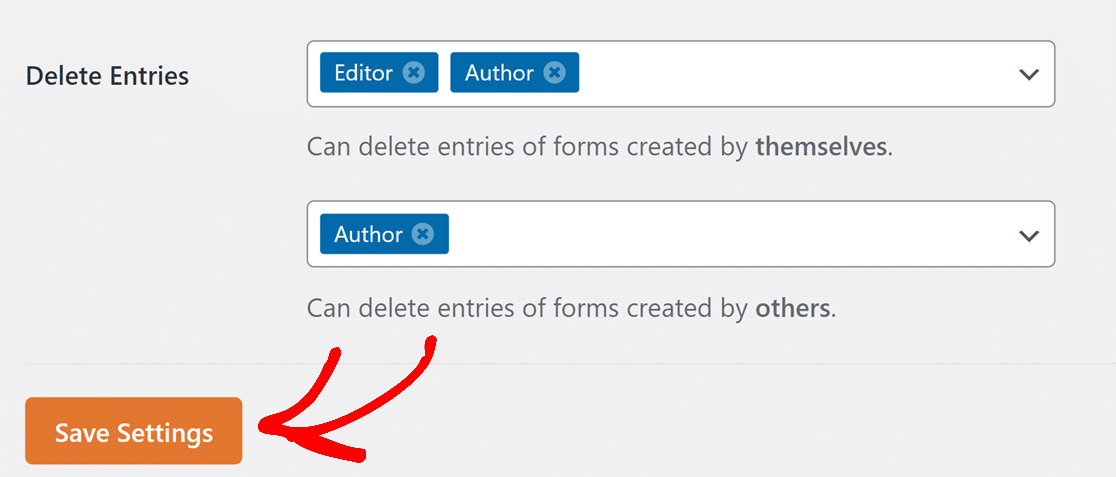
- **Eliminar Entradas:** Permite a los usuarios eliminar completamente las entradas del sitio. Las entradas eliminadas no se pueden recuperar.
**Nota:** Para que un rol de usuario pueda usar el permiso Eliminar Entradas, también se le deben otorgar los permisos Ver Entradas y Ver Formularios.
Cuando hayas terminado de hacer ajustes, asegúrate de hacer clic en el botón **Guardar Configuración** en la parte inferior de la página.
**Nota:** Si deseas probar tus cambios de acceso, WPBeginner tiene un excelente tutorial sobre [cómo cambiar rápidamente entre cuentas de usuario de WordPress](https://www.wpbeginner.com/plugins/how-to-instantly-switch-between-user-accounts-in-wordpress/).
### Preguntas Frecuentes
A continuación, hemos respondido algunas de las preguntas más frecuentes que recibimos sobre los Controles de Acceso en WPForms.
##### ¿Puedo usar Controles de Acceso con otros plugins de edición de roles?
Hemos integrado Controles de Acceso sin problemas con los 2 plugins de edición de roles de WordPress más populares: [Members](https://wordpress.org/plugins/members/) y [User Role Editor](https://wordpress.org/plugins/user-role-editor/).
##### ¿Puedo acceder solo a las entradas que he enviado?
Actualmente, Controles de Acceso solo puede restringir permisos para usuarios basándose en los formularios que han creado. En este momento, WPForms no puede restringir el acceso de un usuario solo a sus propias entradas.
¡Eso es todo! Ahora puedes proporcionar permisos de acceso personalizados de WPForms a los usuarios en tu sitio de WordPress.
A continuación, ¿te gustaría ver todas las opciones disponibles para las entradas de formularios? Asegúrate de consultar nuestra [guía completa de entradas](https://wpforms.com/docs/complete-guide-to-form-entries/) para obtener todos los detalles.
**Categorías:** Funcionalidad, Prevención de Spam y Seguridad
---