### [Limitar el número de selecciones de casillas de verificación](https://wpforms.com/docs/how-to-limit-the-number-of-checkboxes-selections/)
**Publicado:** 21 de noviembre de 2023
**Autor:** Umair Majeed
**Extracto:** Aprende a limitar cuántas casillas de verificación puede seleccionar un usuario dentro de un campo de Casillas de verificación.
**Contenido:**
¿Le gustaría limitar cuántas casillas de verificación puede seleccionar un usuario dentro de un campo de Casillas de verificación? Normalmente, un campo de Casillas de verificación permitirá marcar cualquier número de casillas, pero en algunas situaciones, es posible que desee limitar el número de selecciones permitidas.
Este tutorial le mostrará cómo limitar fácilmente el número de casillas de verificación que se pueden seleccionar.
- [Añadir un límite de casillas de verificación](#add-limit)
- [Probar su formulario](#test-form)
Por favor, habilite JavaScript en su navegador para completar este formulario.
### ¡Pruebe esta demostración de formulario!
Por favor, seleccione las 2 materias que más le interesan:
- Matemáticas
- Arte
- Ciencias
- Estudios Sociales
Enviar
Consulte nuestra [Plantilla de formulario de solicitud de parcela de jardín comunitario](https://wpforms.com/templates/community-garden-plot-application-form-template/) para ver una vista previa en vivo de esta función. Puede importarla fácilmente a su sitio si desea utilizar la plantilla.
---
Antes de comenzar, primero deberá asegurarse de que WPForms esté [instalado y activado](https://wpforms.com/docs/install-wpforms-plugin/ "Cómo instalar el plugin WPForms") en su sitio de WordPress y que haya [verificado su licencia](https://wpforms.com/docs/verify-wpforms-license/ "Cómo verificar su licencia de WPForms"). Luego, puede [crear un nuevo formulario](https://wpforms.com/docs/creating-first-form/ "Cómo crear su primer formulario") o editar uno existente para acceder al constructor de formularios.
## Añadir un límite de casillas de verificación
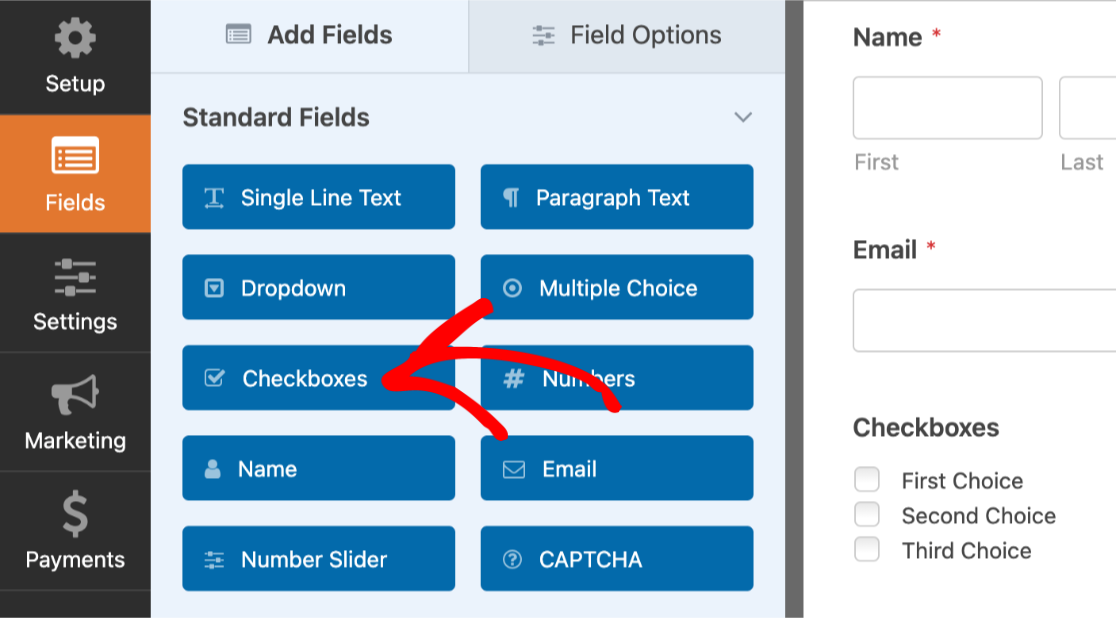
Una vez que el constructor de formularios esté abierto, proceda a añadir un campo de **Casillas de verificación** a su formulario.
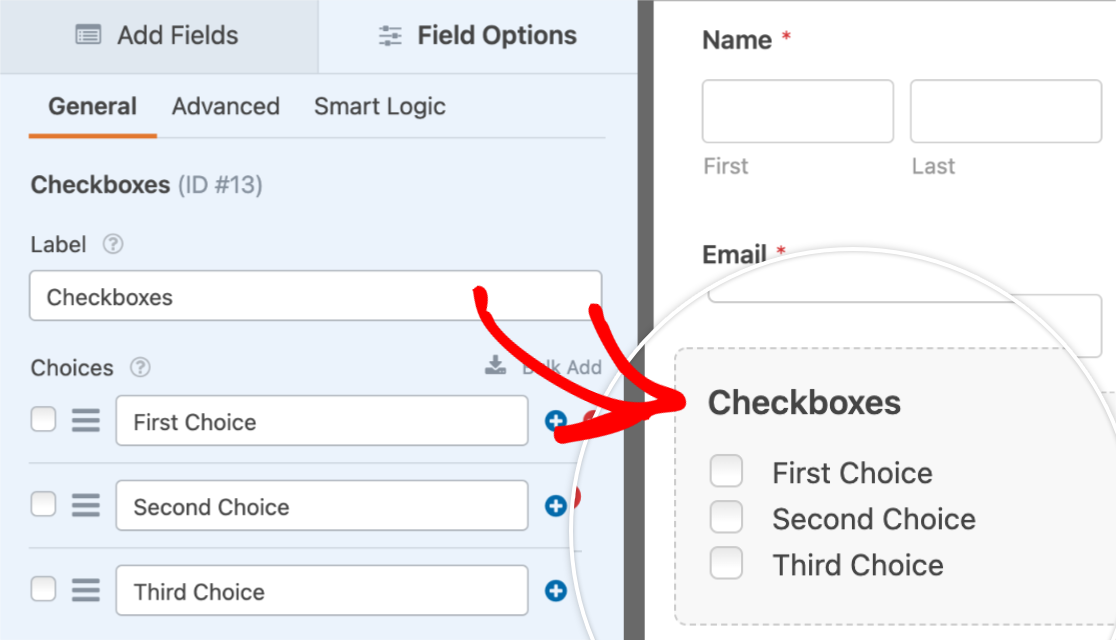
Ahora, haga clic en este campo en el área de vista previa para abrir sus **Opciones de campo**.
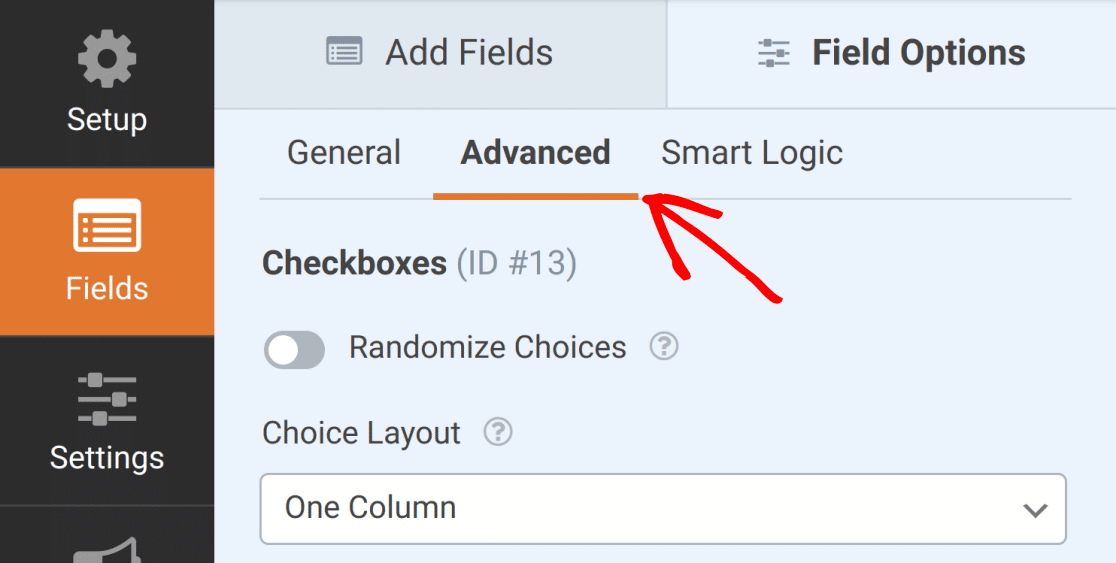
A continuación, dentro del panel Opciones de campo, haga clic en la pestaña **Avanzado** para abrir las opciones avanzadas del campo.
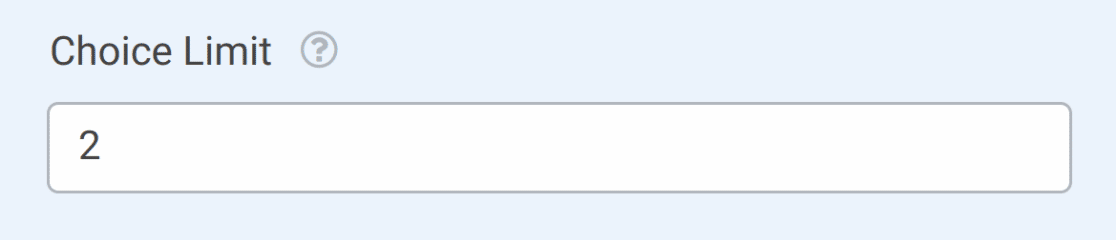
Luego, dentro del campo **Límite de opciones**, añada el número máximo de casillas de verificación que desea que sus usuarios puedan seleccionar. Para nuestro ejemplo, limitaremos a nuestros usuarios a solo 2 opciones.
Una vez que haya añadido su límite de opciones, asegúrese de guardar su formulario.
Si desea que sus usuarios solo puedan seleccionar una opción a la vez, le recomendamos que utilice el campo de Opción múltiple. Consulte nuestra guía sobre [cómo usar el campo de Opción múltiple](https://wpforms.com/docs/how-to-customize-the-multiple-choice-field-in-wpforms/) para obtener más detalles.
## Probar su formulario
Para el último paso de esta configuración, le recomendamos probar su formulario para que pueda verificar que se ve y funciona como desea. Nuestra guía detallada sobre [cómo probar formularios](https://wpforms.com/docs/how-to-properly-test-your-wordpress-forms-before-launching-checklist/ "Cómo probar adecuadamente sus formularios de WordPress antes de lanzarlos [Lista de verificación]") comparte una lista de verificación de pasos recomendados a considerar antes de publicar sus formularios.
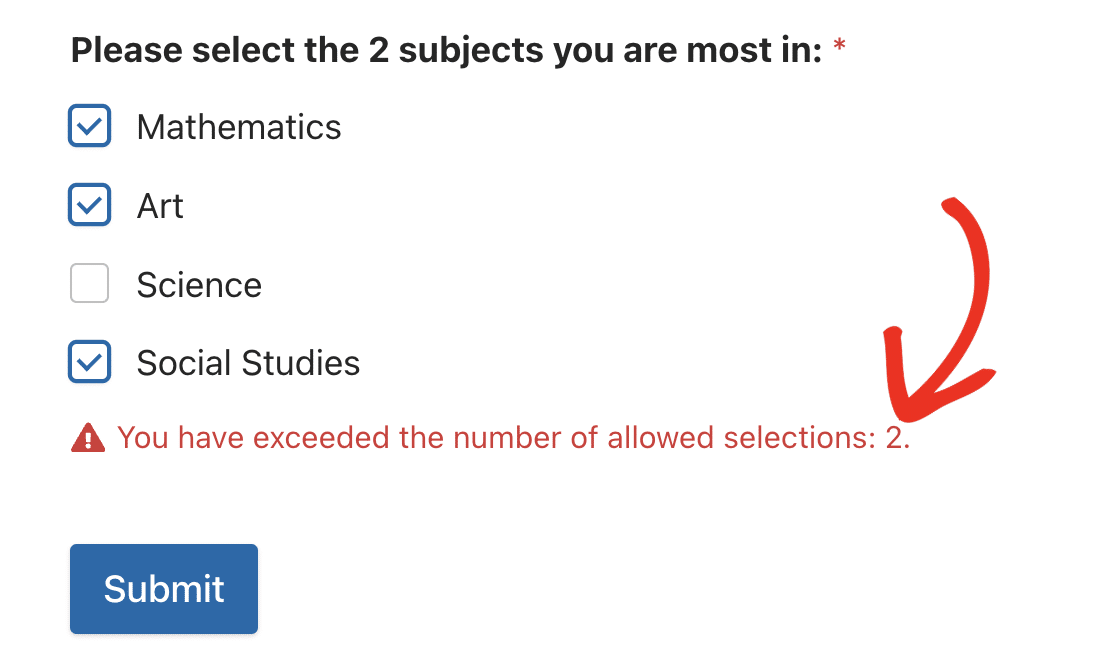
Para esta función en particular, lo principal que debe notar al probar su formulario es el [mensaje de validación](https://wpforms.com/docs/customize-wpforms-validation-messages/ "Cómo cambiar los mensajes de validación de WPForms"). Este mensaje aparece cuando un usuario ha excedido el número de selecciones permitidas. El usuario no podrá enviar el formulario hasta que seleccione el número correcto de casillas.
¡Eso es todo! Ahora puede limitar el número de casillas que un usuario puede marcar en un campo de Casillas de verificación.
A continuación, ¿le gustaría probar algunas de las otras opciones de personalización para el campo de Casillas de verificación? Asegúrese de consultar nuestros tutoriales sobre [cómo aleatorizar las opciones de casillas de verificación](https://wpforms.com/docs/how-to-randomize-checkbox-and-multiple-choice-options/ "Cómo aleatorizar las opciones de casillas de verificación y opción múltiple"), [cómo crear diseños de varias columnas](https://wpforms.com/docs/how-to-create-a-multi-column-layout-for-radio-buttons-and-checkboxes/ "Cómo crear un diseño de varias columnas para botones de radio y casillas de verificación") y [cómo habilitar informes de encuestas](https://wpforms.com/docs/how-to-install-and-use-the-surveys-and-polls-addon/ "Cómo instalar y usar el complemento de encuestas y sondeos").
**Categorías:** Campos, Personalizaciones de campos
---