### [Limitar opciones para el campo de fecha/hora](https://wpforms.com/docs/how-to-limit-options-for-the-date-time-field/)
**Publicado:** 23 de noviembre de 2023
**Autor:** Umair Majeed
**Extracto:** Aprende a limitar las fechas y horas que se pueden seleccionar en tu formulario.
**Contenido:**
¿Te gustaría restringir las opciones de fecha y hora que se pueden seleccionar en tus formularios de WordPress? Por ejemplo, si tu oficina solo abre de 9 a. m. a 5 p. m., de lunes a viernes, es posible que desees evitar que los visitantes hagan una cita fuera de esos días y horarios.
Este tutorial te mostrará cómo limitar las opciones para el campo de Fecha/Hora en WPForms.
- [Añadir un campo de fecha/hora](#adding-date-time-field)
- [Limitar fechas y horas disponibles](#limiting-dates-and-times)
- [Preguntas frecuentes](#faq)
Por favor, habilita JavaScript en tu navegador para completar este formulario.
##### ¡Prueba esta demostración de formulario!
Selecciona una fecha y hora para tu cita.
Fecha
Hora
Enviar
---
Antes de comenzar, primero deberás asegurarte de que WPForms esté [instalado y activado](https://wpforms.com/docs/install-wpforms-plugin/ "Cómo instalar el plugin WPForms") en tu sitio de WordPress y que hayas [verificado tu licencia](https://wpforms.com/docs/verify-wpforms-license/ "Cómo verificar tu licencia de WPForms"). Luego, puedes [crear un nuevo formulario](https://wpforms.com/docs/creating-first-form/ "Cómo crear tu primer formulario") o editar uno existente para acceder al constructor de formularios.
## Añadir un campo de fecha/hora
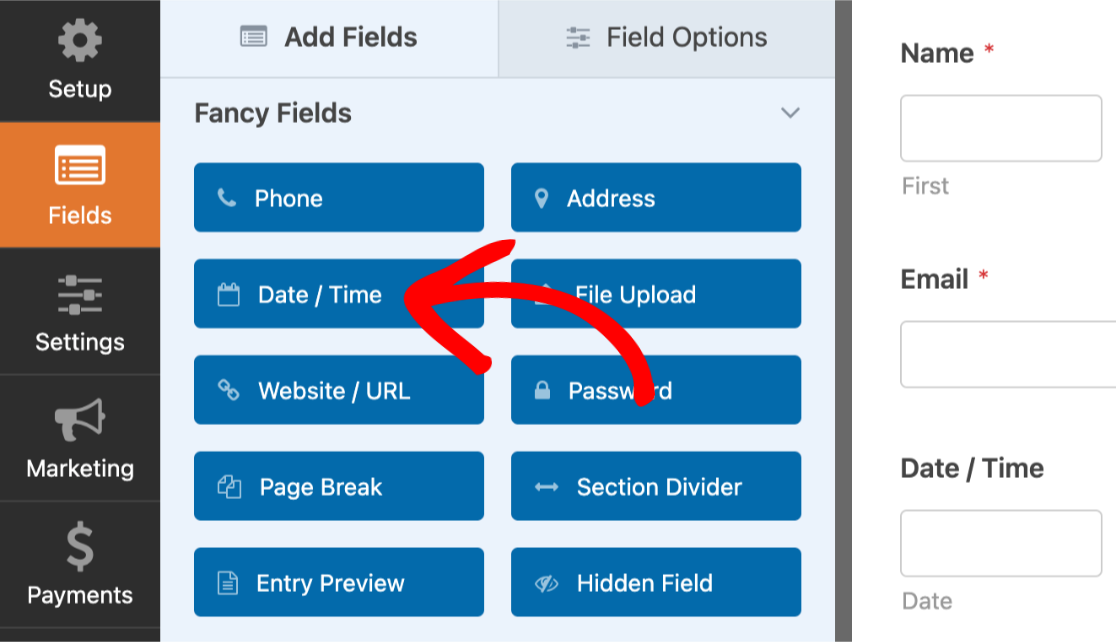
Una vez que el constructor de formularios esté abierto, busca en la sección **Campos avanzados** para encontrar el campo **Fecha/Hora**. Simplemente haz clic en él o arrástralo y suéltalo en el área de vista previa para añadirlo a tu formulario.
## Limitar fechas y horas disponibles
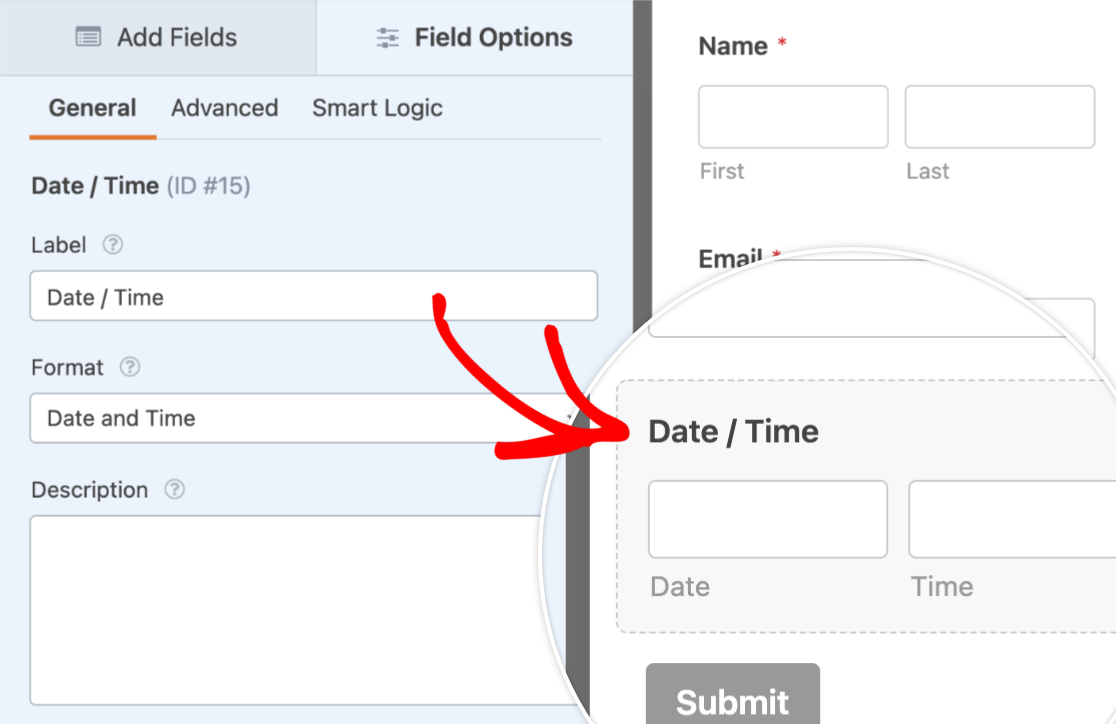
Para seleccionar ciertas fechas y horas que los visitantes de tu sitio puedan elegir en tus formularios, haz clic en el campo **Fecha/Hora** en el área de vista previa para abrir sus **Opciones de campo**.
A continuación, dentro del panel Opciones de campo, haz clic en la pestaña **Avanzado** para abrir las opciones avanzadas del campo.
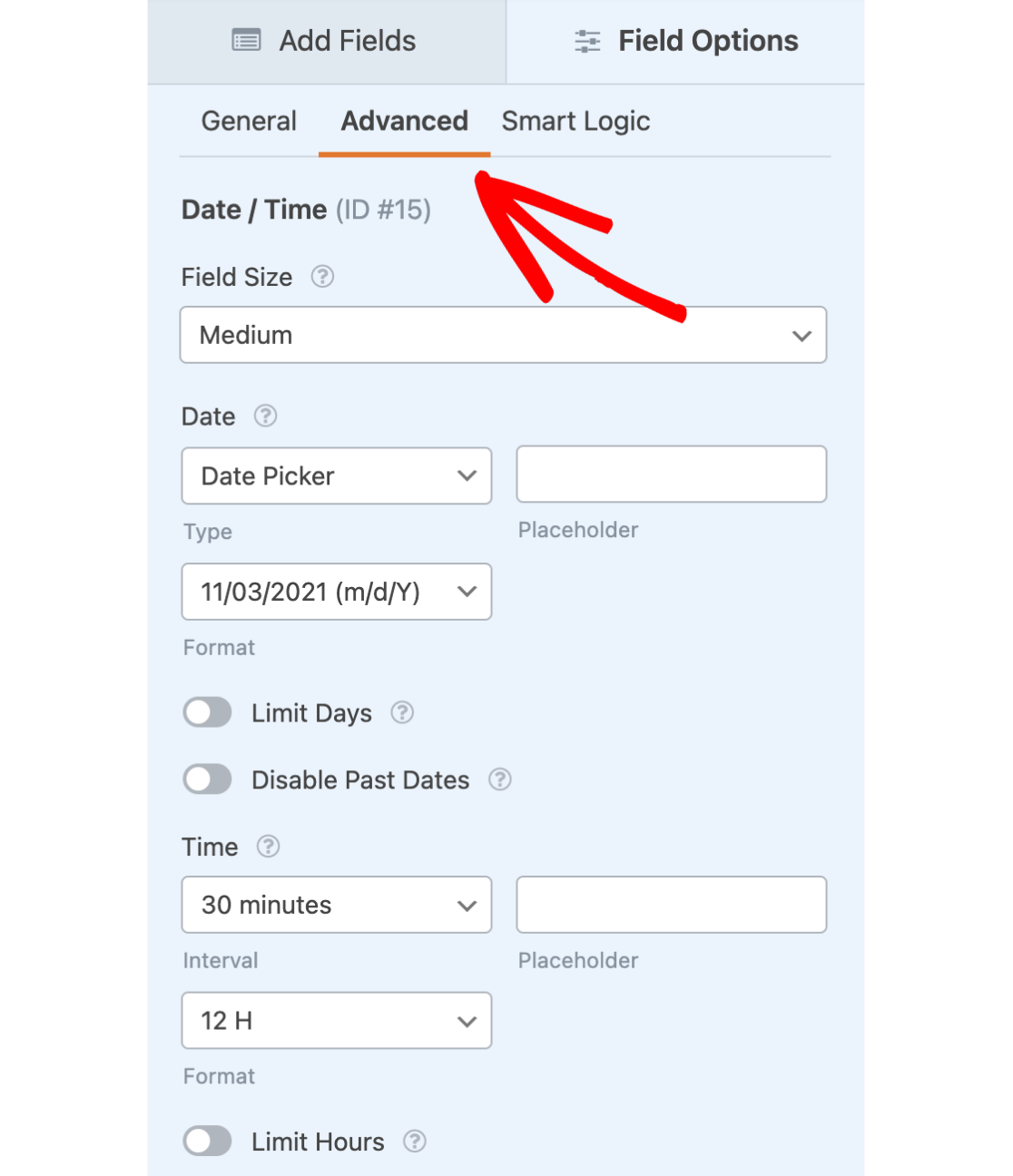Esto abrirá configuraciones adicionales que puedes personalizar, incluidas las opciones para **Limitar días** y **Limitar horas**. Revisaremos ambas opciones en las siguientes secciones.
### Limitar la fecha
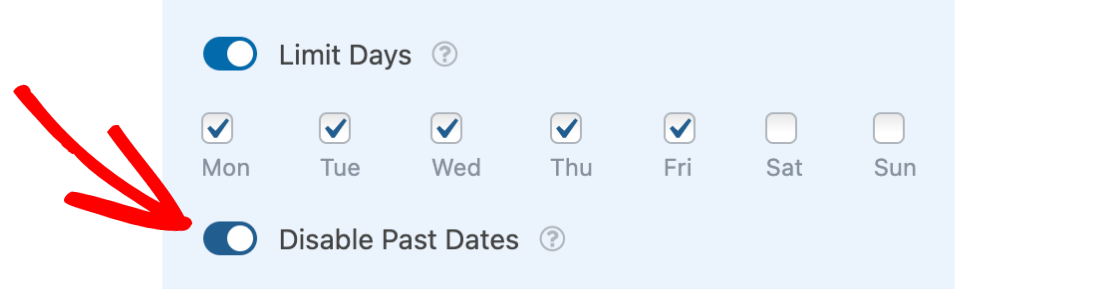
Para limitar qué días están disponibles para que tus usuarios elijan, deberás seleccionar la opción **Limitar días**.
Esto abrirá una lista de días que puedes habilitar o deshabilitar dentro de tus formularios. Asegúrate de marcar las casillas de los días que deseas permitir que tus usuarios elijan, y deja las casillas desmarcadas para los días que deseas bloquear para tus usuarios.
### Deshabilitar fechas pasadas
Además de seleccionar qué días de la semana están disponibles para que tus usuarios elijan, también puedes evitar que seleccionen fechas pasadas dentro de tus formularios. Para hacer esto, solo necesitas seleccionar la opción **Deshabilitar fechas pasadas**.
Cuando las fechas están deshabilitadas, aparecerán en gris en el frontend de tu sitio.
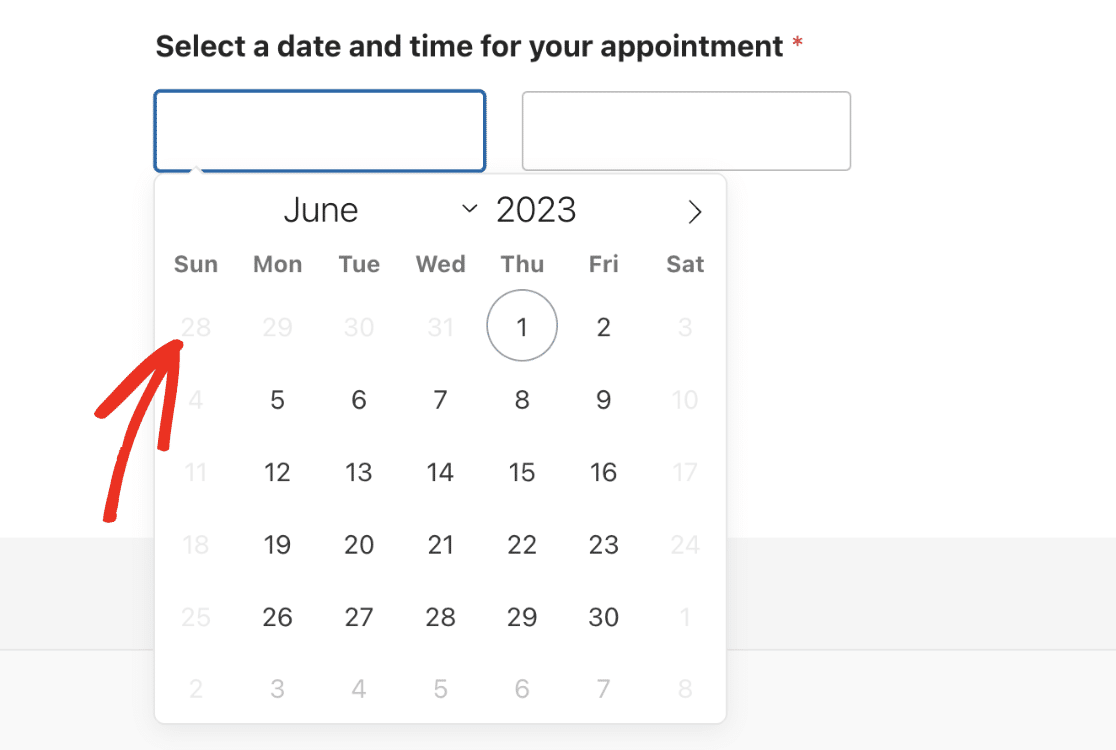Si deseas personalizar aún más las opciones de fecha, asegúrate de consultar nuestra [documentación para desarrolladores](https://wpforms.com/developers/customize-the-date-time-field-date-options/) para obtener más detalles. Para ayudar a prevenir conflictos de código, asegúrate de deshabilitar cualquier limitación de fecha dentro del constructor de formularios antes de añadir cualquier código personalizado.
### Limitar la hora
De manera similar, puedes limitar qué horas están disponibles para que tus usuarios elijan dentro de tus formularios. Para hacer esto, primero deberás seleccionar la opción **Limitar horas**.
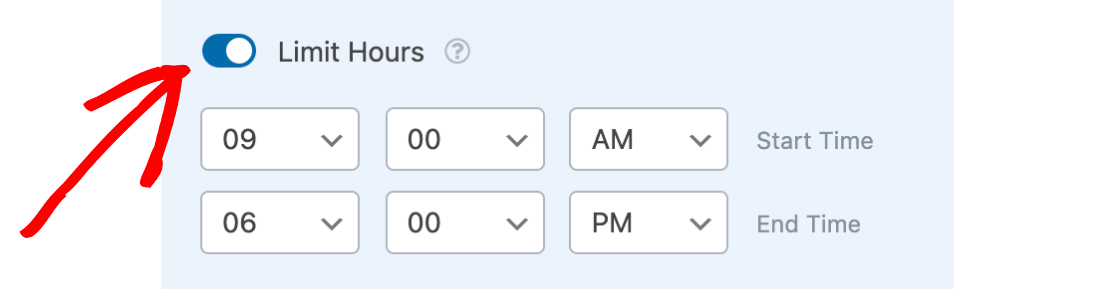Después de habilitar esto, verás opciones adicionales para configurar la **Hora de inicio** y la **Hora de fin** de tus horas. Para cada una de estas configuraciones, puedes hacer clic en el menú desplegable y seleccionar las horas que deseas mostrar a los visitantes de tu sitio.
Si deseas previsualizar una plantilla de formulario personalizable que muestre la función de limitación del campo Fecha/Hora, consulta nuestra [Plantilla de formulario de reserva de entradas de cine](https://wpforms.com/templates/movie-ticket-booking-form-template "Plantilla de formulario de reserva de entradas de cine").
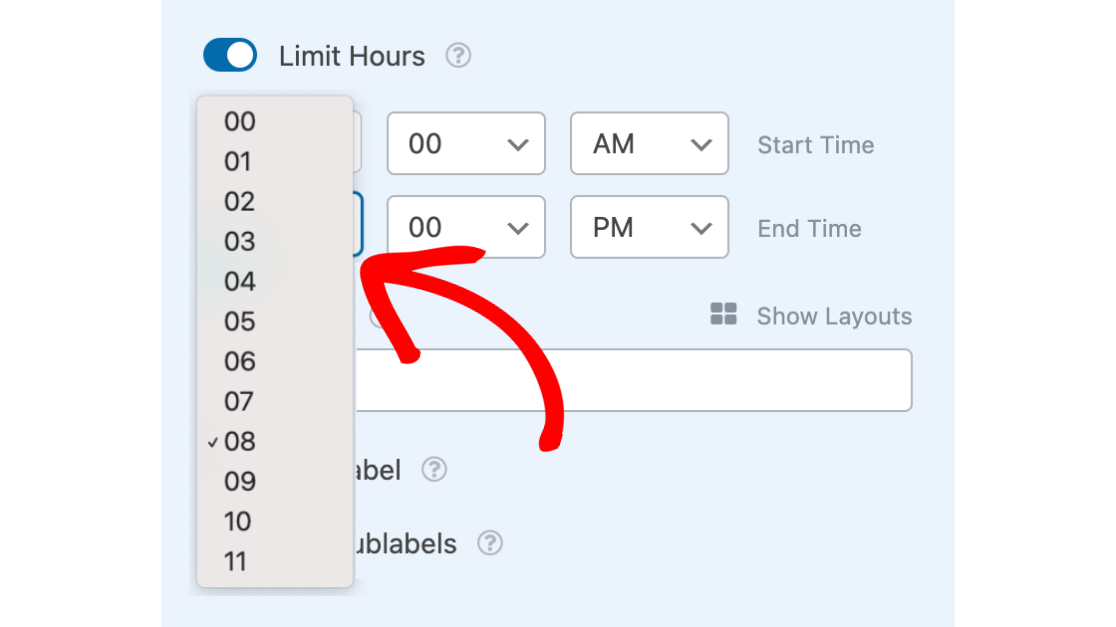En el frontend de tu sitio, todas las horas disponibles entre la Hora de inicio y la Hora de fin seleccionadas estarán disponibles para que tus usuarios las elijan.
¿Necesitas deshabilitar horas pasadas en el selector de hora para reservas de citas más precisas? Asegúrate de consultar nuestra [documentación para desarrolladores](https://wpforms.com/developers/how-to-disable-past-times-on-the-time-picker/) para obtener más información.
## Preguntas frecuentes
Estas son respuestas a algunas de las preguntas más frecuentes que recibimos sobre cómo limitar las opciones para el campo de Fecha/Hora.
#### ¿Cómo deshabilito las fechas futuras cuando uso la opción Selector de fecha?
Para deshabilitar las fechas futuras, deberás añadir un fragmento de código personalizado a tu sitio de WordPress. A continuación, se muestra el fragmento para añadir a tu sitio.
Si necesitas ayuda para [añadir fragmentos de código a tu sitio](https://wpforms.com/how-to-add-custom-code-snippets-in-wordpress/), asegúrate de consultar nuestra guía para aprender cómo.
**Nota:** El fragmento de código anterior solo funcionará para el ID de formulario 323 y el ID de campo 4. Para usar este código para diferentes formularios o campos, deberás actualizar estos números de ID en el código. Consulta nuestro tutorial sobre [cómo localizar el ID del formulario y el ID del campo](https://wpforms.com/developers/how-to-locate-form-id-and-field-id/) para encontrar los ID correctos para tus formularios.
#### ¿Puedo limitar el campo Fecha/Hora según la entrada de otro campo?
Si tienes 2 campos de Fecha/Hora en tu formulario, puedes comparar ambas fechas para evitar que los usuarios seleccionen una fecha anterior a la del primer campo de Fecha/Hora. Esto puede ser útil al crear un formulario que permita a los usuarios especificar su fecha de pedido y recogida.
Para más detalles, asegúrate de consultar nuestra guía para aprender [cómo comparar 2 campos de Fecha/Hora](https://wpforms.com/developers/how-to-compare-two-dates-in-the-same-form/).
¡Eso es todo! Te hemos mostrado cómo limitar las opciones para el campo de Fecha/Hora en WPForms.
A continuación, ¿te gustaría cambiar la apariencia del campo de Fecha/Hora en tus formularios de WordPress? Asegúrate de consultar nuestro tutorial sobre [cómo personalizar el campo de Fecha/Hora](https://wpforms.com/docs/how-to-customize-the-date-time-field-in-wpforms/ "Cómo personalizar el campo de Fecha/Hora en WPForms") para obtener más detalles.
**Categorías:** Campos, Personalizaciones de campos
---