### [Complemento User Journey](https://wpforms.com/docs/how-to-install-and-use-the-user-journey-addon-in-wpforms/)
**Publicado:** 26 de noviembre de 2023
**Autor:** Umair Majeed
**Extracto:** Aprende a registrar la actividad de los visitantes en tu sitio antes de que envíen tu formulario.
**Contenido:**
User Journey es una función Pro
Desbloquea User Journey y otras potentes funciones para hacer crecer tu negocio.
[ Obtener WPForms Pro ](https://wpforms.com/pricing/)
¿Te gustaría registrar el recorrido de tu usuario por tu sitio antes de enviar tus formularios de WordPress? Con el complemento User Journey en WPForms, puedes ver fácilmente dónde visitan los usuarios en tu sitio antes de completar tus formularios.
Este tutorial te mostrará cómo instalar y usar el complemento User Journey para WPForms.
- [Instalación del complemento User Journey](#installation)
- [Visualización de detalles de User Journey](#view-details)
- [Uso de la etiqueta inteligente de User Journey de entradas](#smart-tag)
- [Preguntas frecuentes](#faq)
**Requisitos:**
- Necesitarás una licencia Pro o superior para acceder al complemento User Journey
- Asegúrate de haber instalado la última versión de WPForms para cumplir con la versión mínima requerida para el complemento User Journey
---
## Instalación del complemento User Journey
Antes de empezar, primero deberás asegurarte de que WPForms esté [instalado y activado](https://wpforms.com/docs/install-wpforms-plugin/) en tu sitio de WordPress.
Una vez que tengas WPForms instalado y tu licencia verificada, podrás [instalar y activar rápidamente el complemento User Journey](https://wpforms.com/docs/install-activate-wpforms-addons/).
## Visualización de detalles de User Journey
Una vez que el complemento User Journey esté activado e instalado, todos los envíos de formularios futuros incluirán la información de User Journey en los detalles de la entrada.
Para ver esta información, ve a **WPForms » Entradas** y selecciona el nombre de tu formulario.
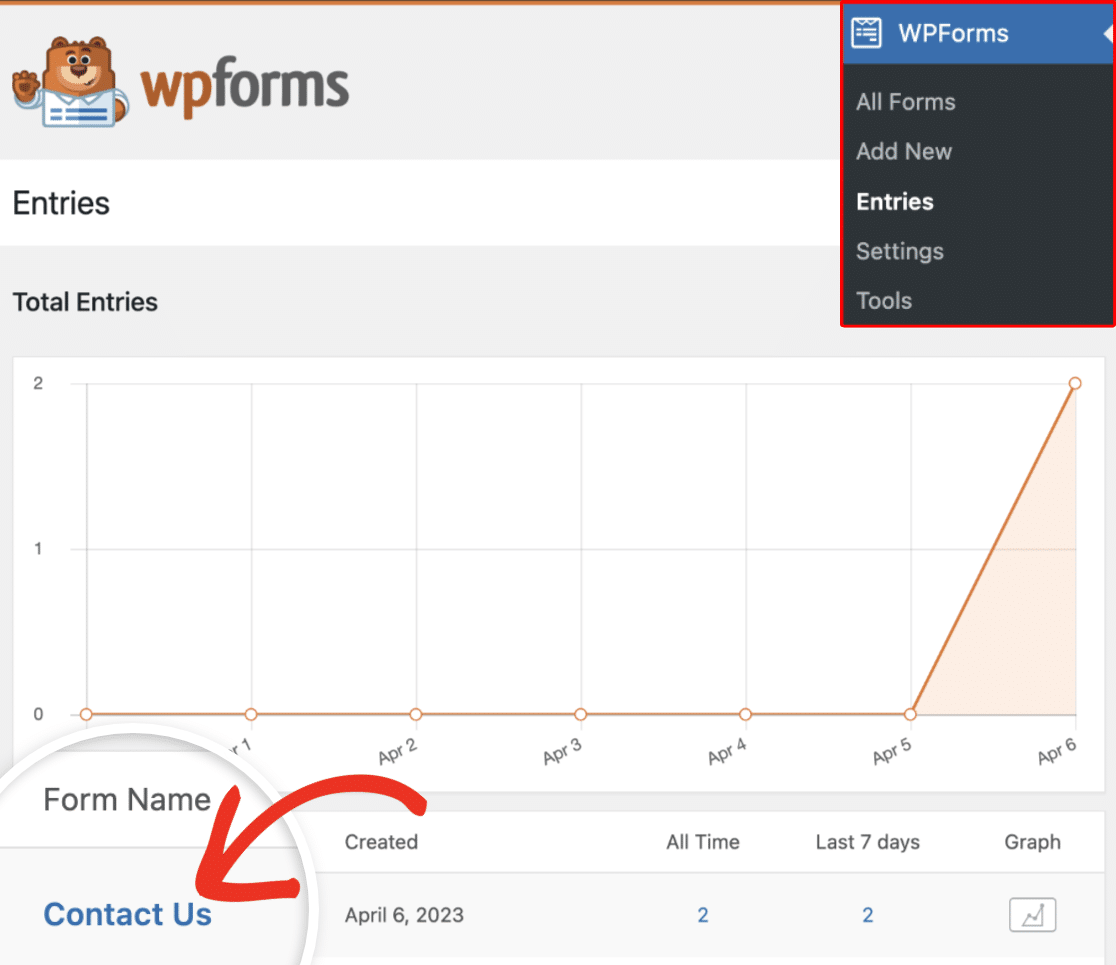Esto mostrará una lista de todas las entradas disponibles en el formulario. Para ver los detalles de User Journey de una entrada, haz clic en el botón **Ver** para abrir los detalles completos de la entrada.
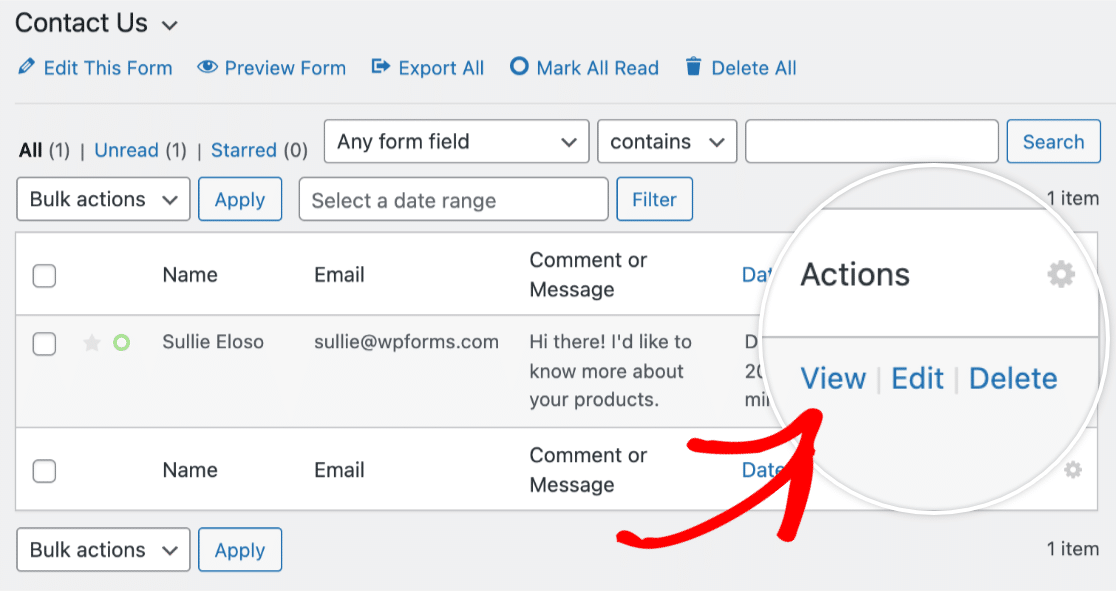Una vez que hayas abierto los detalles completos de tu entrada, desplázate hacia abajo hasta que veas la sección titulada **User Journey**.
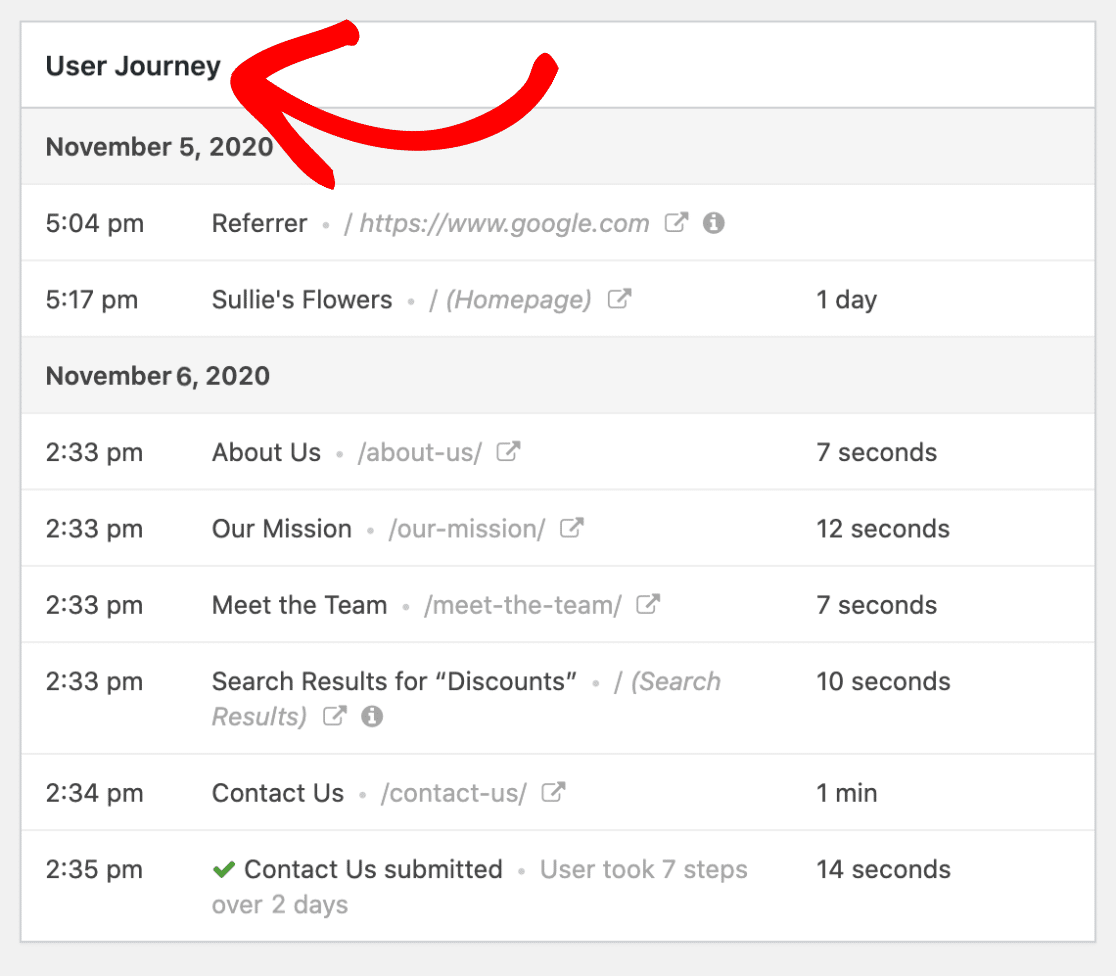Esta sección te permitirá ver cada paso que un usuario dio en tu sitio, incluida la página desde la que fue referido. También podrás ver detalles como la fecha, hora y duración de la visita a cada página.
**Nota:** En algunos casos, la información del referente puede no estar disponible en los resultados de User Journey. Por ejemplo, si un usuario proviene de un sitio no SSL y tu sitio se ejecuta en SSL, la información del referente no se capturará. Además, los usuarios pueden tener configuraciones de privacidad especiales o extensiones en ejecución en su navegador, lo que impide la captura de información del referente.
Además, puedes ver los parámetros de URL disponibles haciendo clic en el icono **Info**.
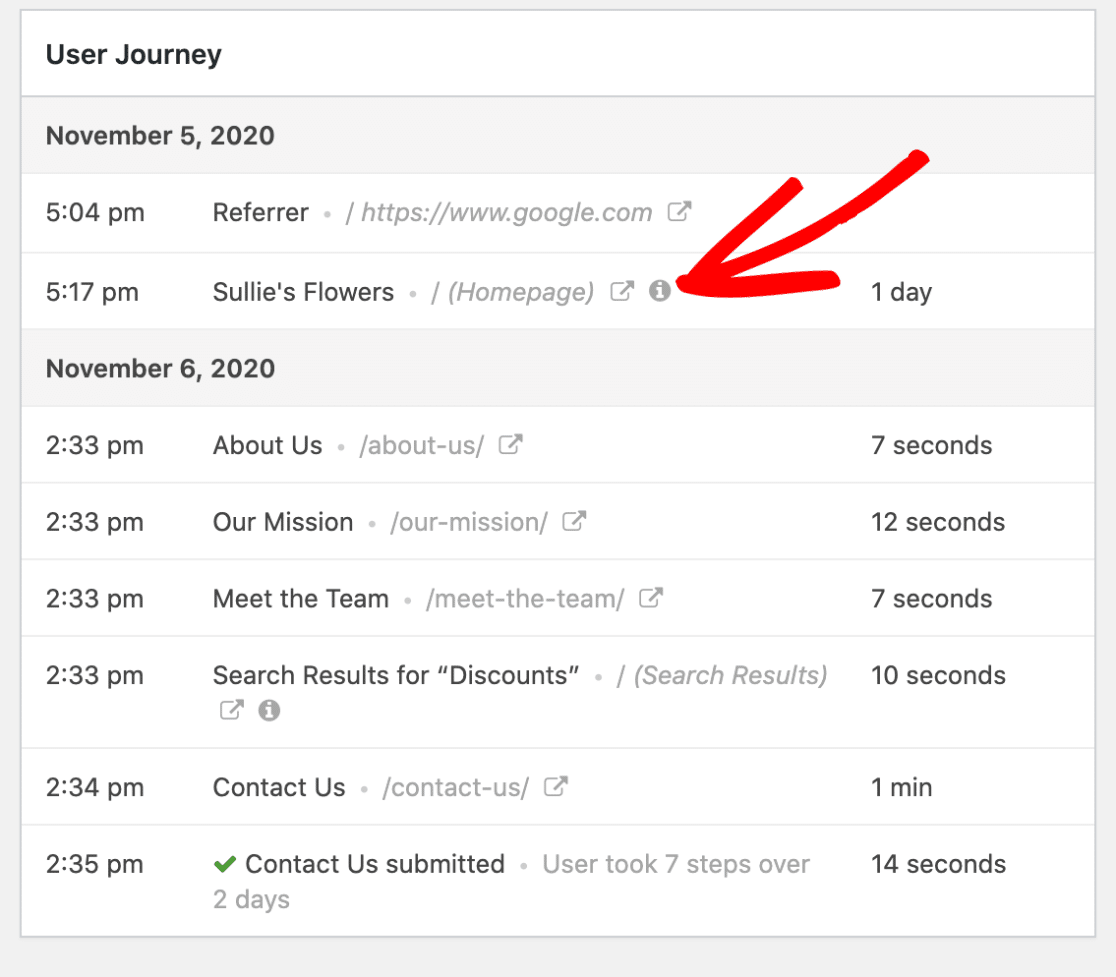Esto revelará los parámetros específicos de la URL para esa página, incluidas las consultas de búsqueda.
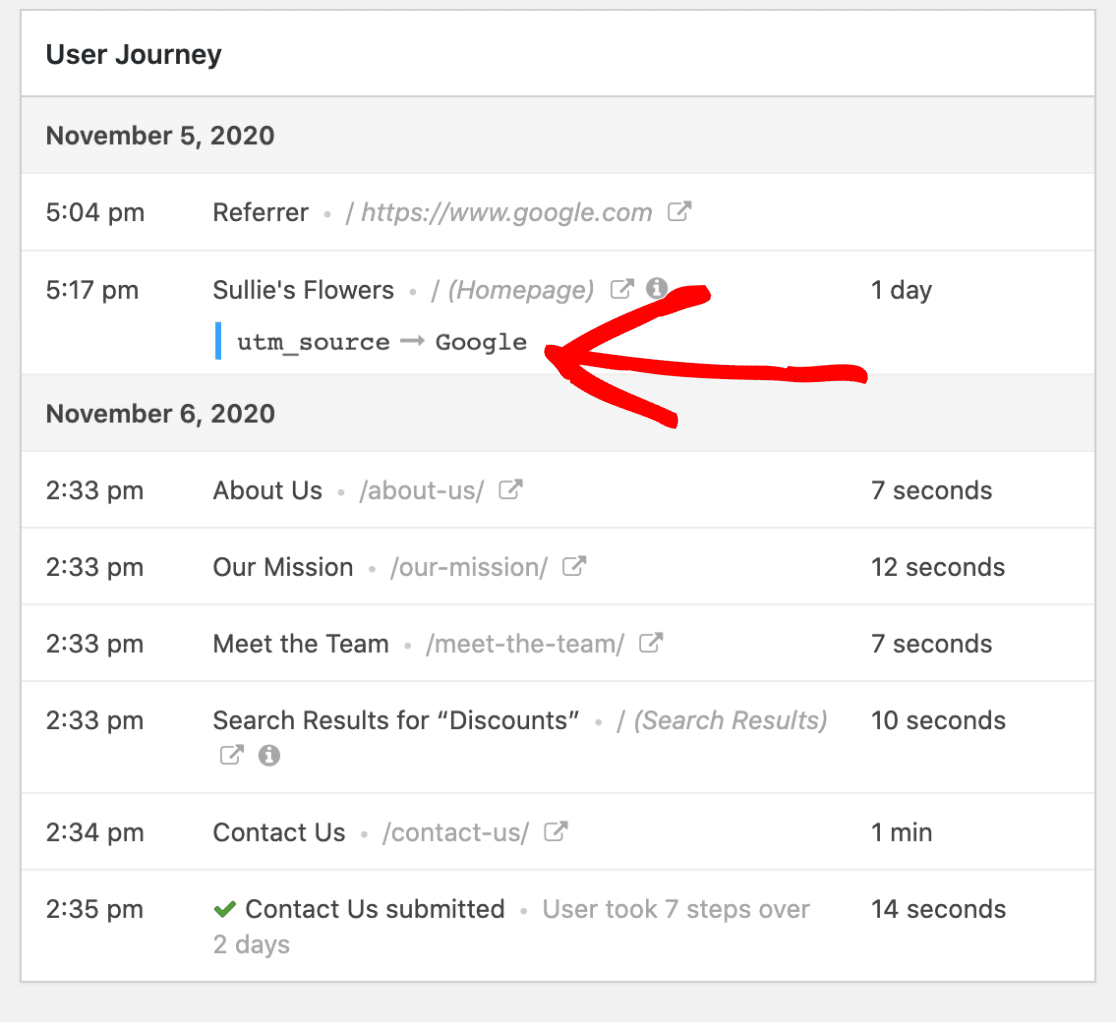Si lo deseas, también puedes ver una página visitada en una nueva pestaña haciendo clic en el icono **Abrir ventana en una nueva pestaña**.
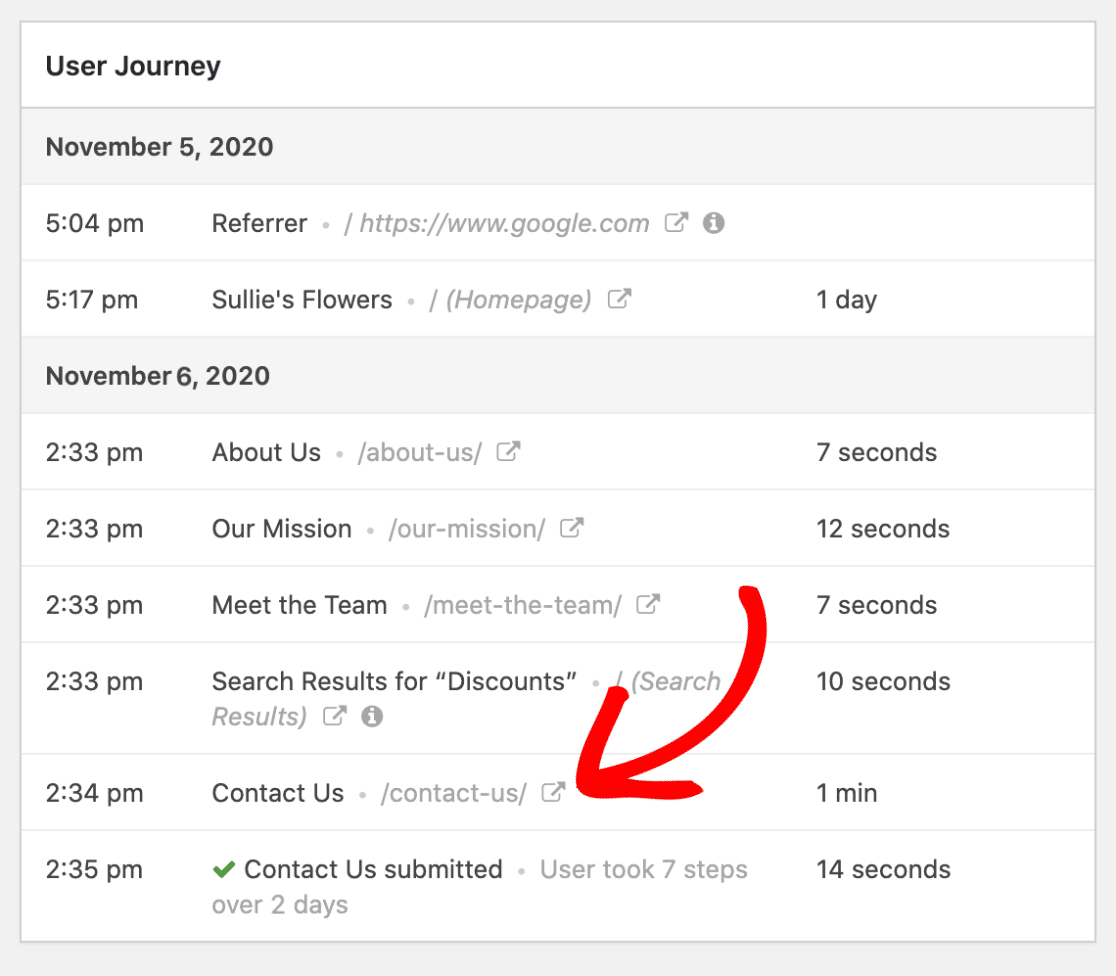Para ver cómo puedes implementar el seguimiento de User Journey en un formulario de contacto, consulta nuestra [Plantilla de formulario de contacto User Journey](https://wpforms.com/templates/user-journey-contact-form-template/).
## Uso de la etiqueta inteligente de User Journey de entradas
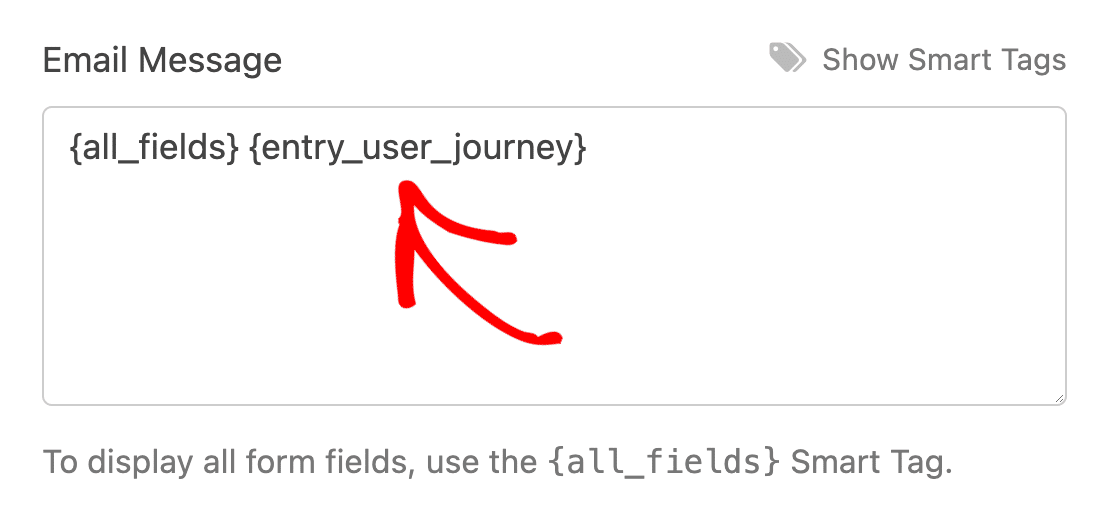
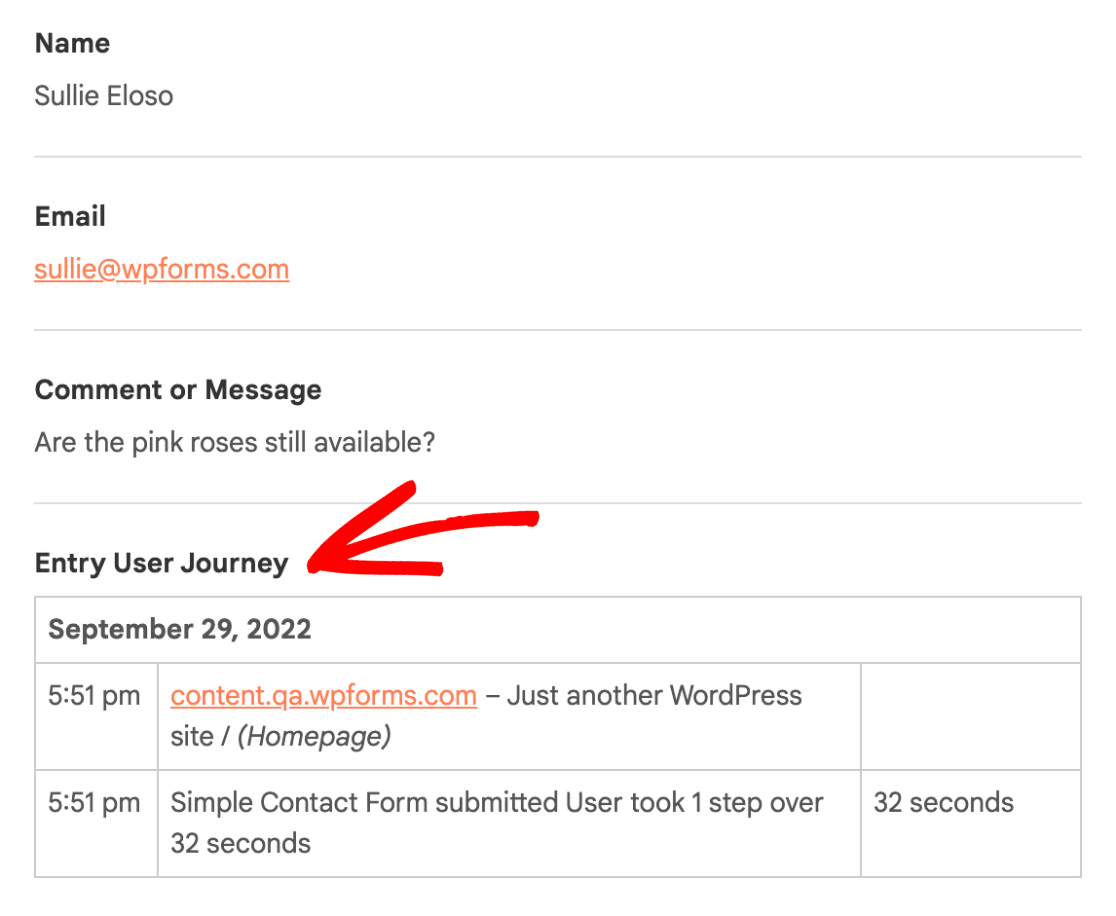
Las [etiquetas inteligentes](https://wpforms.com/docs/how-to-use-smart-tags-in-wpforms) proporcionan una solución potente para incluir detalles útiles en la configuración de tu formulario, correos electrónicos de notificación y más. La etiqueta inteligente `{entry_user_journey}` te permite incluir tablas de datos de User Journey en los correos electrónicos de notificación de tu formulario.
### Añadir la etiqueta inteligente a los correos electrónicos de notificación
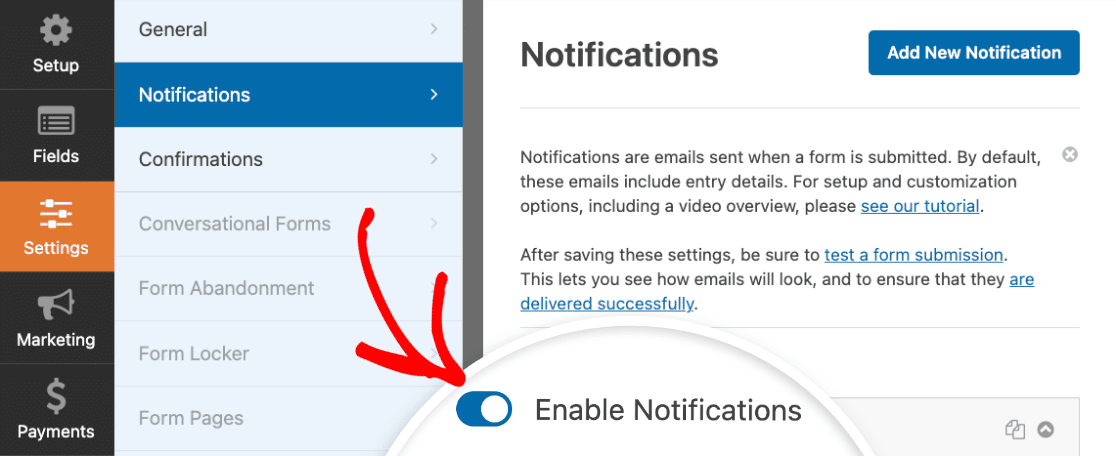
En el constructor de formularios, localiza la configuración de notificación navegando a **Configuración » Notificaciones**. Si aún no lo has hecho, activa las notificaciones por correo electrónico configurando la opción **Habilitar notificaciones** en la posición de encendido.
**Nota:** Para obtener más información sobre los correos electrónicos de notificación, consulta nuestra guía completa sobre [configuración de correos electrónicos de notificación](https://wpforms.com/docs/setup-form-notification-wpforms/) en WPForms.
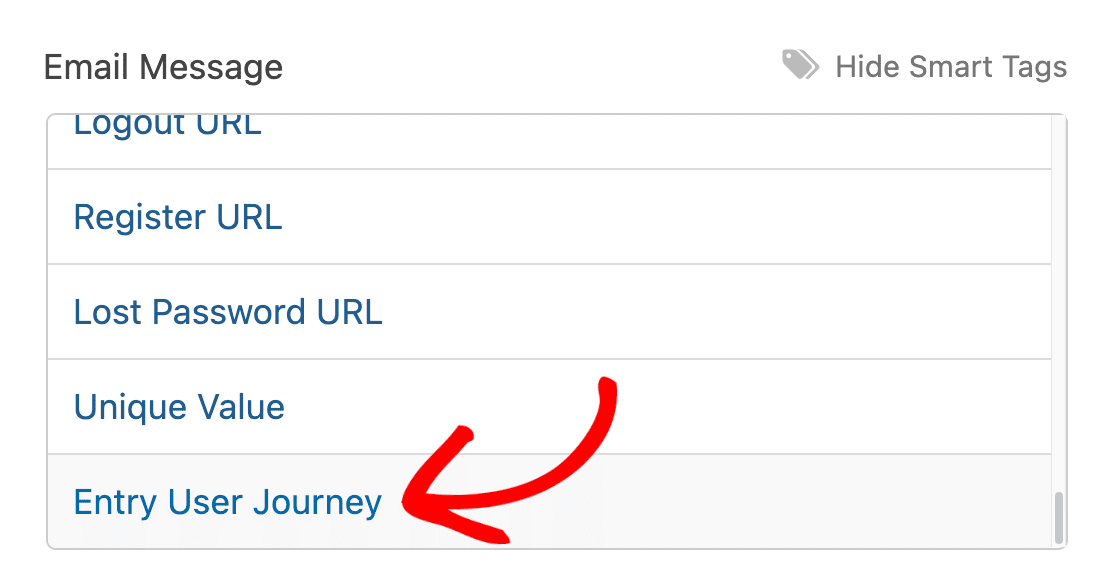
A continuación, desplázate hacia abajo hasta la sección **Mensaje de correo electrónico** y haz clic en **Mostrar etiquetas inteligentes**.
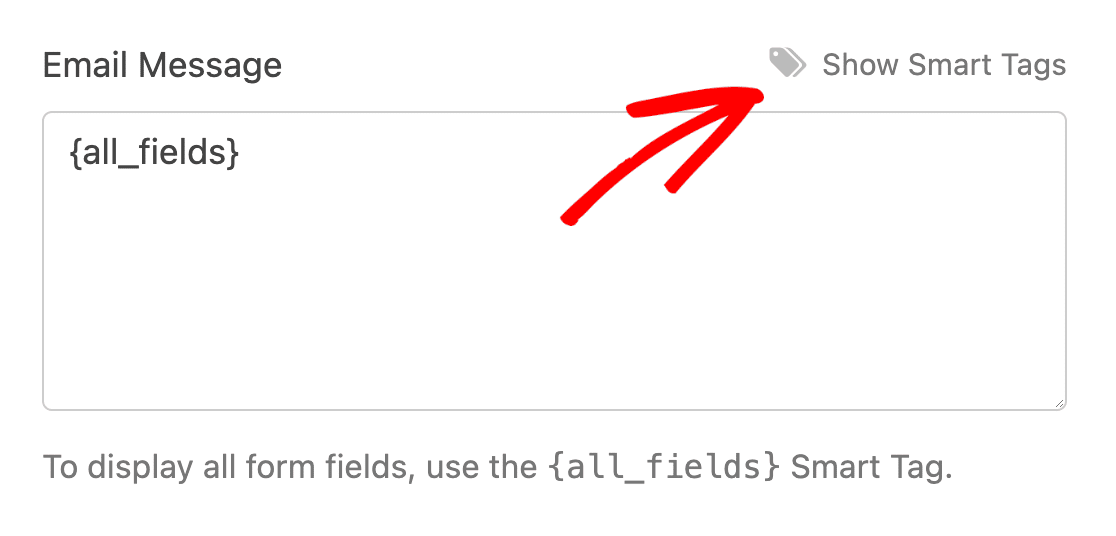Ahora verás una lista de las etiquetas inteligentes disponibles que puedes añadir a tu correo electrónico de notificación. De esta lista, haz clic en la etiqueta inteligente **Entry User Journey**.
Después de eso, la etiqueta inteligente `{entry_user_journey}` se añadirá al Mensaje de correo electrónico.
Ahora que has añadido la etiqueta inteligente, asegúrate de guardar la configuración de notificación. El correo electrónico de notificación ahora incluirá los datos de User Journey cuando se envíe el formulario.
## Preguntas frecuentes
Estas son algunas de las preguntas más frecuentes que recibimos sobre el complemento User Journey.
#### ¿Puedo exportar los datos de User Journey?
Sí. Puedes exportar los datos de User Journey junto con tus entradas. Para la exportación CSV, ve a **WPForms » Herramientas » Exportar** y marca la casilla para incluir los datos de User Journey. Para más detalles, consulta nuestra guía sobre [exportar entradas a CSV en WPForms](https://wpforms.com/docs/how-to-export-form-entries-to-csv-in-wpforms/).
Si deseas exportar a Google Sheets, utiliza el complemento de Google Sheets y mapea un campo personalizado con la etiqueta inteligente `{entry_user_journey}`.
#### ¿Puedo exportar los detalles de User Journey a otras herramientas con Zapier?
Sí. Cuando el complemento User Journey sea v1.5.0 o superior y el complemento Zapier sea v1.8.0 o superior, los datos de Entry User Journey se enviarán a Zapier para cualquier disparador de Nueva Entrada de Formulario, para que puedas mapearlo a un campo en Google Sheets, Google Docs, tu CRM u otras aplicaciones. Si no ves el campo Entry User Journey en Zapier, comprueba que ambos complementos estén actualizados y activos.
#### ¿Funciona User Journey con entradas abandonadas?
Sí. Cuando el complemento User Journey y el complemento Form Abandonment estén activos en un formulario, las entradas abandonadas incluirán automáticamente los datos de User Journey. Navega a **WPForms » Entradas**, selecciona tu formulario y haz clic en **Ver** en cualquier entrada con el estado Abandonado. La sección User Journey muestra las páginas que el usuario visitó antes de abandonar el formulario.
¡Eso es todo! Te hemos mostrado cómo instalar y usar el complemento User Journey en WPForms.
¿A continuación, te gustaría registrar la ubicación geográfica de tus usuarios? Asegúrate de consultar nuestra guía sobre el uso del [complemento Geolocation](https://wpforms.com/docs/how-to-install-and-use-the-geolocation-addon-with-wpforms/) para más detalles.
**Categorías:** Herramientas de conversión, Complementos
---