### [Editar Entradas del Formulario](https://wpforms.com/docs/how-to-edit-entries-in-wpforms/)
**Publicado:** 25 de noviembre de 2023
**Autor:** David Ozokoye
**Extracto:** Aprende a editar las entradas del formulario después de que se hayan enviado.
**Contenido:**
¿Te gustaría editar las entradas del formulario en tu sitio de WordPress? A veces, un usuario puede enviar un formulario, pero luego se da cuenta de que compartió información incorrecta. O en otros casos, es posible que solo necesites corregir algunos errores tipográficos.
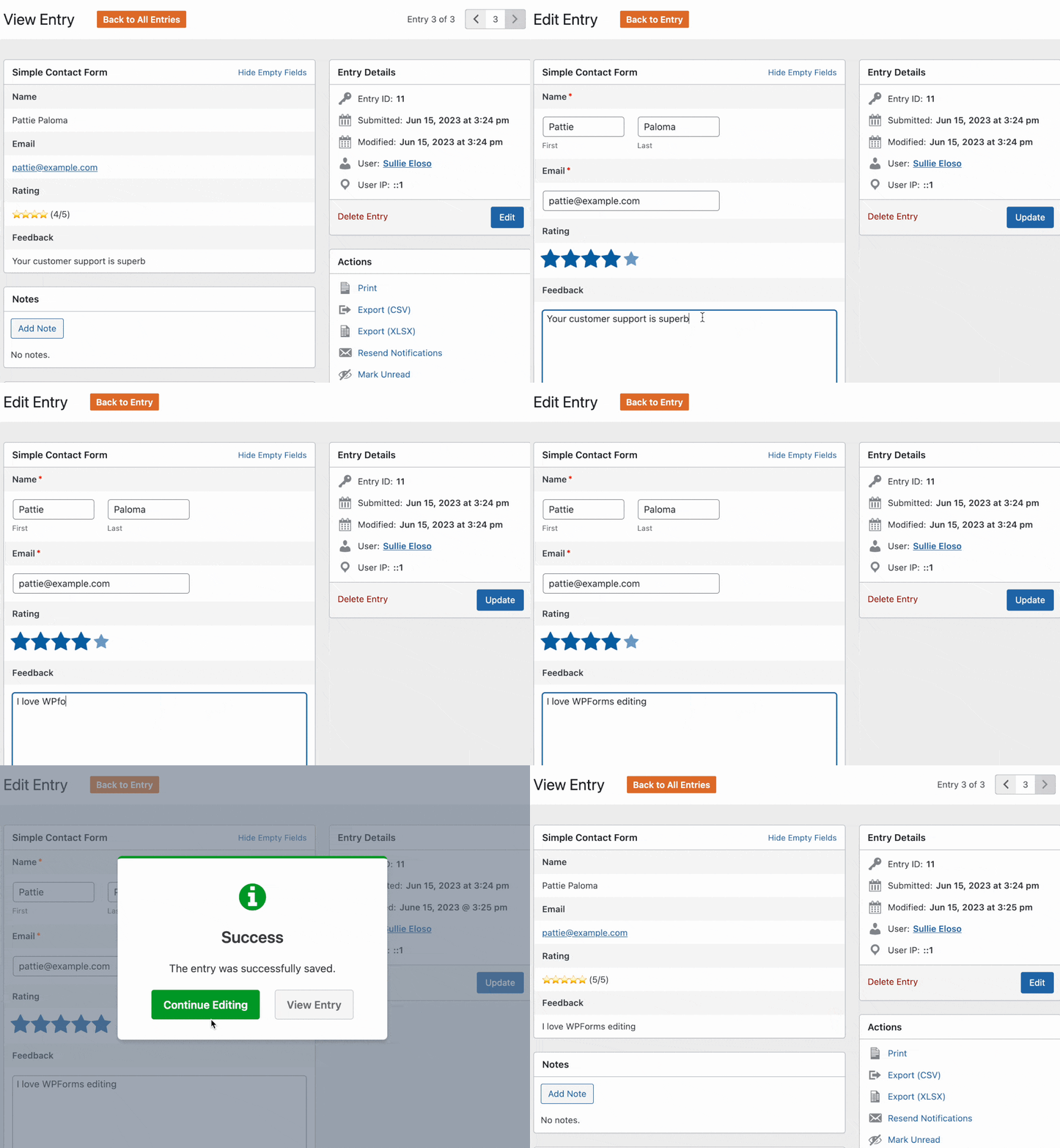
Este tutorial te mostrará cómo editar entradas en WPForms.
---
Antes de empezar, asegúrate de que WPForms esté [instalado y activado](https://wpforms.com/docs/install-wpforms-plugin/) en tu sitio. También necesitarás [verificar tu licencia](https://wpforms.com/docs/verify-wpforms-license/) y [crear tu primer formulario](https://wpforms.com/docs/creating-first-form/) si aún no lo has hecho.
Para seguir el tutorial a continuación, necesitarás tener al menos una entrada en tu sitio.
**Nota:** Si aún no tienes ninguna entrada de formulario, puedes [previsualizar tu formulario y enviar una entrada de prueba](https://wpforms.com/docs/how-to-properly-test-your-wordpress-forms-before-launching-checklist/ "Cómo probar correctamente tus formularios de WordPress antes de lanzarlos [Lista de verificación]").
### Editar Entradas del Formulario
Cuando estés listo, haz clic en **WPForms » Entradas** en el menú de la izquierda de tu área de administración de WordPress. Luego, haz clic en el nombre del formulario cuya entrada deseas editar.
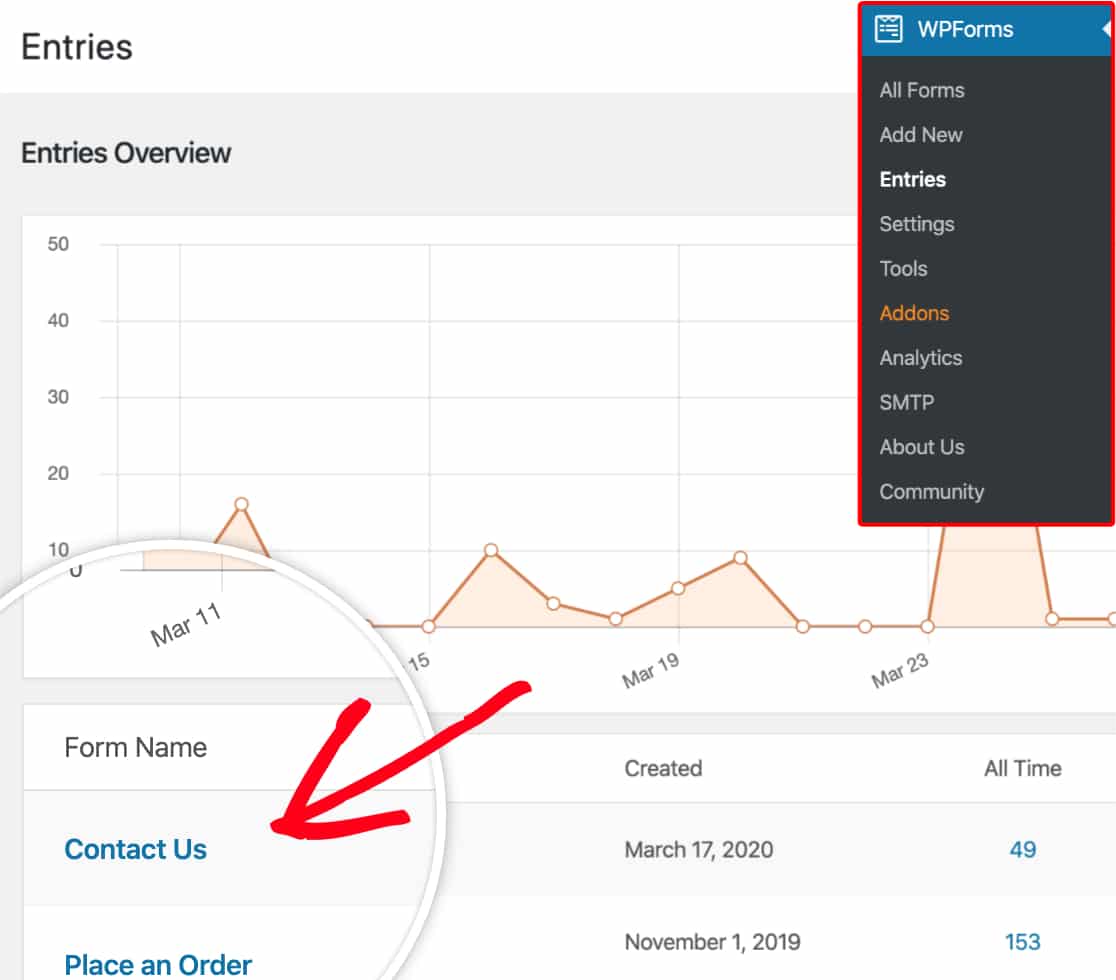
Después de hacer clic en el nombre del formulario, deberías ver una página con todas las entradas enviadas para ese formulario.
**Nota:** Si necesitas encontrar una entrada específica, asegúrate de consultar nuestra guía para [buscar y filtrar tu lista de entradas](https://wpforms.com/docs/how-to-search-and-filter-form-entries/).
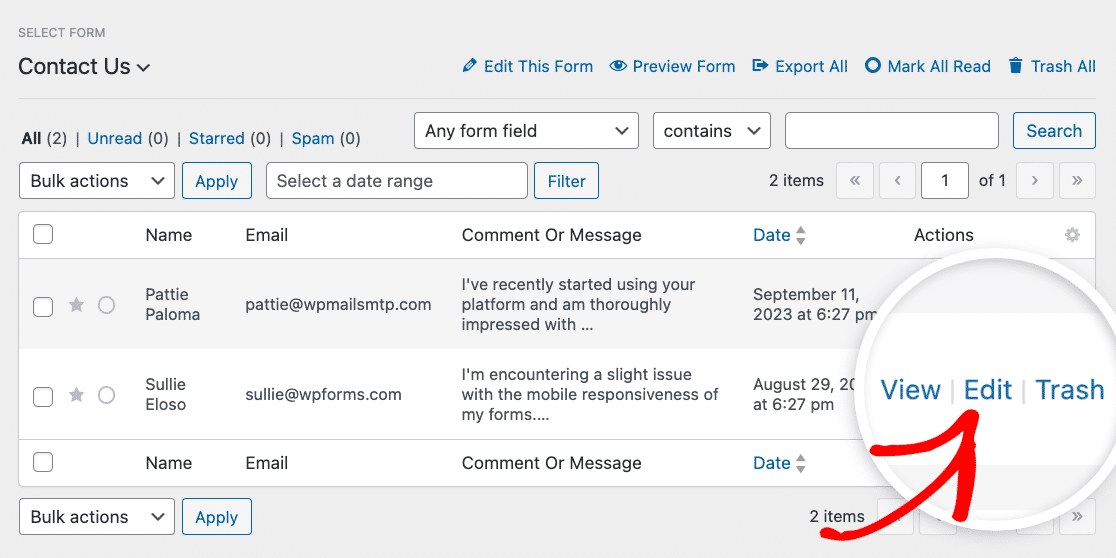
Una vez que hayas encontrado la entrada que deseas modificar, haz clic en la opción **Editar** en **Acciones** en el lado derecho de la lista.
Alternativamente, si deseas ver la entrada primero para determinar si se necesitan cambios, puedes hacer clic en la opción **Ver**.
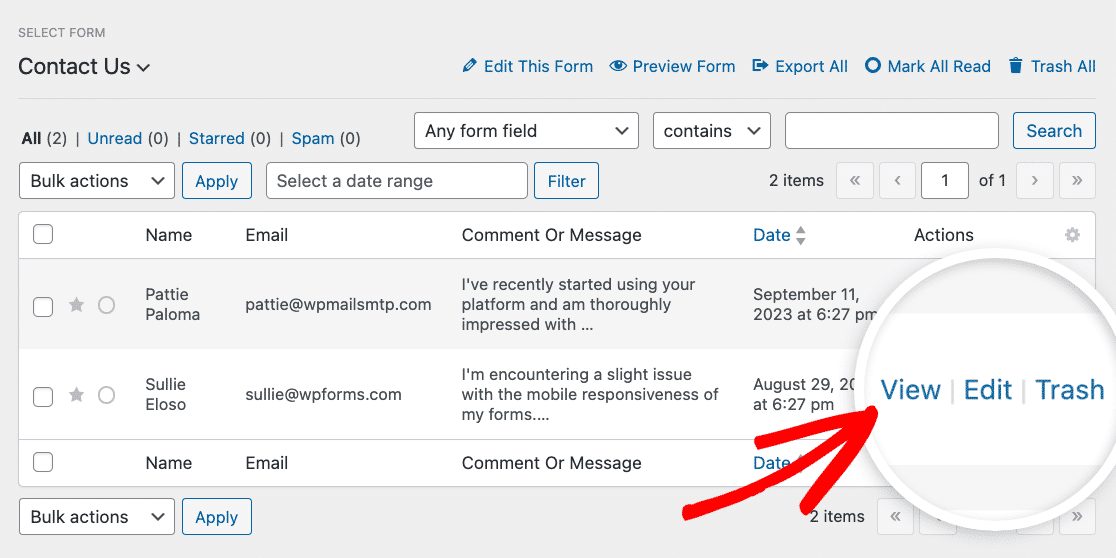
Esto abrirá la página de la entrada individual. En la esquina superior derecha de esta página, verás un cuadro etiquetado como **Detalles de la entrada**. Aquí, haz clic en el botón azul **Editar**.
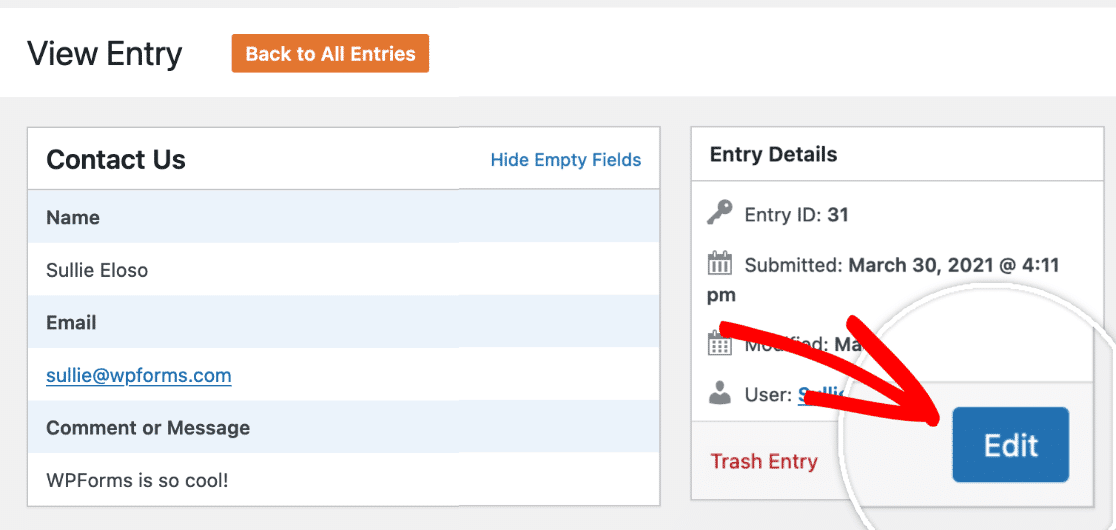
Después de hacer clic en este botón, los campos de la entrada se volverán editables.
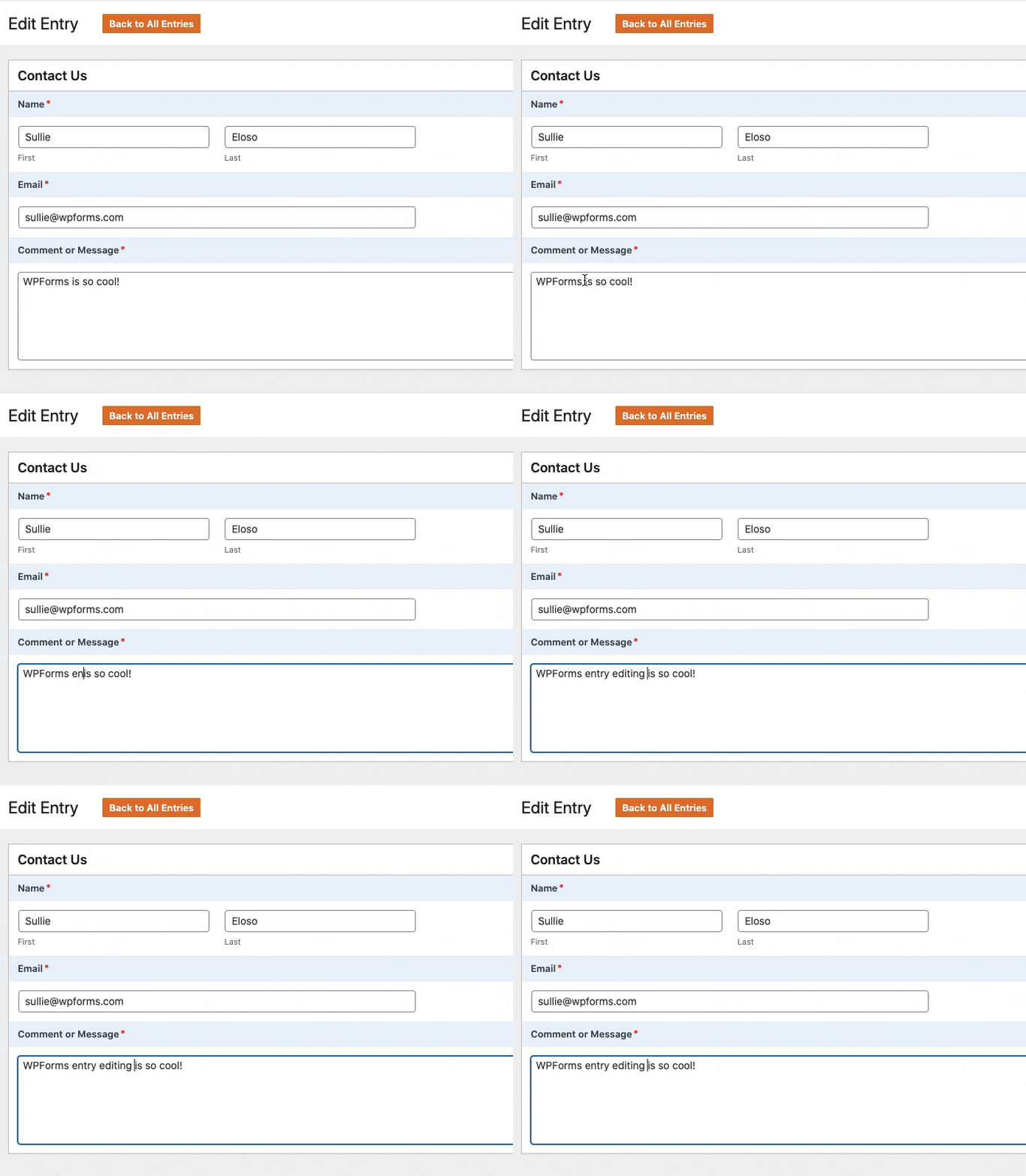
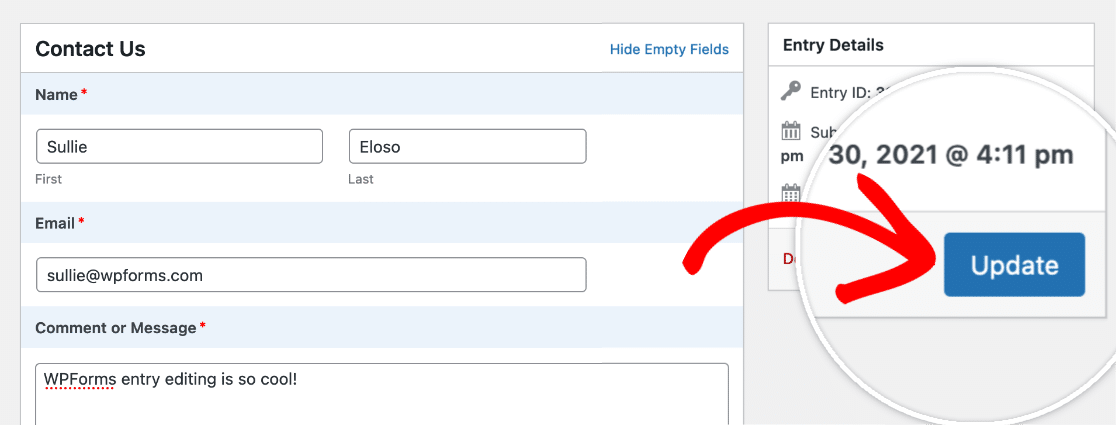
Una vez que hayas realizado las ediciones deseadas en tu formulario, asegúrate de guardar esos cambios haciendo clic en el botón **Actualizar**.
### Preguntas Frecuentes
A continuación, hemos respondido las preguntas más comunes que vemos sobre la edición de entradas de formularios.
##### ¿Hay algún tipo de campo que no se pueda editar?
Sí, los siguientes tipos de campos no son editables actualmente en WPForms:
- Acuerdo GDPR
- Contraseña
- Campo oculto
- Firma
- Todos los campos de pago
Además, aunque puedes eliminar archivos subidos de las entradas del formulario, no puedes agregar nuevos archivos a una entrada existente.
##### ¿Puedo ajustar quién tiene permiso para editar entradas?
¡Definitivamente! Tenemos [Controles de Acceso integrados](https://wpforms.com/docs/how-to-set-up-access-controls-in-wpforms/) que puedes usar para ajustar qué roles de usuario pueden realizar diversas acciones dentro de WPForms, incluida la edición de entradas.
##### Si mi formulario está integrado con un servicio de terceros, ¿se enviarán mis ediciones a esa integración?
Cualquier edición de entrada se almacenará solo en WPForms, y la información en servicios de terceros con los que hayas integrado tus formularios no se editará. Asegúrate de verificar tu(s) integración(es) para cualquier cambio adicional que pueda ser necesario.
¡Eso es todo! Ahora puedes editar las entradas de tu formulario en WPForms.
A continuación, ¿te gustaría aprender sobre más opciones para las entradas de formularios? Asegúrate de consultar nuestra [guía completa de entradas de formularios](https://wpforms.com/docs/complete-guide-to-form-entries/) donde hemos compartido todos los detalles.
**Categorías:** Entradas, Gestión de Entradas
---