### [Personalización de las columnas de entrada del formulario](https://wpforms.com/docs/how-to-customize-the-columns-for-form-entries/)
**Publicado:** 8 de enero de 2024
**Autor:** Umair Majeed
**Extracto:** Aprende a elegir qué campos se muestran en las columnas de la página de Entradas.
**Contenido:**
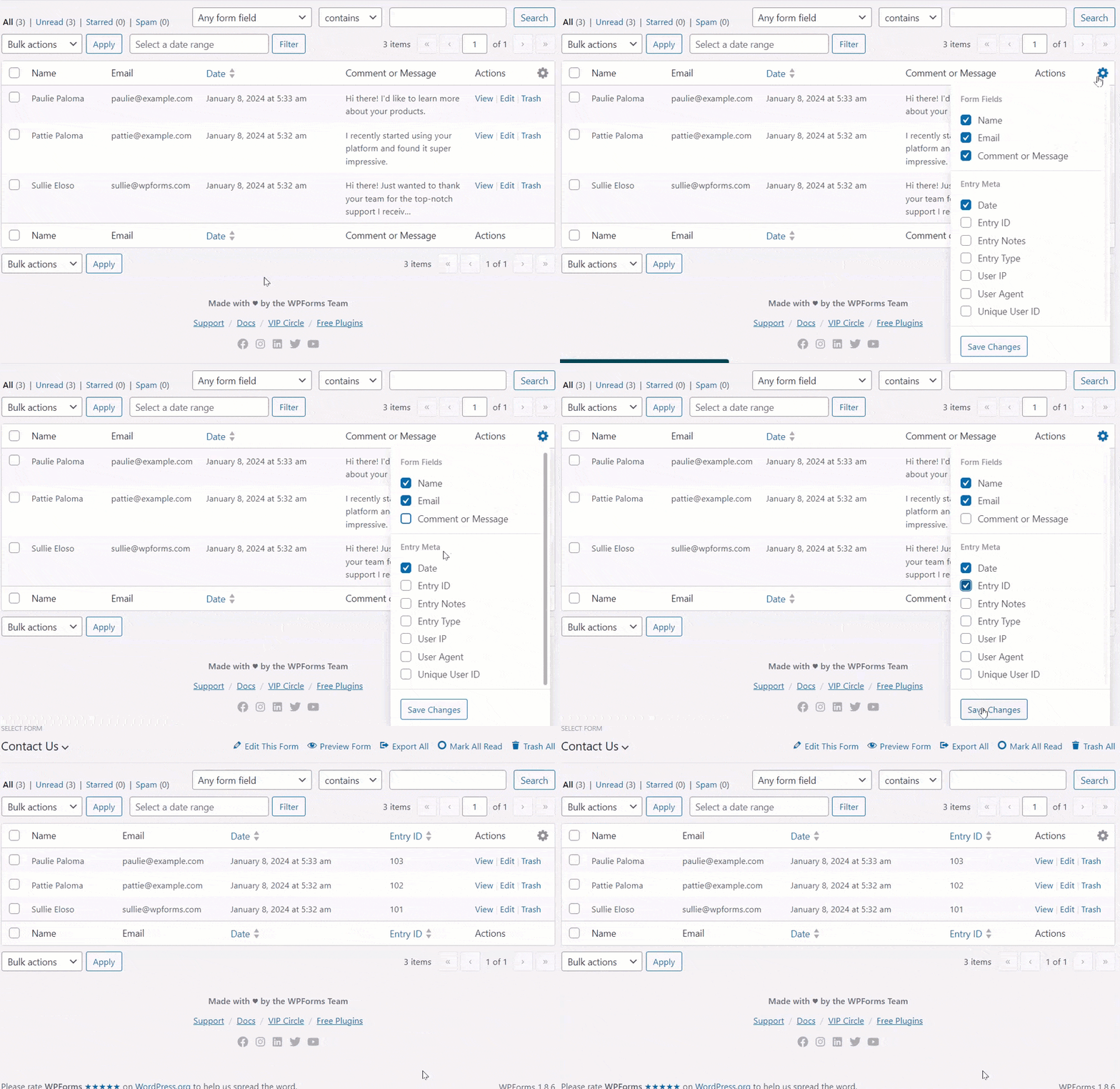
¿Te gustaría elegir qué campos se muestran en la página principal de Entradas de tu formulario? Por defecto, esta pantalla simplemente mostrará los tres primeros campos de tu formulario. Personalizar las columnas de la página de Entradas te permite ver rápidamente los campos de entrada más importantes de cada formulario.
En este tutorial, discutiremos cómo elegir qué campos se muestran en las columnas de la página de Entradas.
---
Antes de empezar, primero deberás asegurarte de que WPForms esté [instalado y activado](https://wpforms.com/docs/install-wpforms-plugin/) en tu sitio de WordPress y que hayas [verificado tu licencia](https://wpforms.com/docs/verify-wpforms-license/). Luego, puedes [crear un nuevo formulario](https://wpforms.com/docs/creating-first-form/) o editar uno existente para acceder al constructor de formularios.
Necesitarás al menos una entrada para personalizar las columnas en la página de Entradas. Si aún no tienes ninguna, puedes [enviar una entrada de prueba](https://wpforms.com/docs/how-to-properly-test-your-wordpress-forms-before-launching-checklist/) para seguir este tutorial.
### Personalización de columnas para entradas de formularios
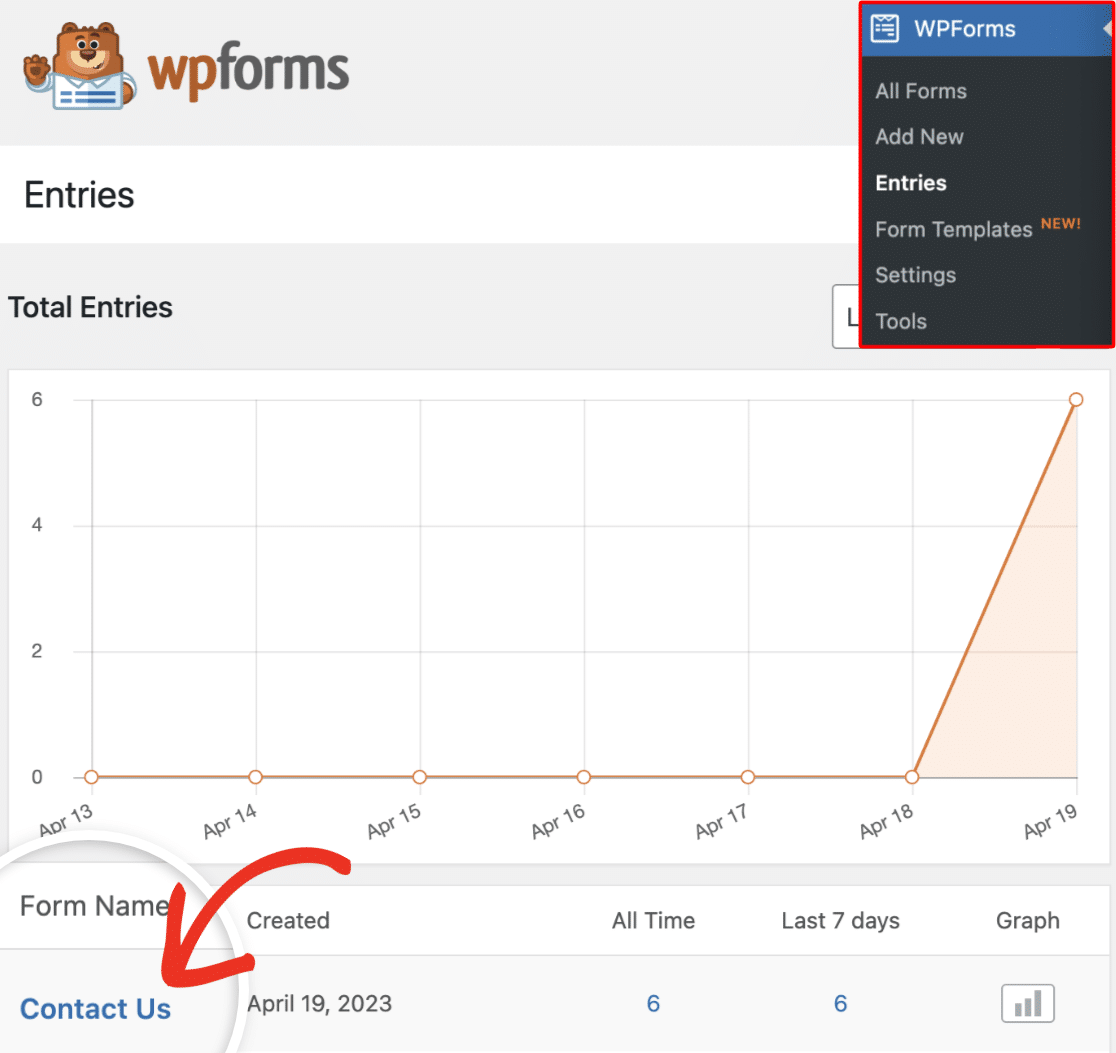
Primero, ve a **WPForms** » **Entradas** y selecciona el título del formulario para el que deseas ver las entradas.
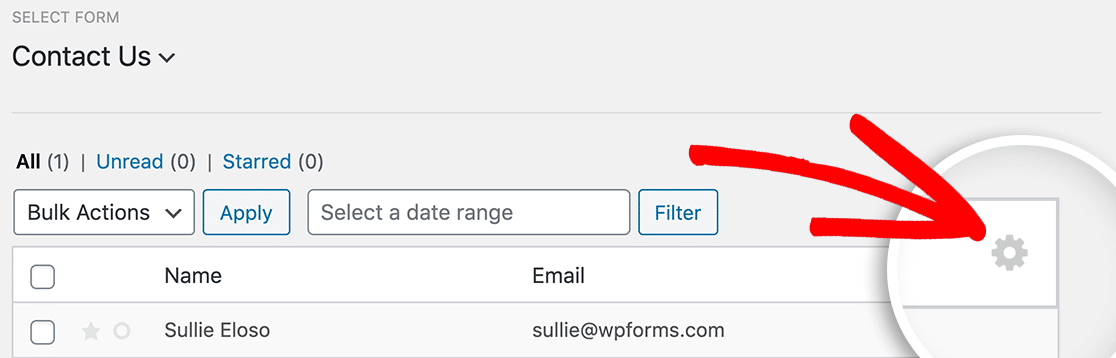
Esto abrirá la página de Entradas para ese formulario. A continuación, haz clic en el icono del engranaje a la derecha de los títulos de las columnas actuales.
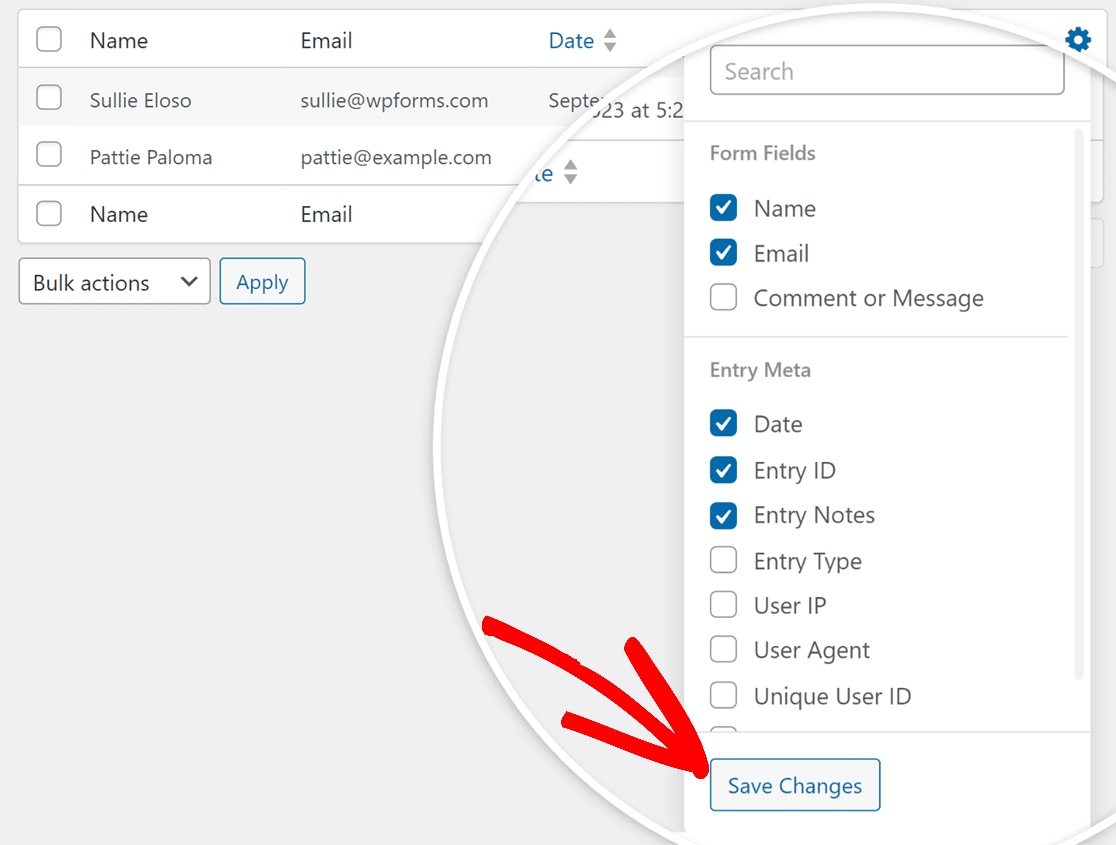
Desde aquí, marca la casilla junto a la(s) columna(s) que deseas agregar para mostrar en la página de Entradas.
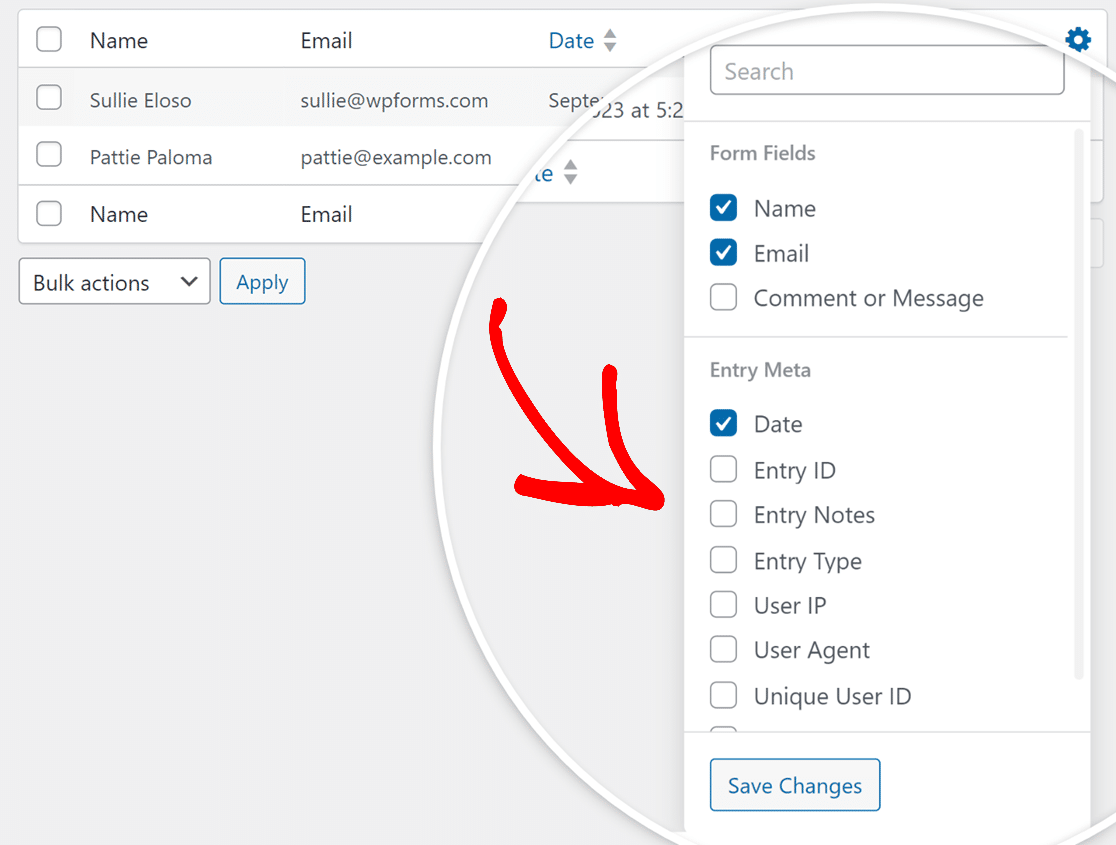
Puedes elegir mostrar varios tipos diferentes de columnas. La lista completa de tipos es:
- **Campos del formulario:** Selecciona cualquier campo de tu formulario para mostrar la entrada o las selecciones de los usuarios para él en la tabla de entradas.
- **Metadatos de entrada:** Muestra los detalles clave sobre cada entrada del formulario, como el ID, cualquier nota añadida, la fecha de envío y la información del usuario.
Cuando hayas seleccionado todas las columnas que deseas mostrar, haz clic en el botón **Guardar cambios**.
¡Eso es todo! Ahora puedes personalizar las columnas que se muestran en cada página de Entradas para tus formularios.
A continuación, ¿te gustaría exportar tus entradas a un programa de hojas de cálculo como Excel? Asegúrate de consultar nuestro tutorial sobre [cómo exportar datos de entradas a CSV](https://wpforms.com/docs/how-to-export-form-entries-to-csv-in-wpforms/).
**Categorías:** Entradas, Gestión de entradas
---