### [Creación de confirmaciones condicionales de formularios](https://wpforms.com/docs/how-to-create-conditional-form-confirmations/)
**Publicado:** 23 de noviembre de 2023
**Autor:** David Ozokoye
**Extracto:** Aprende a cambiar la confirmación según las selecciones que hagan tus visitantes.
**Contenido:**
¿Te gustaría cambiar lo que los usuarios ven después de enviar un formulario según cómo lo completen? Con la lógica condicional, puedes configurar cualquier número de confirmaciones únicas para mostrar a tus usuarios mensajes diferentes, o incluso dirigirlos a páginas diferentes, según el contenido de la entrada que envíen.
En este tutorial, te mostraremos cómo configurar confirmaciones condicionales de formularios en WPForms.
---
Antes de empezar, asegúrate de que WPForms esté [instalado y activado](https://wpforms.com/docs/install-wpforms-plugin/) en tu sitio. Luego, [crea un nuevo formulario](https://wpforms.com/docs/creating-first-form/ "Creación de tu primer formulario") o edita uno existente.
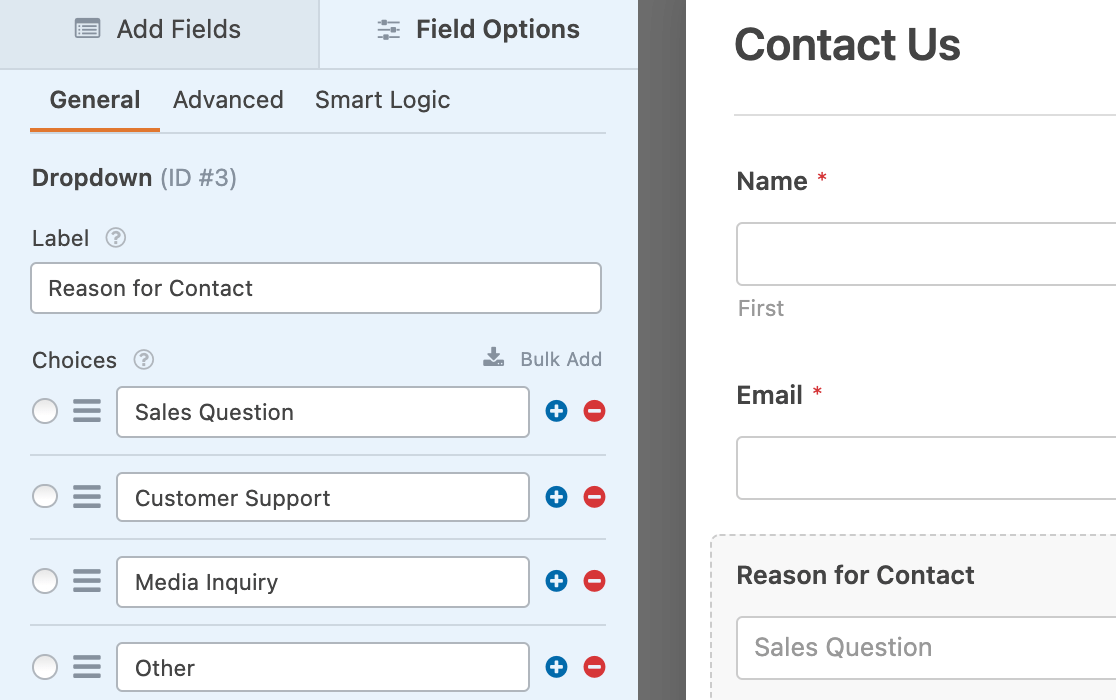
Para nuestro ejemplo, usaremos un formulario de contacto que incluye un campo desplegable llamado "Motivo de contacto". Aquí, cada usuario puede informarnos del tema principal de su mensaje para que podamos mostrarle una confirmación relevante.
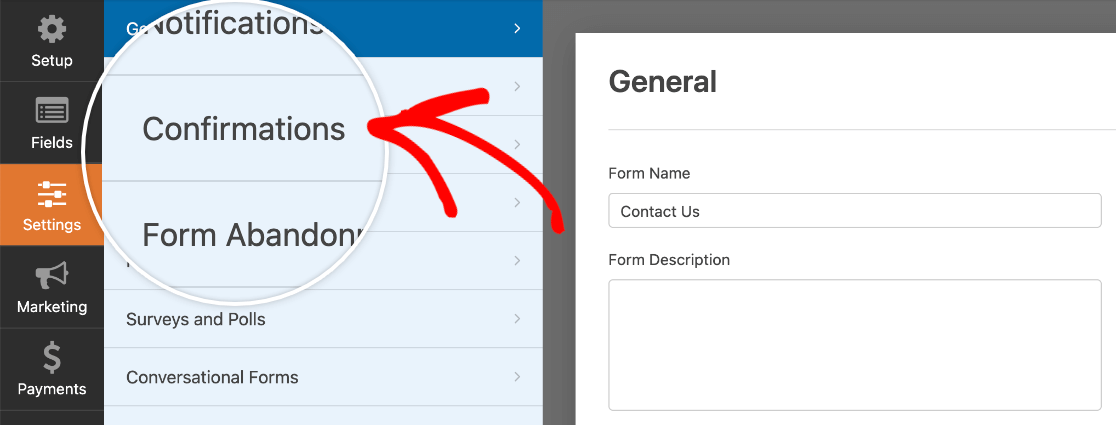
Después de haber añadido todos los campos del formulario que necesitas, ve a **Ajustes » Confirmaciones**.
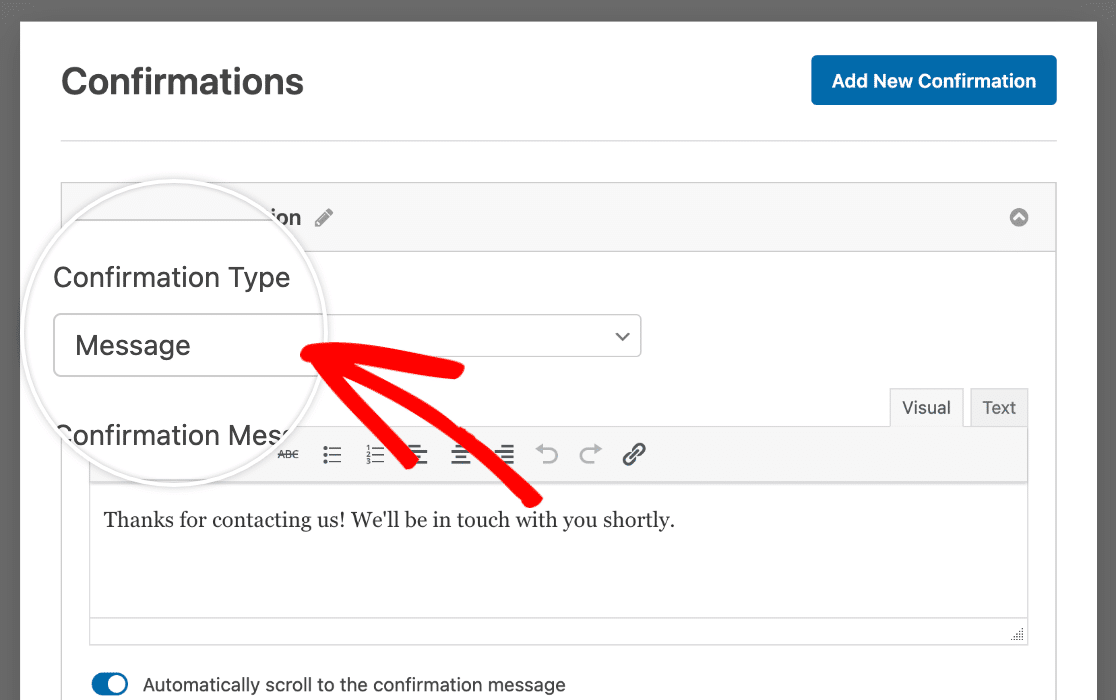
Aquí, selecciona el tipo de confirmación que te gustaría usar en el desplegable **Tipo de confirmación**. Puedes aplicar lógica condicional a cualquier tipo de confirmación.
**Nota:** Si deseas detalles sobre cada tipo de confirmación, consulta nuestro tutorial sobre [configuración de confirmaciones de formularios](https://wpforms.com/docs/setup-form-confirmation-wpforms/ "Cómo configurar la confirmación de formularios en WPForms").
Para nuestro ejemplo, usaremos un Mensaje de confirmación.
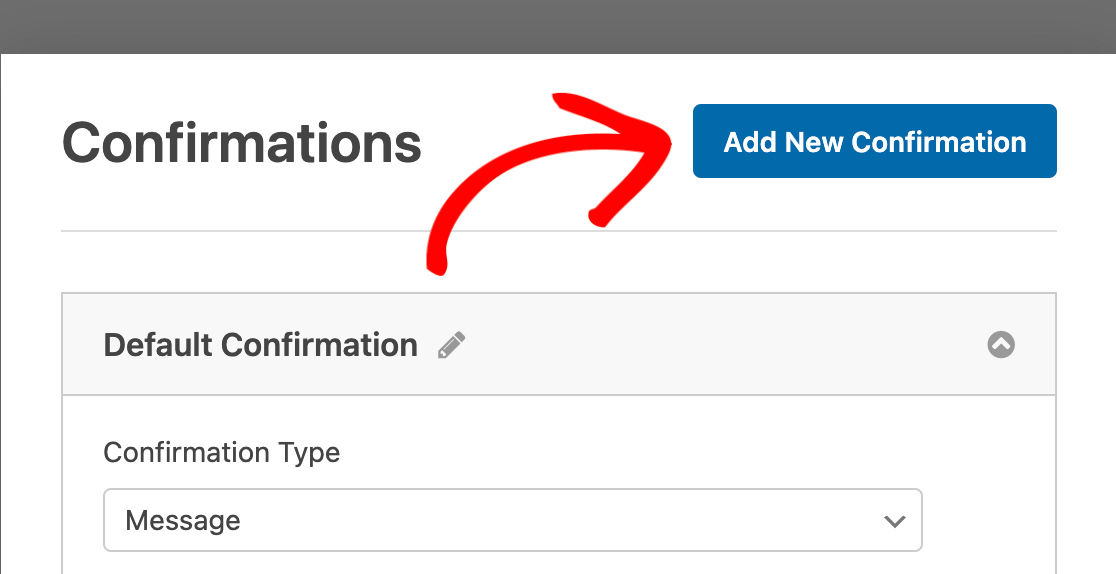
Para poder ver los ajustes de lógica condicional, necesitas tener al menos dos confirmaciones.
Para añadir una nueva confirmación, haz clic en el botón **Añadir nueva confirmación** en la esquina superior derecha.
Se te pedirá que nombres la nueva confirmación. Esto es solo para tu uso interno, por lo que puedes nombrarla como te parezca lógico.
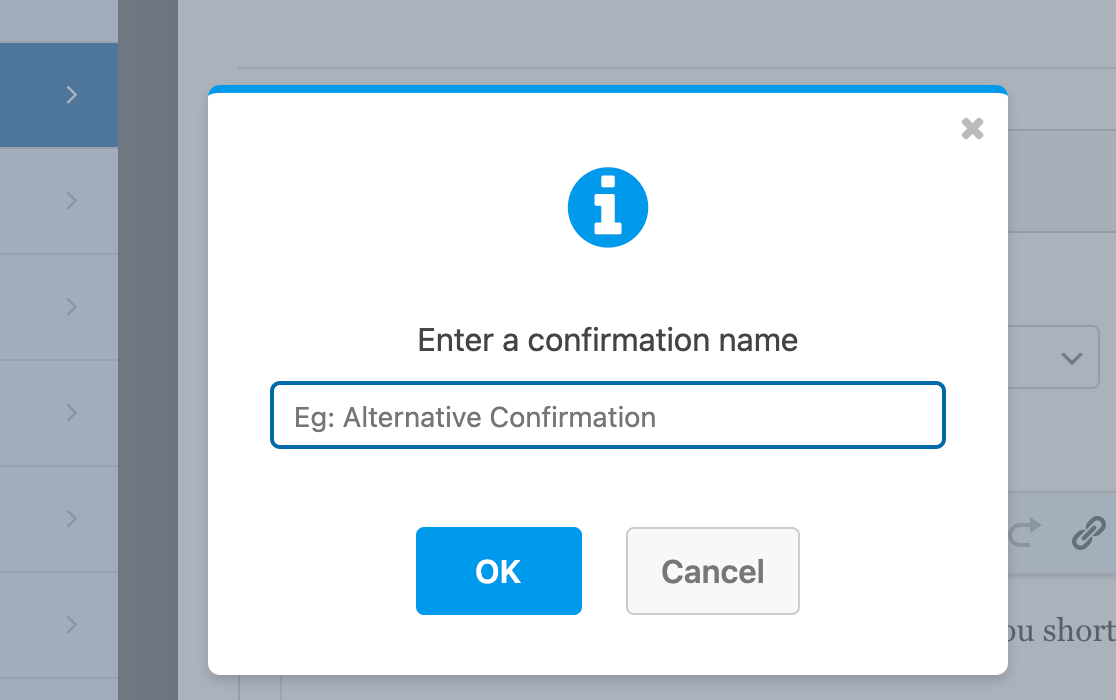
Luego, introduce tu nuevo mensaje de confirmación condicional en el espacio proporcionado. Después de haber configurado tus confirmaciones como desees, activa el ajuste etiquetado como **Habilitar lógica condicional**.
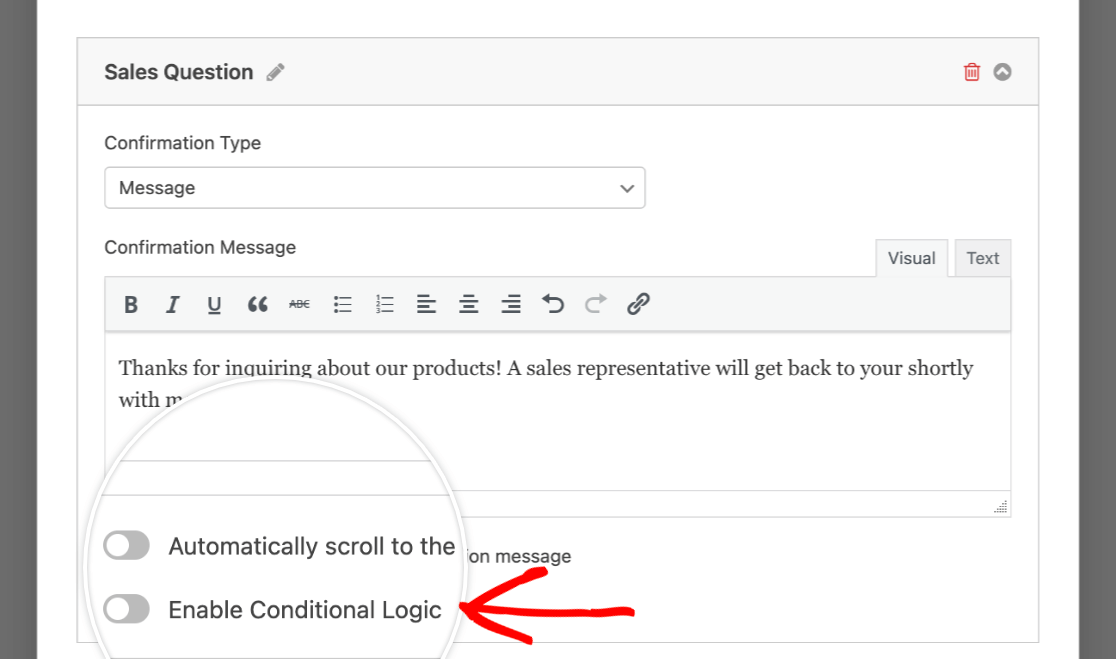
A continuación, deberás configurar tu regla condicional. Esto determinará cuándo se utilizará esta confirmación.
**Nota:** ¿Te gustaría saber más sobre la lógica condicional? Consulta nuestro [tutorial de lógica condicional](https://wpforms.com/docs/how-to-use-conditional-logic-with-wpforms/ "Cómo usar la lógica condicional con WPForms") para obtener detalles y ejemplos adicionales.
Para nuestro ejemplo, solo queremos usar nuestra primera confirmación si el usuario elige "Pregunta de ventas" como motivo de contacto en su entrada. Para lograr esto, crearemos una regla de lógica condicional que diga: **Usar esta confirmación si Motivo de contacto es Pregunta de ventas**.
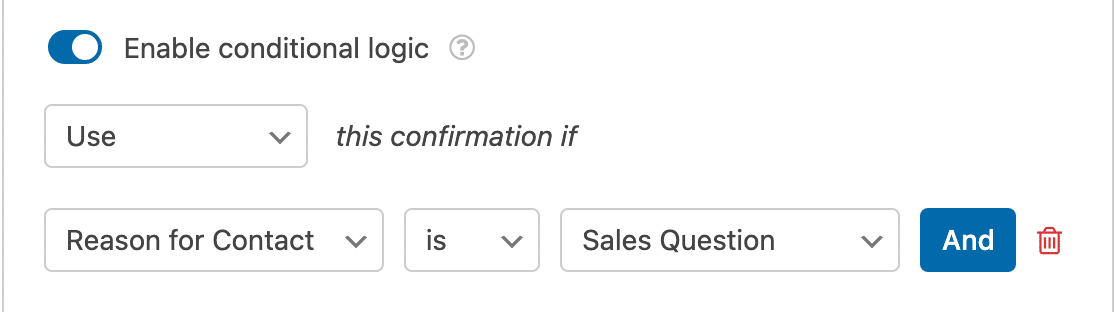
¡Nuestra primera confirmación condicional está lista!
A continuación, también puedes configurar la lógica condicional para tu segunda confirmación. Simplemente repite este proceso para tantas confirmaciones diferentes como desees.
**Nota:** Considera las confirmaciones condicionales en WPForms como una lista de tareas pendientes. Comienza desde arriba y avanza. En el momento en que encuentra una condición que se cumple, deja de recorrer la lista y entrega esa confirmación. Por lo tanto, cuando tengas varias condiciones de confirmación, su orden importa. La primera condición que coincida activará su confirmación asociada, ignorando todas las condiciones inferiores.
No olvides guardar los cambios que realices en tu formulario antes de salir del constructor.
**Nota:** Después de configurar la lógica condicional, asegúrate de probar todas las condiciones enviando entradas a tu formulario. Para más recomendaciones sobre cómo probar formularios, consulta nuestra [lista de verificación previa al lanzamiento del formulario](https://wpforms.com/docs/how-to-properly-test-your-wordpress-forms-before-launching-checklist/ "Cómo probar correctamente tus formularios de WordPress antes de lanzarlos [Lista de verificación]").
¡Eso es todo! Ahora puedes configurar la lógica condicional para las confirmaciones en tus formularios.
A continuación, ¿te gustaría configurar también correos electrónicos de notificación condicional? Esta es una excelente manera de proporcionar a tus usuarios una experiencia aún más personalizada o de contactar a los miembros relevantes de tu equipo cuando los usuarios envían formularios. Consulta nuestro tutorial sobre [notificaciones condicionales de formularios](https://wpforms.com/docs/how-to-create-conditional-form-notifications-in-wpforms/ "Cómo crear correos electrónicos de notificación de formularios condicionales en WPForms") para obtener todos los detalles.
**Categorías:** Funcionalidad, Creación de formularios
---