### [Habilitar la selección de cantidad en sus formularios de pago](https://wpforms.com/docs/enabling-quantity-selection-in-your-payment-forms/)
**Publicado:** 19 de febrero de 2024
**Autor:** David Ozokoye
**Extracto:** Aprenda a permitir que los usuarios compren más de 1 cantidad de un producto en su formulario de pago.
**Contenido:**
¿Le gustaría permitir que sus usuarios elijan varias cantidades de un producto en su formulario de pago? WPForms le permite habilitar el soporte de cantidad en algunos campos de pago.
Este tutorial explica los pasos para habilitar la cantidad de pago en WPForms.
- [Crear un formulario de pago](#create)
- [Habilitar cantidad para un formulario](#enable)
- [Probar su formulario](#testing)
- [Ver su pago](#viewing)
---
Antes de comenzar, asegúrese de que [WPForms esté instalado y activado](https://wpforms.com/docs/install-wpforms-plugin/) en su sitio de WordPress y que haya [verificado su licencia](https://wpforms.com/docs/verify-wpforms-license/).
## Crear un formulario de pago
Para empezar, necesitará [crear un nuevo formulario](https://wpforms.com/docs/creating-first-form/) o editar uno existente para acceder al constructor de formularios. En el constructor de formularios, agregue los campos que desea mostrar en su formulario. Para nuestro ejemplo, agregaremos los siguientes campos:
- Correo electrónico
- Artículo único o Artículos desplegables
- Tarjeta de crédito Stripe
- Total
Para crear un formulario de pago, también deberá integrar su sitio con una de las pasarelas de pago admitidas. Para más detalles, asegúrese de ver nuestro tutorial sobre [cómo crear un formulario de pago](https://wpforms.com/docs/how-to-create-a-payment-form-in-wpforms/).
**Nota:** Para ver cómo se puede implementar eficazmente la selección de cantidad, eche un vistazo a nuestra [Plantilla de formulario de pedido de sudadera](https://wpforms.com/templates/sweatshirt-order-form-template/), que demuestra múltiples opciones de productos con selectores de cantidad.
## Habilitar cantidad para un formulario
**Nota**: La habilitación de cantidad solo se admite en los campos Artículo único y Artículos desplegables.
Después de crear su formulario de pago, seleccione el campo Artículo único o Artículos desplegables para abrir sus Opciones de campo.
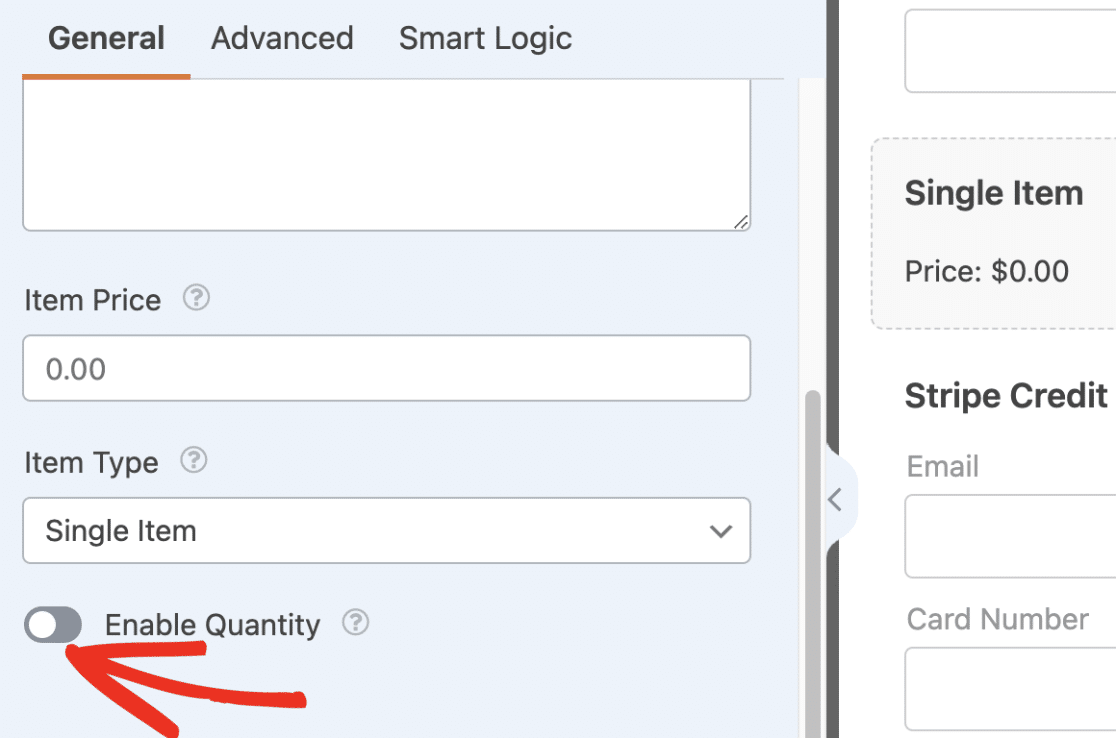
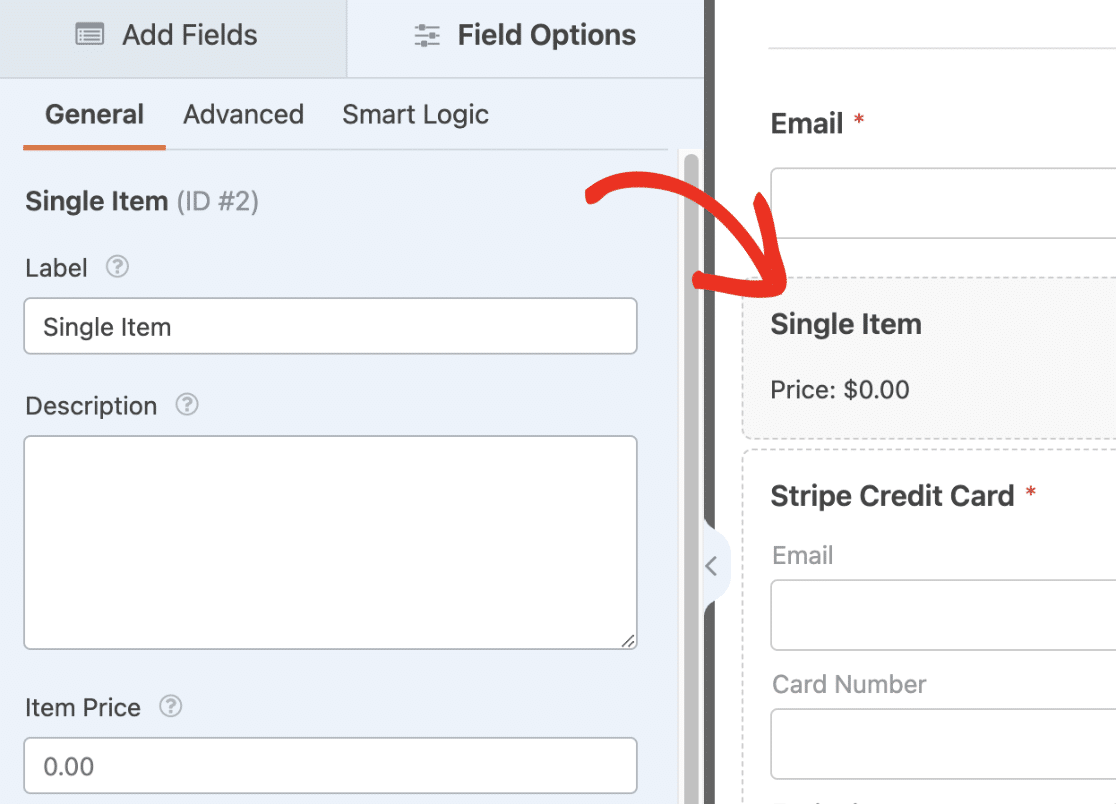En la pestaña **General**, desplácese hacia abajo y active la opción **Habilitar cantidad**.
**Nota:** Si está utilizando alguno de los siguientes complementos: [PayPal Commerce](https://wpforms.com/docs/paypal-commerce-addon/), [PayPal Standard](https://wpforms.com/docs/install-use-paypal-addon-wpforms/), [Square](https://wpforms.com/docs/how-to-install-and-use-the-square-addon-with-wpforms/), [Guardar y reanudar](https://wpforms.com/docs/how-to-install-and-use-the-save-and-resume-addon-with-wpforms/), o [Cupones](https://wpforms.com/docs/coupons-addon/), asegúrese de actualizarlos a la última versión. De lo contrario, no podrá habilitar la opción de cantidad.
Después de habilitarla, verá un menú desplegable en el área de vista previa junto al campo de pago. Este menú desplegable permitirá a los usuarios elegir un número que represente la cantidad que desean comprar.
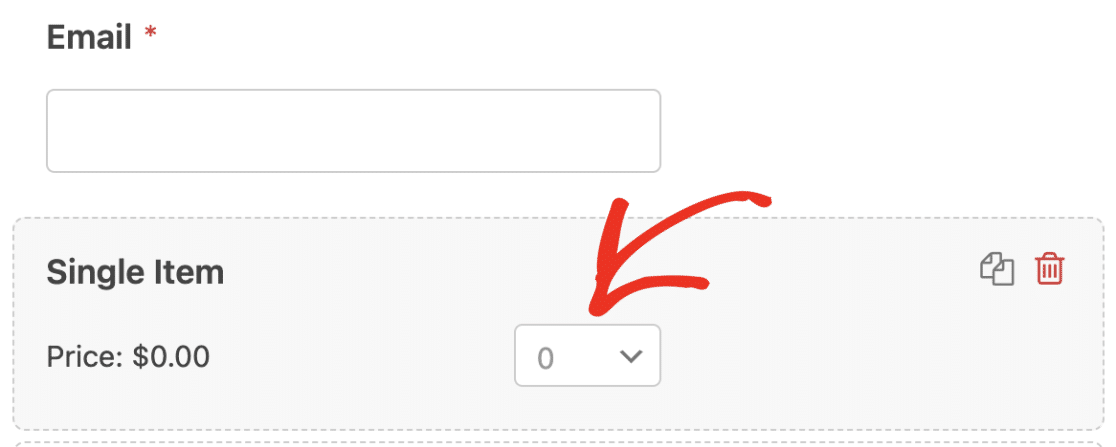**Nota:** Si está utilizando el campo Artículos desplegables, se verá y funcionará de la misma manera.
Debajo del interruptor Habilitar cantidad, verá la opción **Rango**. Esta configuración le permite controlar el número mínimo y máximo que un usuario puede seleccionar para un artículo de pago en particular.
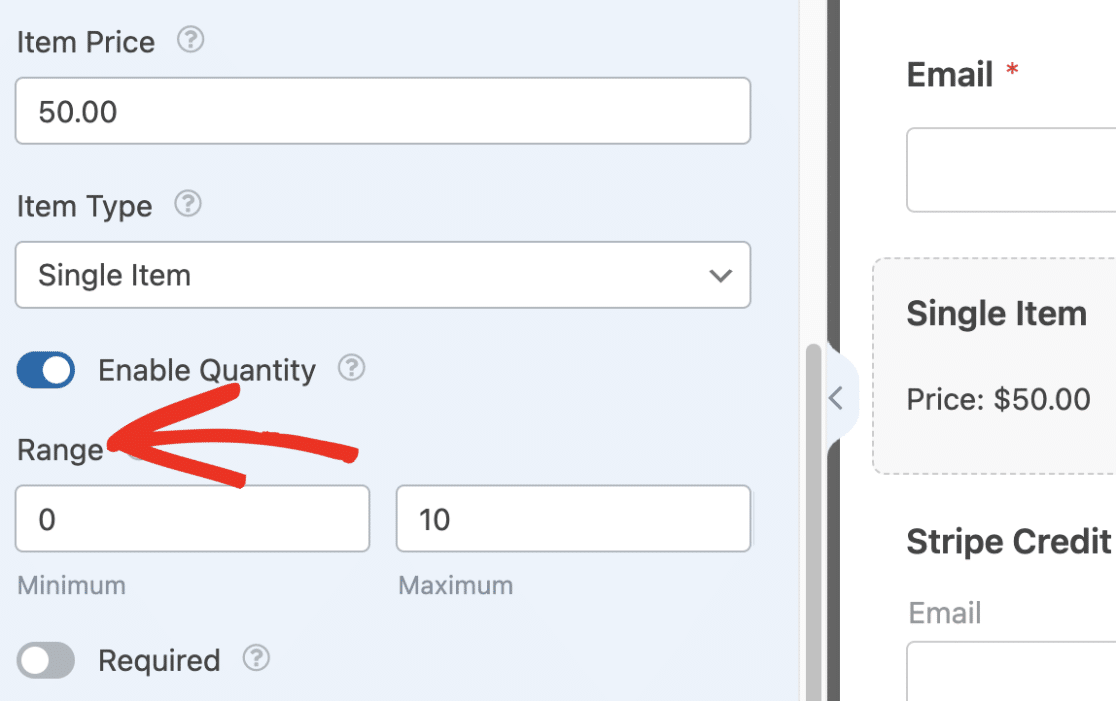**Nota:** El número mínimo que puede establecer es 0. Mientras que el número máximo admitido es **9999**.
Si desea alinear el menú desplegable de cantidad junto al campo de pago, simplemente reduzca el tamaño del campo. Para hacerlo, haga clic derecho en el campo, luego seleccione **Tamaño del campo** y elija la opción **Pequeño**.
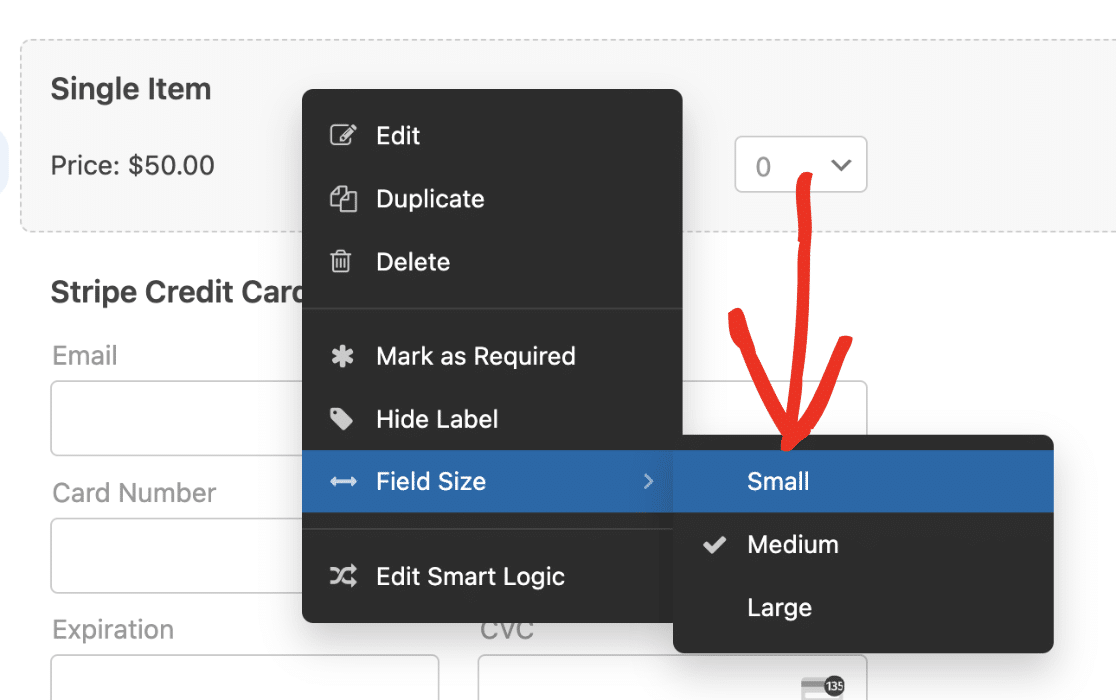**Nota:** Si está utilizando los complementos [Páginas de formulario](https://wpforms.com/docs/how-to-install-and-use-the-form-pages-addon/), [Formularios conversacionales](https://wpforms.com/docs/how-to-install-and-use-the-conversational-forms-addon/), o [Formularios de clientes potenciales](https://wpforms.com/docs/lead-forms-addon/), no podrá ajustar el tamaño de los campos de su formulario.
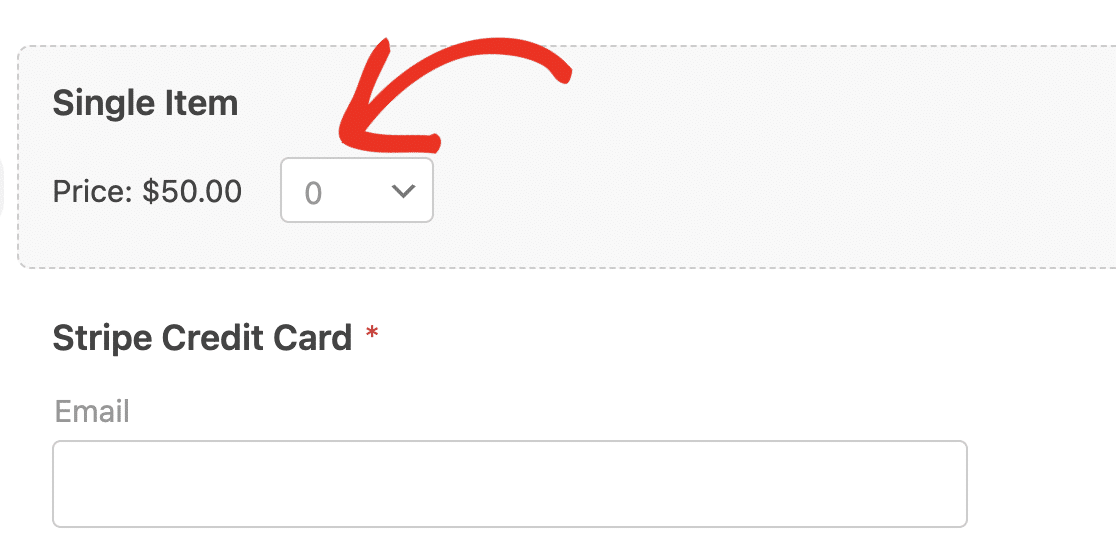
Reducir el tamaño del campo alineará el menú desplegable de cantidad junto al precio del artículo.
## Probar su formulario
Después de personalizar su formulario de pago, asegúrese de guardar sus cambios. También recomendamos [probar su formulario](https://wpforms.com/docs/how-to-properly-test-your-wordpress-forms-before-launching-checklist/) para asegurarse de que se vea y funcione correctamente.
Cuando previsualice su formulario en el frontend, podrá elegir una cantidad del menú desplegable de cantidad.
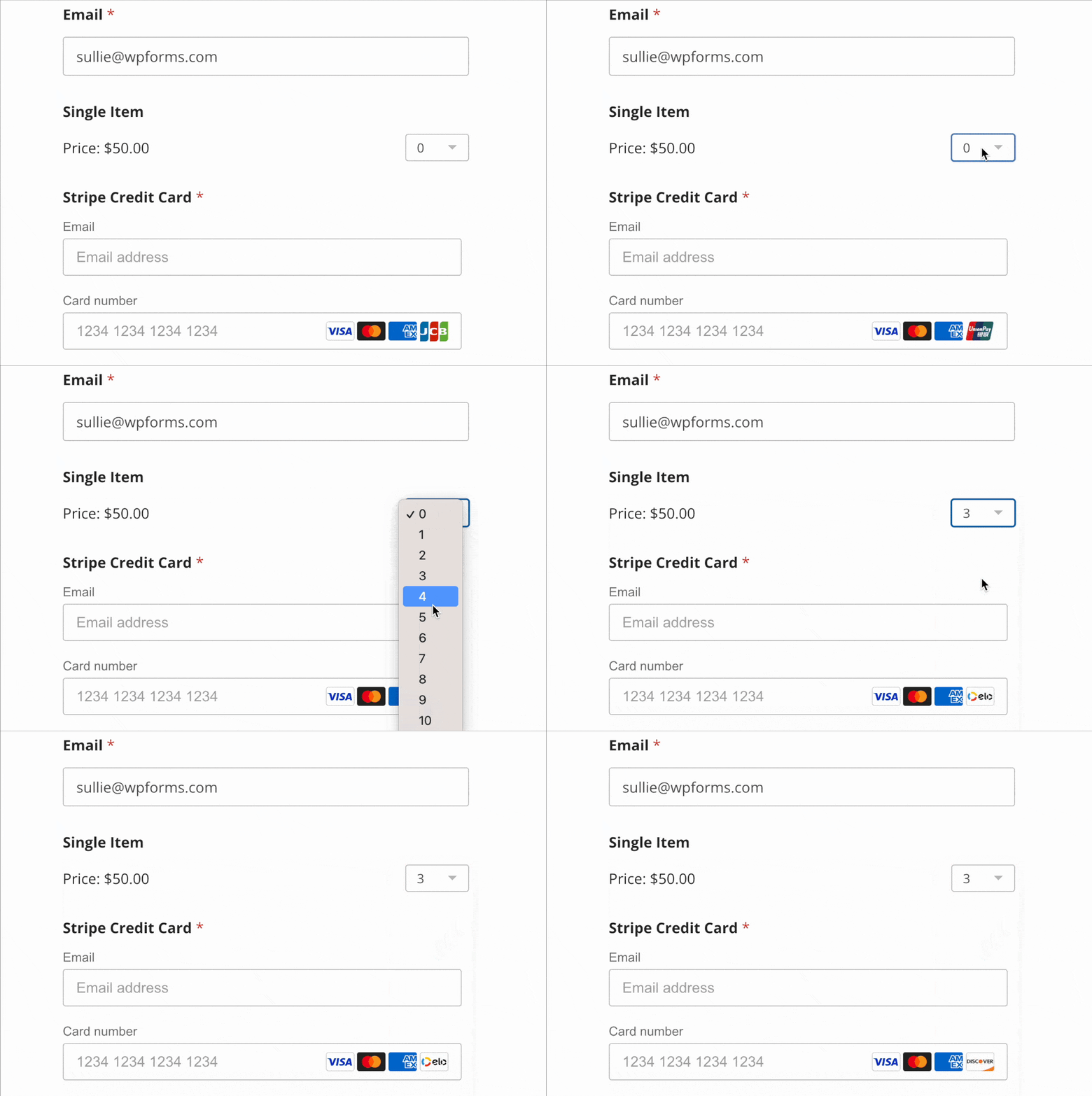El menú desplegable de cantidad solo mostrará números dentro del rango que estableció durante su configuración.
Si ha habilitado el resumen del pedido en el campo Total de su formulario, los usuarios también verán un resumen de los artículos antes de completar su pago.
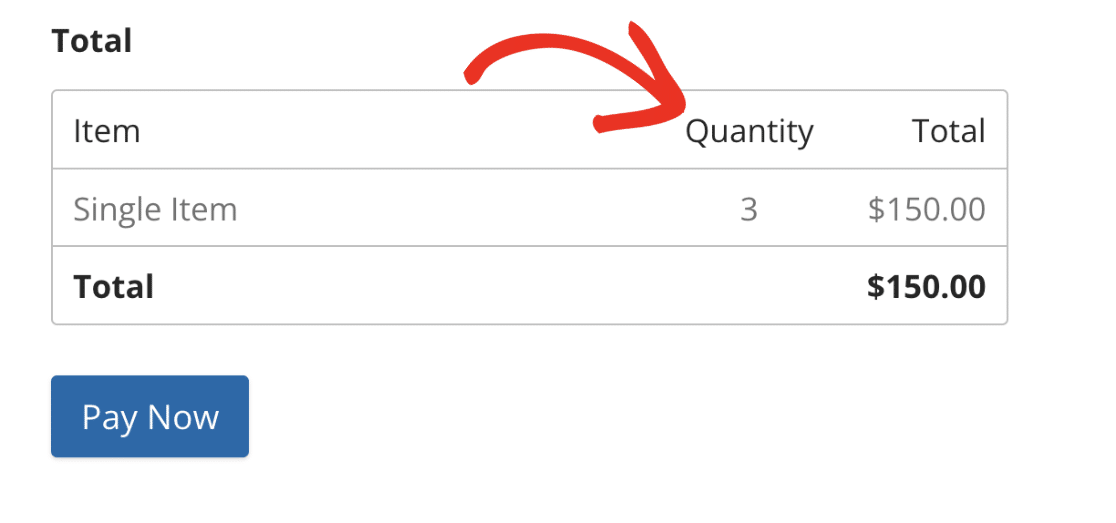**Nota:** ¿Quiere aprender a mostrar un resumen del pedido en sus formularios de pago? Consulte nuestra guía sobre [cómo usar el campo Total](https://wpforms.com/docs/how-to-require-payment-total-with-a-wordpress-form/) para más detalles.
## Ver su pago
Al ver las entradas de pago con cantidad habilitada, muestra el precio del artículo y lo multiplica por la cantidad que el usuario seleccionó.
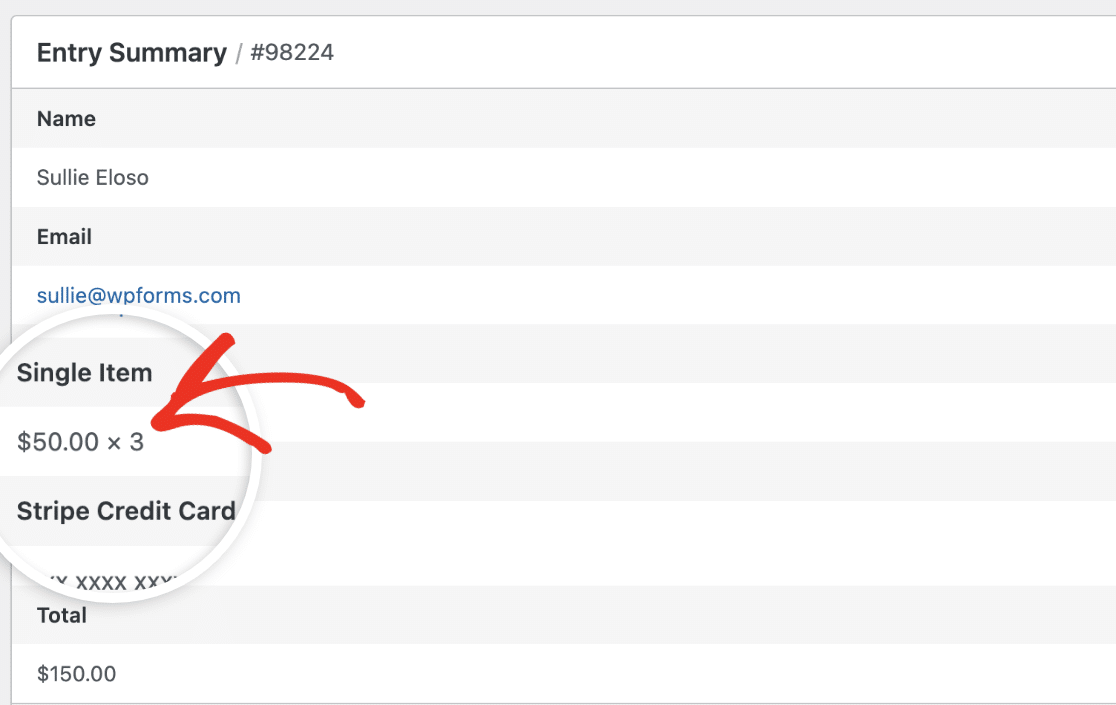Esto le ayuda a administrar y rastrear sus ventas correctamente. Para obtener más información sobre cómo ver los pagos, asegúrese de consultar nuestro tutorial sobre [cómo ver y administrar pagos](https://wpforms.com/docs/viewing-and-managing-payments/).
¡Eso es todo! Ahora sabe cómo permitir que los usuarios compren varias cantidades de un artículo en su formulario de pago.
A continuación, ¿le gustaría ofrecer descuentos a los usuarios en sus formularios de WordPress? Nuestro tutorial sobre el [complemento de cupones](https://wpforms.com/docs/coupons-addon/) explica todos los pasos en detalle.
**Categorías:** Campos, Formularios de pago
---