### [Creación de una notificación de Responder a todos con un campo CC](https://wpforms.com/docs/creating-a-reply-all-notification-with-a-cc-field/)
**Publicado:** 23 de noviembre de 2023
**Autor:** Umair Majeed
**Extracto:** Aprende a permitir que los destinatarios de las notificaciones por correo electrónico utilicen la función de Responder a todos.
**Contenido:**
¿Te gustaría permitir que los destinatarios de las notificaciones por correo electrónico respondan a varias personas utilizando la función de responder a todos de su proveedor de correo electrónico? Si es así, necesitarás usar la opción de correo electrónico de Copia de Carbón (CC) de WPForms porque esta función no está disponible por defecto.
En este tutorial, te mostraremos cómo crear una notificación de responder a todos con un campo CC.
Antes de empezar, necesitarás [crear un nuevo formulario](https://wpforms.com/docs/creating-first-form/) o editar uno existente para acceder al constructor de formularios. Luego, asegúrate de completar la [configuración básica de notificación del formulario](https://wpforms.com/docs/setup-form-notification-wpforms/).
---
Por defecto, los destinatarios de las notificaciones por correo electrónico no pueden utilizar la función de responder a todos de su proveedor de correo electrónico. Si deseas habilitar que los destinatarios respondan a varias personas desde tus notificaciones por correo electrónico, necesitarás usar la opción de correo electrónico de Copia de Carbón (CC) de WPForms.
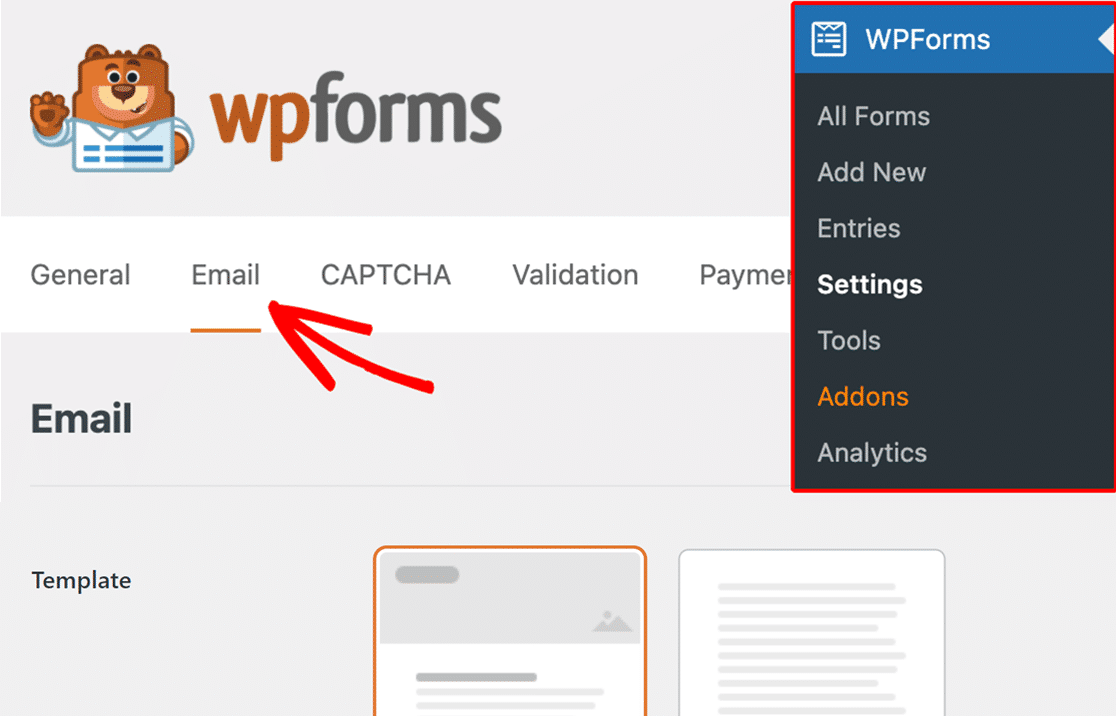
Para añadir un campo CC, primero debes navegar a **WPForms » Ajustes** y hacer clic en la pestaña **Correo electrónico**.
A continuación, desplázate hasta el final de esta página y activa la opción **Copia de Carbón** para habilitar el campo CC.
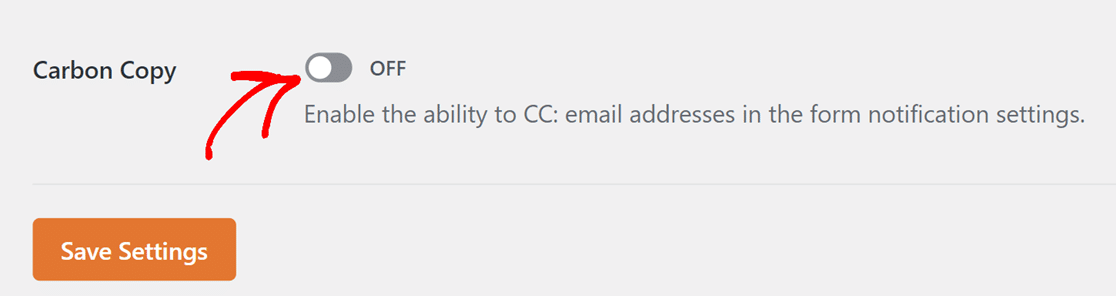
Después de guardar estos ajustes, vuelve al constructor de formularios. Deberías ver un nuevo campo CC en la configuración de tus notificaciones donde puedes introducir direcciones de correo electrónico adicionales.

Si introduces varias direcciones de correo electrónico en este campo, asegúrate de separarlas con comas.
**Nota:** Al usar el campo CC, asegúrate de incluir solo una dirección de correo electrónico en el campo **Enviar a la dirección de correo electrónico**. De lo contrario, cada dirección de correo electrónico adicional que introduzcas resultará en una copia adicional de la notificación enviada a cada dirección en el campo CC.
¡Eso es todo! Ahora sabes cómo crear una notificación de responder a todos con un campo CC.
Asegúrate de explorar nuestros [otros tutoriales sobre notificaciones de formularios](https://wpforms.com/categories/docs/form-notifications/) para aprender cómo sacarles el máximo partido.
**Categorías:** Notificaciones de formularios
---