### [Configuración de los ajustes de optimización para WPForms en W3 Total Cache](https://wpforms.com/docs/configuring-optimization-settings-for-wpforms-in-w3-total-cache/)
**Publicado:** 17 de junio de 2024
**Autor:** Umair Majeed
**Extracto:** Aprende a ajustar la configuración de W3 Total Cache para evitar conflictos con WPForms.
**Contenido:**
¿Estás experimentando problemas con WPForms cuando W3 Total Cache está habilitado? Muchos propietarios de sitios utilizan W3 Total Cache para mejorar el rendimiento del sitio, pero su configuración a veces puede interferir con la funcionalidad de WPForms.
En esta guía, te mostraremos cómo ajustar la configuración de W3 Total Cache para asegurar que WPForms funcione sin problemas.
- [Ajuste de W3 Total Cache](#w3-total-cache)
- [Ajustes generales](#general-settings)
- [Minificar](#minify)
---
## Ajuste de W3 Total Cache
[W3 Total Cache](https://wordpress.org/plugins/w3-total-cache/) tiene dos áreas diferentes donde puedes configurar los ajustes para minificar el código JavaScript: **Ajustes generales** y **Minificar**. Explicaremos cómo deshabilitar la minificación de JavaScript en ambas opciones.
#### Ajustes generales
Primero, necesitarás acceder a los ajustes generales en **Rendimiento » Ajustes generales**. Luego, desplázate hasta la sección **Minificar**.
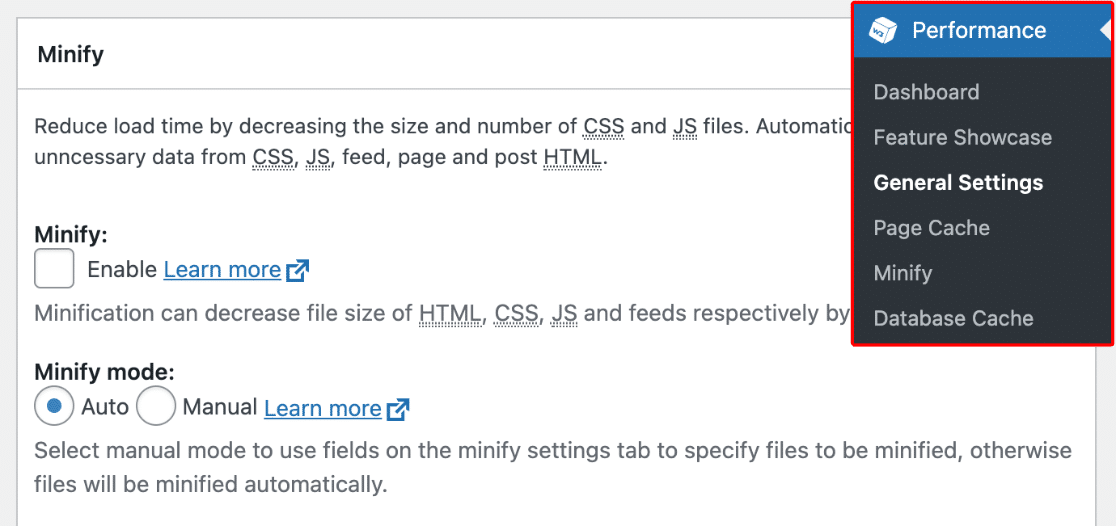Desde aquí, asegúrate de deshabilitar la opción **Minificar** desmarcando la casilla **Habilitar**.
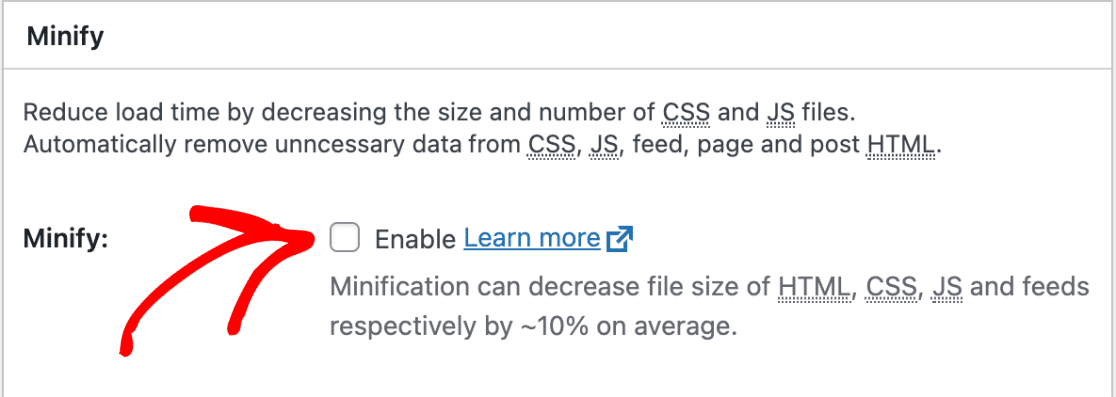Luego, haz clic en el botón **Guardar ajustes y purgar cachés** y comprueba si todavía tienes un problema de JavaScript.
#### Minificar
Si los pasos anteriores no resuelven el problema, puedes ajustar aún más la configuración de optimización. Para ello, ve a **Rendimiento » Minificar**. Luego, desplázate hasta la sección JS.
Luego, deshabilita los **Ajustes de minificación de JS** desmarcando la casilla junto a **Habilitar**.
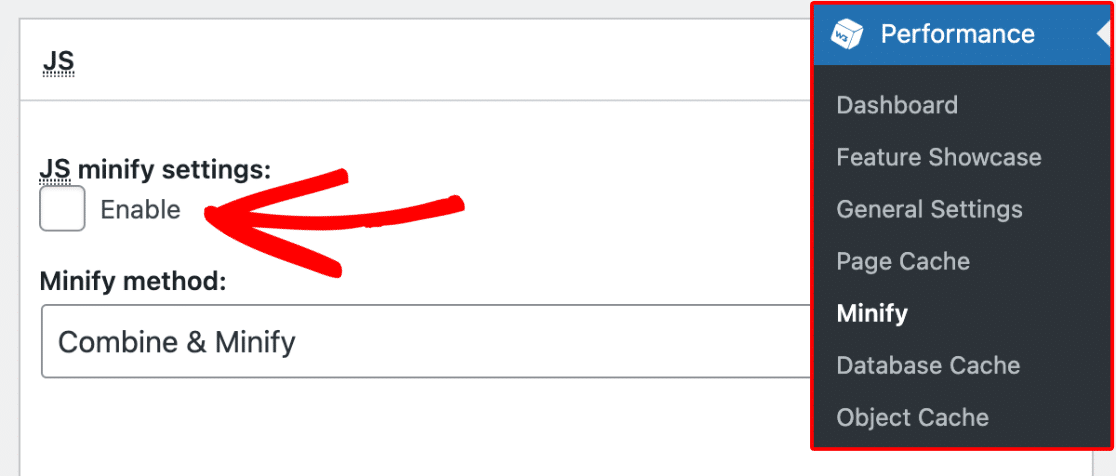Cuando estés listo, haz clic en el botón **Guardar ajustes y purgar cachés** y comprueba si el problema se ha resuelto.
Si el problema persiste, desplázate hasta la sección **Avanzado** y localiza el campo **Nunca minificar los siguientes archivos JS**. En este campo, puedes excluir los recursos de WPForms introduciendo el siguiente script:
`/wp-content/plugins/wpforms/assets/js/frontend/wpforms.min.js`
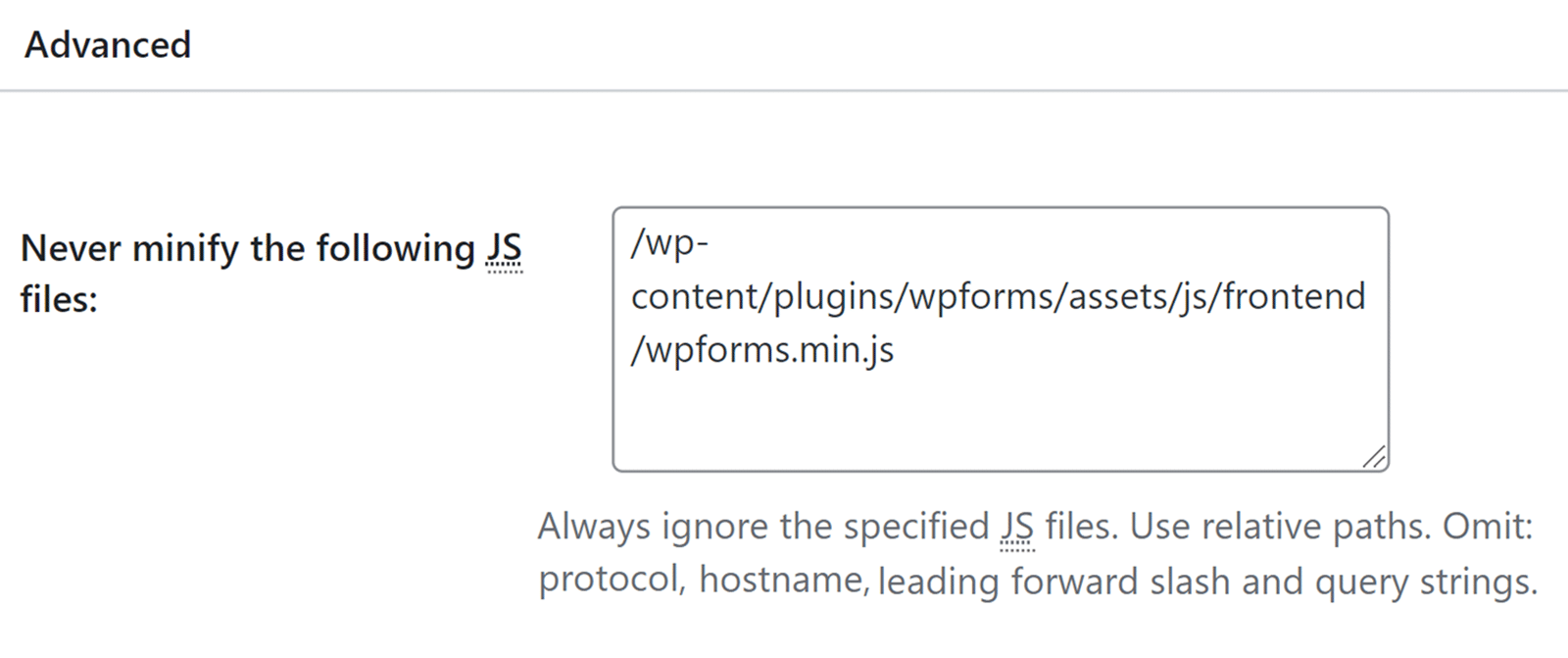Una vez que hayas agregado el script de WPForms, asegúrate de hacer clic en el botón **Guardar ajustes y purgar cachés** para guardar tus cambios.
**Nota:** Para obtener información más específica sobre la configuración de W3 Total Cache, consulta su [documentación](https://www.boldgrid.com/support/w3-total-cache/).
¡Eso es todo! Ahora sabes cómo configurar los ajustes de W3 Total Cache para evitar conflictos con WPForms.
A continuación, ¿te gustaría aprender más sobre la solución de problemas de errores de JavaScript en WPForms? Asegúrate de consultar nuestra guía de [solución de problemas de errores de JavaScript](https://wpforms.com/docs/how-to-troubleshoot-javascript-issues-in-wpforms/) para obtener más detalles.
**Categorías:** Solución de problemas, Solución de problemas y soporte
---