### [Añadir un nuevo suscriptor y crear nuevas etiquetas](https://wpforms.com/docs/adding-a-new-subscriber-and-creating-new-tags/)
**Publicado:** 2 de julio de 2024
**Autor:** Umair Majeed
**Extracto:** Aprende a usar WPForms para añadir suscriptores a Drip.
**Contenido:**
¿Te gustaría añadir nuevos suscriptores a tu cuenta de Drip y organizarlos con etiquetas usando WPForms? Con nuestro complemento Drip, puedes crear fácilmente formularios que añaden usuarios a tu lista de correo y aplican etiquetas personalizadas automáticamente.
Este tutorial te mostrará cómo configurar un formulario de registro de boletín que añade suscriptores a Drip y aplica una etiqueta específica.
---
### Añadir un nuevo suscriptor y crear nuevas etiquetas
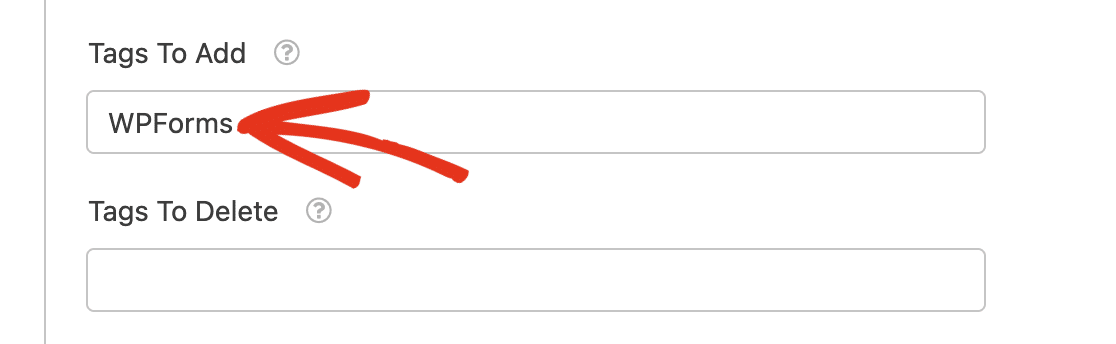
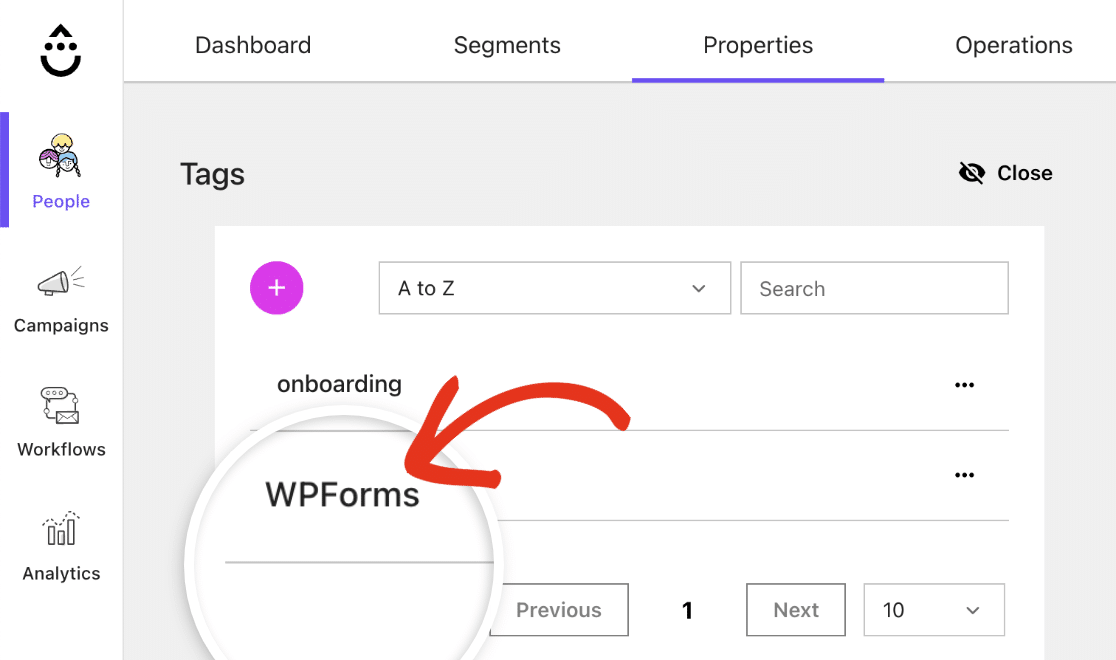
Como ejemplo, crearemos un formulario de registro de boletín que añadirá al usuario como suscriptor en Drip y también agrupará a los usuarios con la etiqueta 'WPForms'.
Para empezar, [crea un nuevo formulario](https://wpforms.com/docs/creating-first-form/) o edita uno existente para acceder al constructor de formularios. En el constructor de formularios, deberás asegurarte de tener un campo de **Email**.
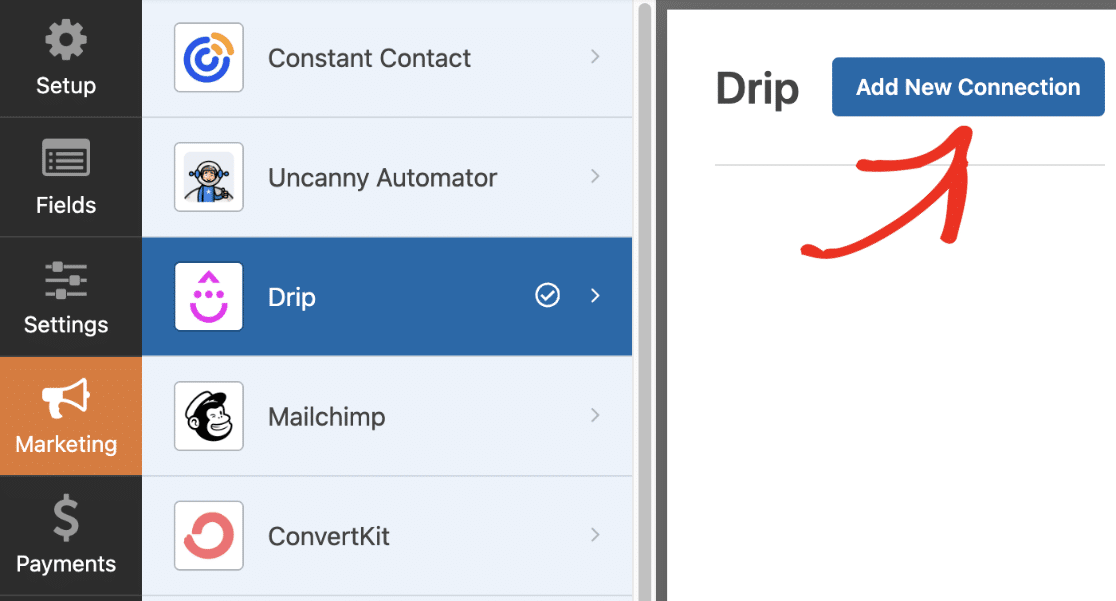
Una vez que hayas terminado de añadir los campos a tu formulario, ve a **Marketing » Drip** para acceder a la página de configuración de Drip. A continuación, haz clic en el botón **Añadir nueva conexión** para [añadir Drip a tu formulario](#add-to-form).
Después de eso, selecciona tu cuenta en el menú desplegable **Seleccionar cuenta**. Luego elige **Suscriptor: Crear o Actualizar** como Acción a Realizar.
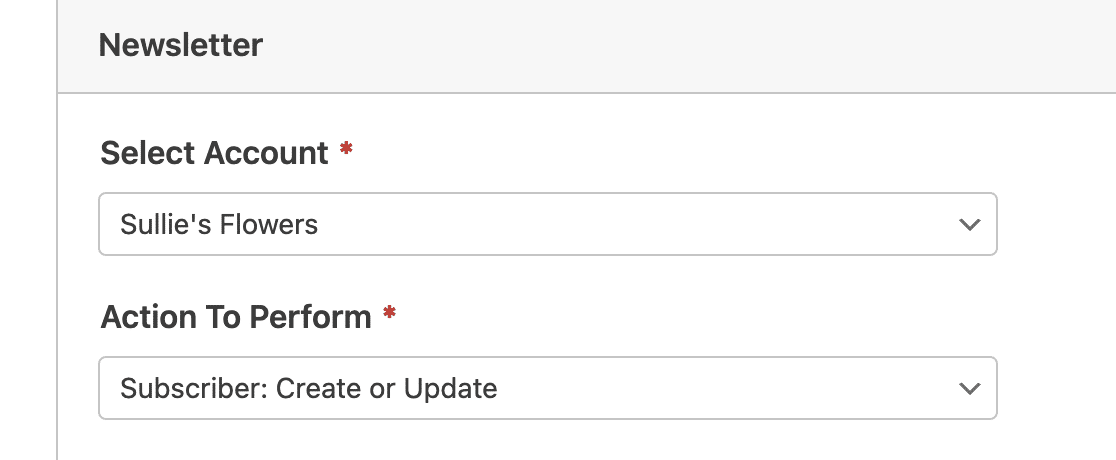
**Nota:** Si deseas añadir el usuario a una campaña existente en Drip, elige la acción **Suscribir campaña**. Luego selecciona la Campaña a la que deseas añadir el usuario.
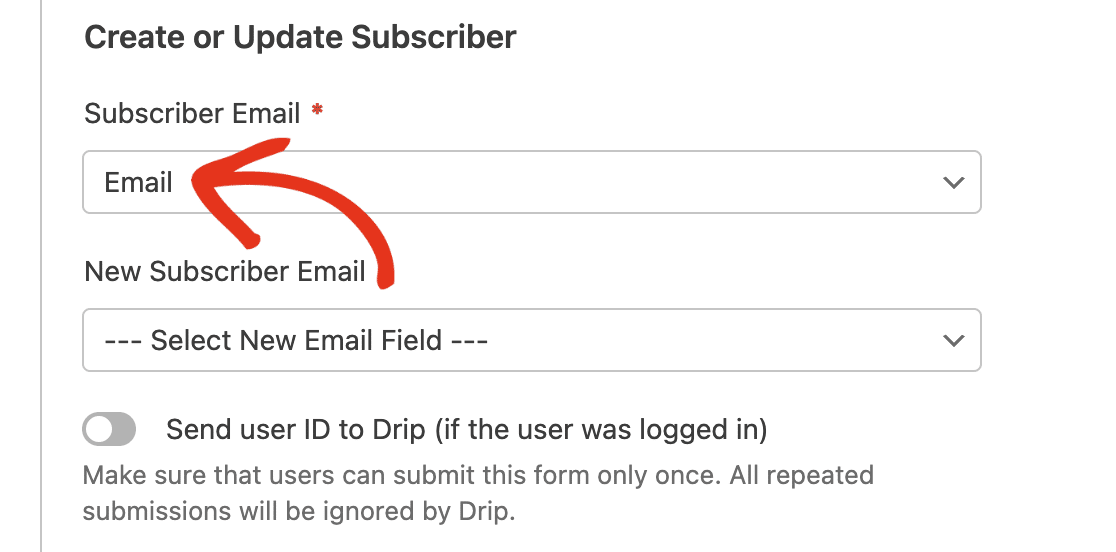
A continuación, mapea el menú desplegable **Email del suscriptor** al campo Email de tu formulario.
Después de eso, desplázate hasta la sección **Etiquetas a añadir** y especifica la(s) etiqueta(s) que deseas añadir. Para añadir varias etiquetas, simplemente separa cada etiqueta con una coma.
Una vez hecho esto, asegúrate de guardar tus cambios. Recomendamos enviar algunas entradas de prueba para confirmar que la conexión funciona como se espera. Consulta nuestro tutorial de [lista de verificación de pruebas de formularios](https://wpforms.com/docs/how-to-properly-test-your-wordpress-forms-before-launching-checklist/) para más detalles.
#### Ver suscriptores en Drip
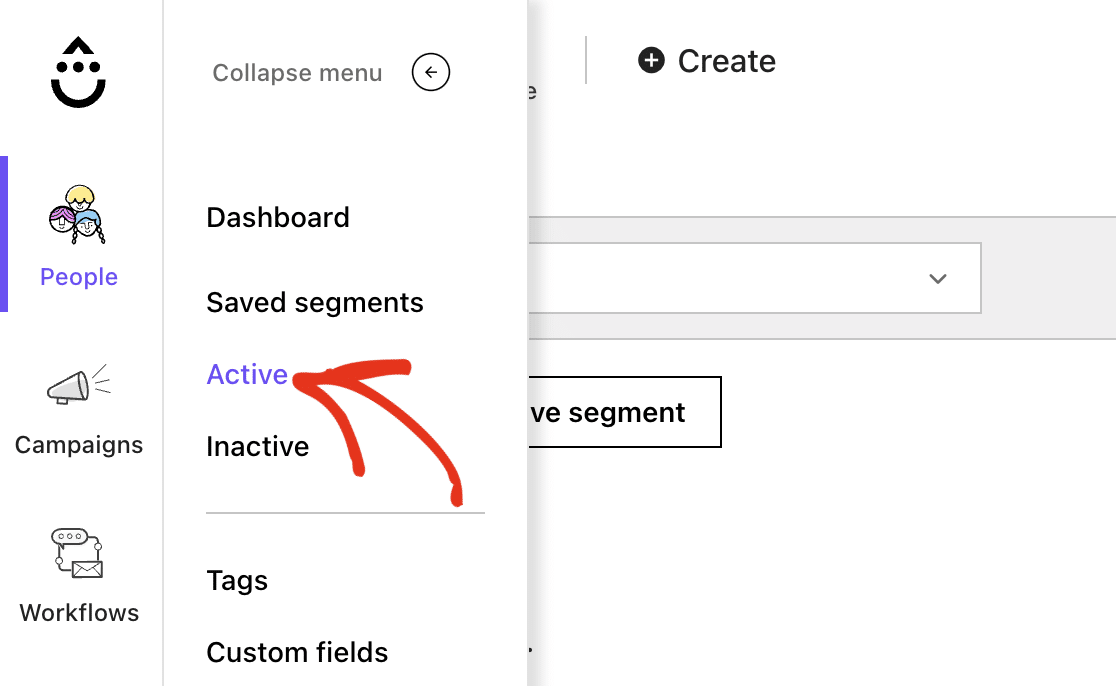
Después de publicar tu formulario, los usuarios que lo envíen se añadirán a tu lista de correo de Drip. Para ver los nuevos suscriptores en tu cuenta de Drip, ve a **Personas » Activas**.
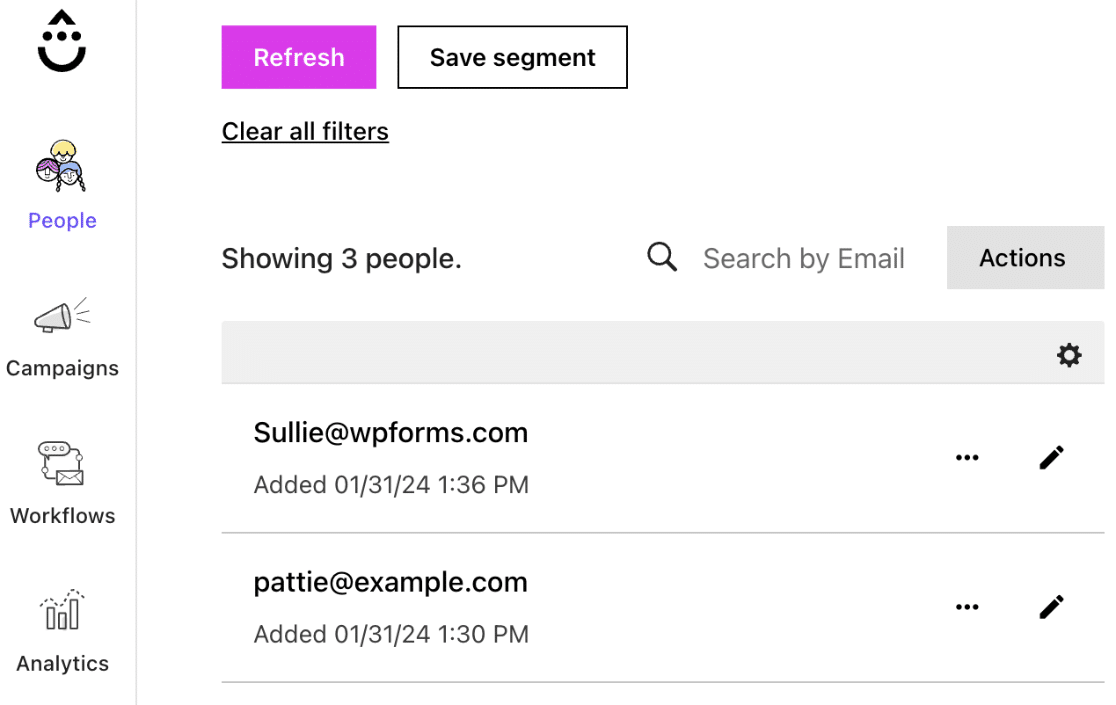
Aquí verás todos los nuevos suscriptores añadidos a tu cuenta.
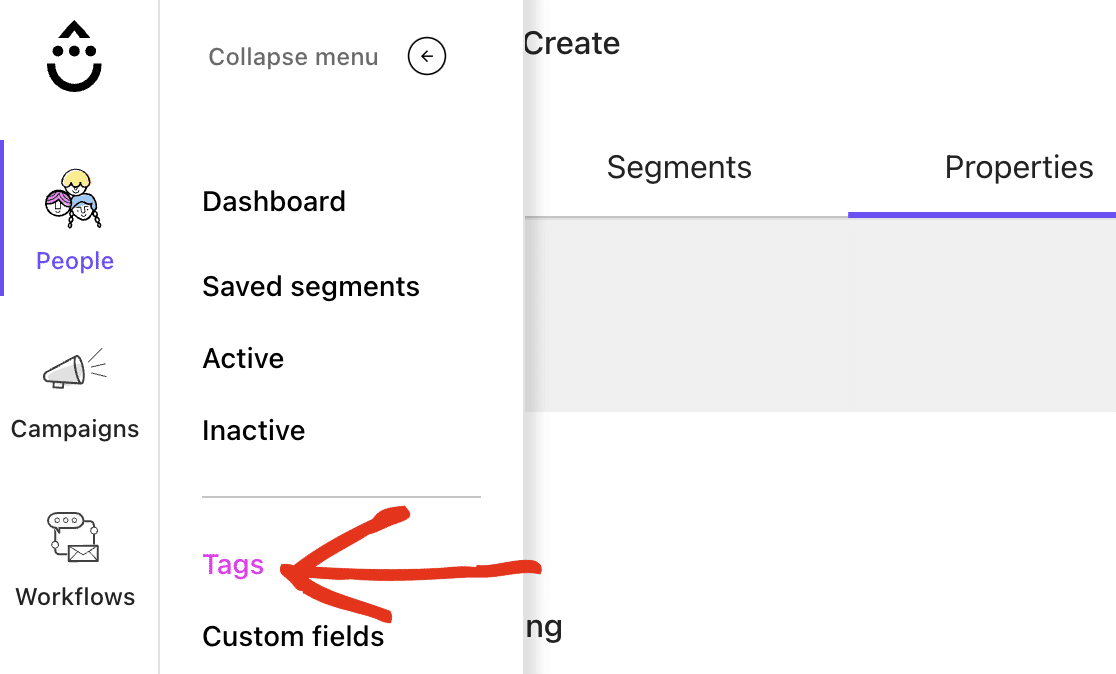
Para ver la nueva etiqueta, ve a **Personas » Etiquetas** desde tu cuenta de Drip.
Aquí verás la nueva etiqueta que especificaste al crear el formulario del boletín.
¡Eso es todo! Ahora sabes cómo añadir nuevos suscriptores y crear nuevas etiquetas en tu cuenta de Drip usando WPForms.
A continuación, puede que quieras consultar nuestro tutorial sobre [uso de la lógica condicional](https://wpforms.com/docs/how-to-use-conditional-logic-with-wpforms/) para crear formularios aún más potentes, o explorar otras [integraciones de marketing por correo electrónico](https://wpforms.com/categories/docs/marketing-integrations/) disponibles con WPForms.
**Categorías:** Integraciones de Marketing
---