### [Cómo incluir campos no de entrada en las notificaciones](https://wpforms.com/developers/include-page-break-section-divider-and-html-fields-in-notifications/)
**Publicado:** 14 de octubre de 2019
**Autor:** Equipo Editorial
**Extracto:** Este tutorial te enseñará cómo incluir campos no de entrada como el Divisor de Sección, Saltos de Página, HTML e incluso el nuevo campo de Contenido dentro de tus notificaciones por correo electrónico.
**Contenido:**
¿Te gustaría incluir campos no de entrada en tus notificaciones? Para que el flujo del correo electrónico de notificación coincida con tu formulario, es posible que desees incluir elementos como los campos de **Salto de Página**, **Divisores de Sección**, **HTML** y **Contenido**. Usando PHP, te mostraremos cómo puedes incluir estos campos en tus notificaciones por correo electrónico.
Las [notificaciones automáticas por correo electrónico](https://wpforms.com/docs/setup-form-notification-wpforms/ "Cómo configurar notificaciones por correo electrónico de formularios en WPForms") para WPForms incluirán, por defecto, la [Etiqueta Inteligente](https://wpforms.com/docs/how-to-use-smart-tags-in-wpforms/ "Cómo usar etiquetas inteligentes en WPForms") `{all_fields}`. Esto mostrará todos los campos de entrada (etiquetas de campo y selecciones/entradas) que un usuario completó dentro de una plantilla de correo electrónico HTML.
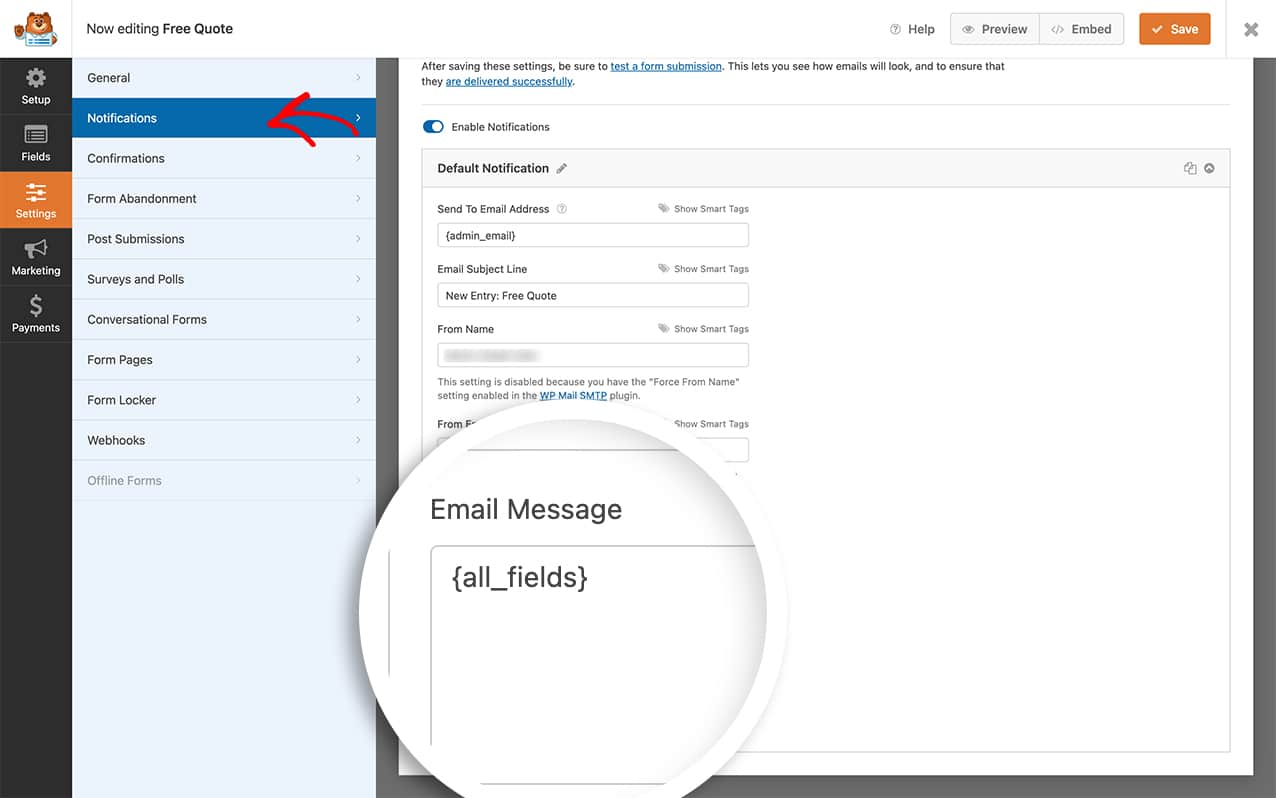
Ten en cuenta que si estás utilizando la [Plantilla de Correo Electrónico de Texto Plano](https://wpforms.com/docs/setup-form-notification-wpforms/ "Cómo configurar notificaciones por correo electrónico de formularios en WPForms"), este fragmento no funcionará para ti. Para verificar qué Plantilla de Correo Electrónico tienes seleccionada, navega a **WPForms » Ajustes » Correo Electrónico**.
## Creación de tu formulario
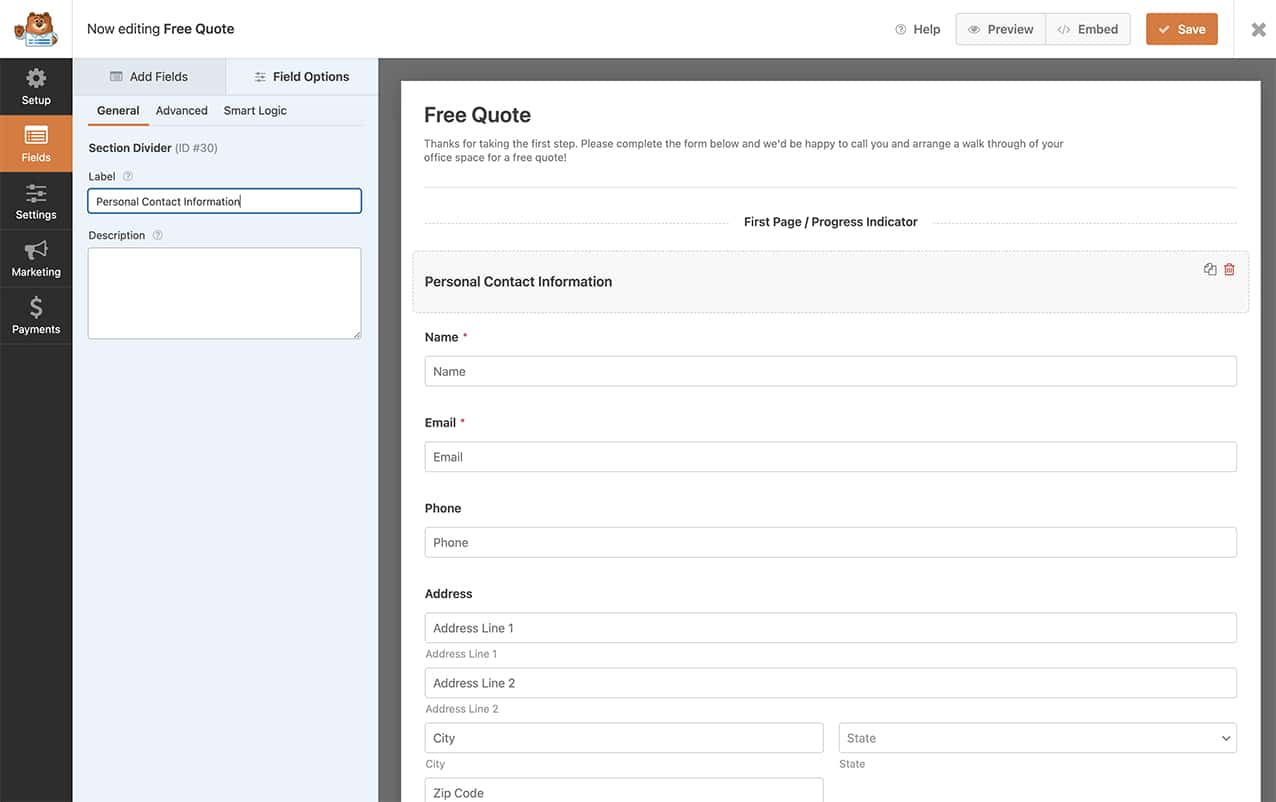
Primero, necesitarás crear tu formulario y agregar tus campos al formulario. Si necesitas ayuda para crear tu formulario, [revisa esta documentación](https://wpforms.com/docs/creating-first-form/ "Cómo crear tu primer formulario").
## Añadir el fragmento a tu sitio
Hemos incluido dos ejemplos, dependiendo de los campos que necesites incluir. Deberás encontrar el fragmento que mejor se adapte a tus necesidades y agregarlo a tu sitio.
Si necesitas ayuda para agregar fragmentos a tu sitio, [consulta este tutorial.](https://wpforms.com/developers/how-to-add-custom-php-or-javascript-for-wpforms/ "Cómo agregar PHP o JavaScript personalizado para WPForms")
Además, [asegúrate de probar tus correos electrónicos de notificación](https://wpforms.com/docs/how-to-properly-test-your-wordpress-forms-before-launching-checklist/#email-delivery "Cómo probar correctamente tus formularios de WordPress antes de lanzarlos [Lista de verificación]
") después de agregar este código.
#### Solo Saltos de Página y Divisores de Sección
Este código que se muestra a continuación solo incluirá los **Saltos de Página** y los **Divisores de Sección** en tus notificaciones por correo electrónico.
```
/**
* Filtra los tipos de campos no de entrada para incluirlos en la salida de {all_fields}.
*
* @link https://wpforms.com/developers/include-page-break-section-divider-and-html-fields-in-notifications/
*/
function wpf_dev_email_display_other_fields( $fields ) {
return array( 'divider', 'pagebreak' );
}
add_filter( 'wpforms_email_display_other_fields', 'wpf_dev_email_display_other_fields', 10, 1 );
```
#### Todos los campos no de entrada
Alternativamente, puedes usar este código para mostrar **todos** los campos no de entrada, como los campos de **Saltos de Página**, **Divisores de Sección**, **HTML** y **Contenido**.
```
/**
* Filtra los tipos de campos no de entrada para incluirlos en la salida de {all_fields}.
*
* @link https://wpforms.com/developers/include-page-break-section-divider-and-html-fields-in-notifications/
*/
function wpf_dev_email_display_other_fields( $fields ) {
return array( 'divider', 'pagebreak', 'html', 'content' );
}
add_filter( 'wpforms_email_display_other_fields', 'wpf_dev_email_display_other_fields', 10, 1 );
```
¡Y eso es todo! Tus campos de formulario de **Saltos de Página**, **Divisores de Sección**, **HTML** y **Contenido** ahora se incluirán en tus notificaciones por correo electrónico. ¿Te gustaría incluir también campos vacíos en tus notificaciones por correo electrónico? Consulta nuestra guía sobre [Cómo mostrar campos de formulario vacíos en notificaciones por correo electrónico](https://wpforms.com/developers/how-to-show-empty-form-fields-in-email-notifications/ "Cómo mostrar campos de formulario vacíos en notificaciones por correo electrónico").
## Filtro de Referencia
[wpforms\_email\_display\_other\_fields](https://wpforms.com/developers/wpforms_email_display_other_fields/ "Uso del filtro wpforms_email_display_other_fields")
## Preguntas Frecuentes
#### P: ¿Por qué no se muestra mi campo HTML?
**R:** Al usar este fragmento, tus campos de **Saltos de Página**, **Divisores de Sección** y **HTML** **solo** se mostrarán si usas la Etiqueta Inteligente `{all_fields}`. Si intentas extraer estos campos en particular por sí solos llamando al ID del campo dentro de la notificación por correo electrónico, no se mostrarán.
Además, asegúrate de que la opción **Plantilla de Correo Electrónico** en la **Configuración** de WPForms **no** esté configurada como **Texto Plano**, como se mencionó anteriormente.
**Categorías:** Notificaciones
**Etiquetas:** PHP
---