### [Programar un formulario en función de la hora del día](https://wpforms.com/developers/how-to-schedule-a-form-base-on-the-time-of-day/)
**Publicado:** 9 de agosto de 2023
**Autor:** David Ozokoye
**Extracto:** Este tutorial te permitirá programar un formulario en función de la hora del día utilizando un pequeño fragmento de código.
**Contenido:**
¿Te interesa programar un formulario en función de horas específicas del día? Lograr esto es simple: puedes configurar tu formulario sin esfuerzo para que aparezca o no aparezca durante las horas designadas.
En este tutorial, te guiaremos a través del proceso de implementación sin problemas de esta funcionalidad utilizando el fragmento de código proporcionado.
¡Vamos a sumergirnos y hacer que la programación de tu formulario sea muy fácil!
---
## Creación del formulario
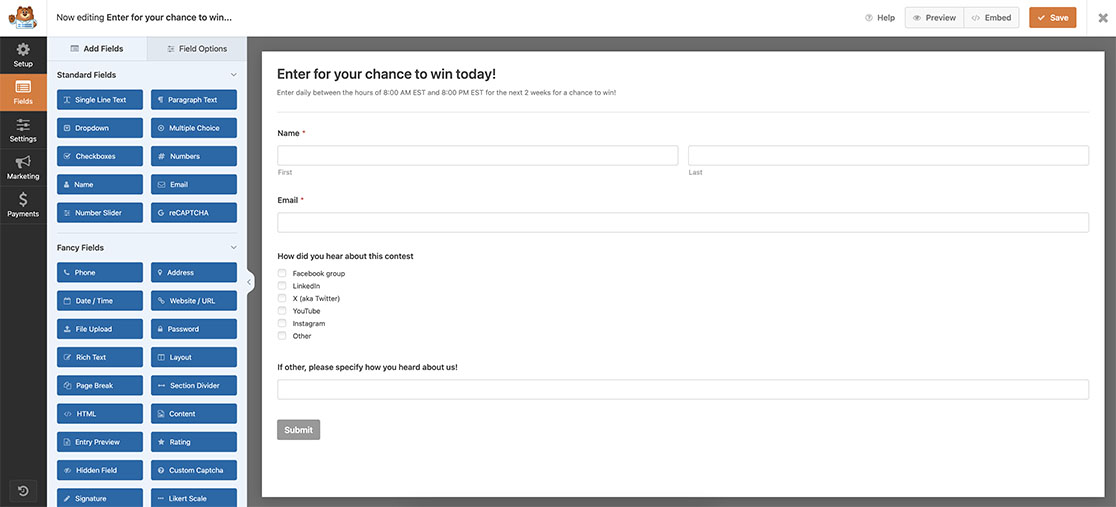
Para empezar, vamos a crear un nuevo formulario y añadir nuestros campos. Si necesitas ayuda para crear tu formulario, [echa un vistazo a esta útil guía](https://wpforms.com/docs/creating-first-form/ "Creación de tu primer formulario").
## Añadiendo el fragmento
Una vez creado tu formulario, necesitarás añadir este fragmento a tu sitio. Si necesitas ayuda sobre cómo y dónde añadir fragmentos a tu sitio, [por favor revisa este tutorial](https://wpforms.com/developers/how-to-add-custom-php-or-javascript-for-wpforms/ "Cómo añadir PHP o JavaScript personalizado para WPForms").
```
/* Ocultar un formulario específico en función de la hora del día
*
* @link https://wpforms.com/developers/how-to-schedule-a-form-base-on-the-time-of-day/
*/
function wpf_dev_form_open_check( $form_data, $form ) {
// Solo procesar este fragmento en el ID del formulario 3602
if ( absint( $form_data[ 'id' ] ) !== 3602 ) {
return;
}
// H es para el formato de 24 horas y h es para el formato de 12 horas
// Obtener la hora actual en formato de 24 horas, esto se extrae de tu servidor
$hours = intval(date('H'));
// El formulario estará cerrado a cualquier envío desde las 8 PM (20 en formato de 24 horas) hasta las 8 AM
if ( $hours >= 20 && $hours < 8 ) {
// Mostrar un mensaje indicando que el formulario está actualmente cerrado
_e( 'Lo sentimos, este concurso solo está abierto para participar todos los días de 8:00 AM EST a 8:00 PM EST. Por favor, vuelve mañana para participar en la rifa.', 'textdomain' );
// Ejecutar un script separado para ocultar el formulario si actualmente está cerrado a los envíos
echo '';
}
}
add_action( 'wpforms_frontend_output_after', 'wpf_dev_form_open_check', 10, 2 );
```
Hay algunas cosas a tener en cuenta en este script. Este script solo se ejecutará en el ID del formulario **3602**, por lo que deberás actualizar este número de ID para que coincida con tu propio formulario.
Para obtener ayuda para encontrar el número de ID de tu formulario, [consulta este tutorial](https://wpforms.com/developers/how-to-locate-form-id-and-field-id/ "Cómo localizar el ID del formulario y el ID del campo").
A continuación, la variable `$hours` solo mirará la hora actual de tu servidor, no la del navegador o computadora del usuario. También recupera la hora basándose en el formato de 24 horas utilizando la **H** mayúscula. Si deseas utilizar el formato de 12 horas, cambia la **H** por una **h**. Dependiendo del formato que elijas, es posible que necesites actualizar `if ( $hours >= 20 && $hours < 8 )`.
Recuerda actualizar el mensaje que se mostrará a tus usuarios en la declaración `_e` para que coincida con lo que deseas mostrar cuando el formulario esté cerrado a tus visitantes.
Finalmente, la última parte del script ocultará el ID del formulario **23** usando `echo 'jQuery("#wpforms-form-3602").hide();';`. Recuerda actualizar el **3602** para que coincida con tu propio ID de formulario.
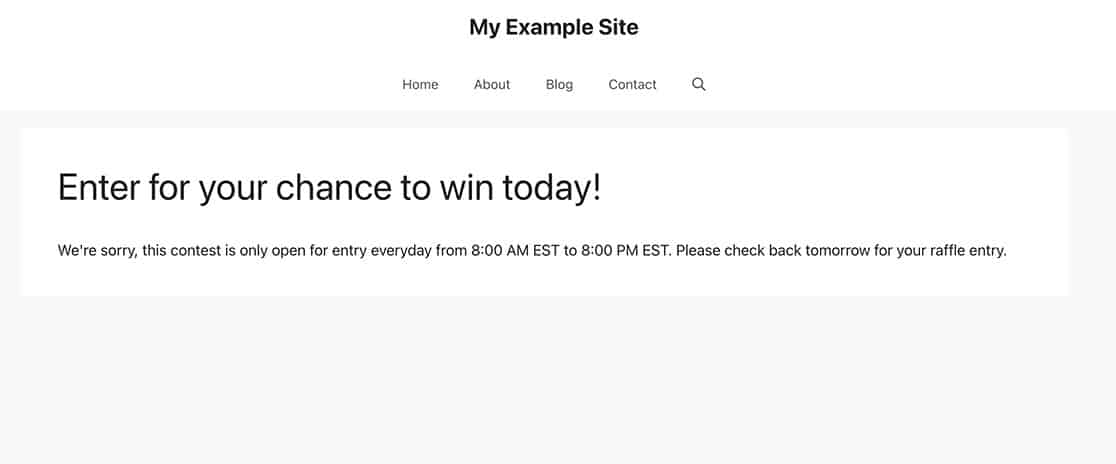
Si un visitante visita tu página cuando el formulario está cerrado, verá tu mensaje.
¡Y eso es todo lo que necesitas para programar un formulario en función de la hora del día!
A continuación, ¿te gustaría mostrar u ocultar un botón de envío? Echa un vistazo a nuestro tutorial sobre [cómo mostrar condicionalmente el botón de envío de WPForms](https://wpforms.com/developers/how-to-conditionally-show-the-submit-button/ "Cómo mostrar condicionalmente el botón de envío").
## Relacionado
Referencia de acción: [wpforms\_frontend\_output\_after](https://wpforms.com/developers/wpforms_frontend_output_after/ "Uso de la acción wpforms_frontend_output_after")
**Categorías:** Tutoriales
**Etiquetas:** PHP
---