### [Restringir Países Dentro de los Campos de Teléfono Inteligente](https://wpforms.com/developers/how-to-restrict-countries-inside-smart-phone-form-fields/)
**Publicado:** 5 de enero de 2022
**Autor:** David Ozokoye
**Extracto:** Este tutorial te mostrará cómo restringir países dentro del campo de formulario de Teléfono Inteligente usando un fragmento de código.
**Contenido:**
¿Te gustaría limitar qué países están disponibles en el campo de formulario de Teléfono Inteligente? Por defecto, el campo de Teléfono Inteligente muestra todos los países e intenta detectar el país del usuario a partir de su dirección IP.
Esta guía te mostrará cómo restringir el campo para que solo muestre países específicos de tu elección.
## Configuración del Formulario
Comenzaremos creando nuestro formulario, agregando nuestros campos, incluido el campo de formulario **Teléfono**.
Si necesitas ayuda para crear tu formulario, consulta nuestra guía sobre [cómo crear tu primer formulario](https://wpforms.com/docs/creating-first-form/).
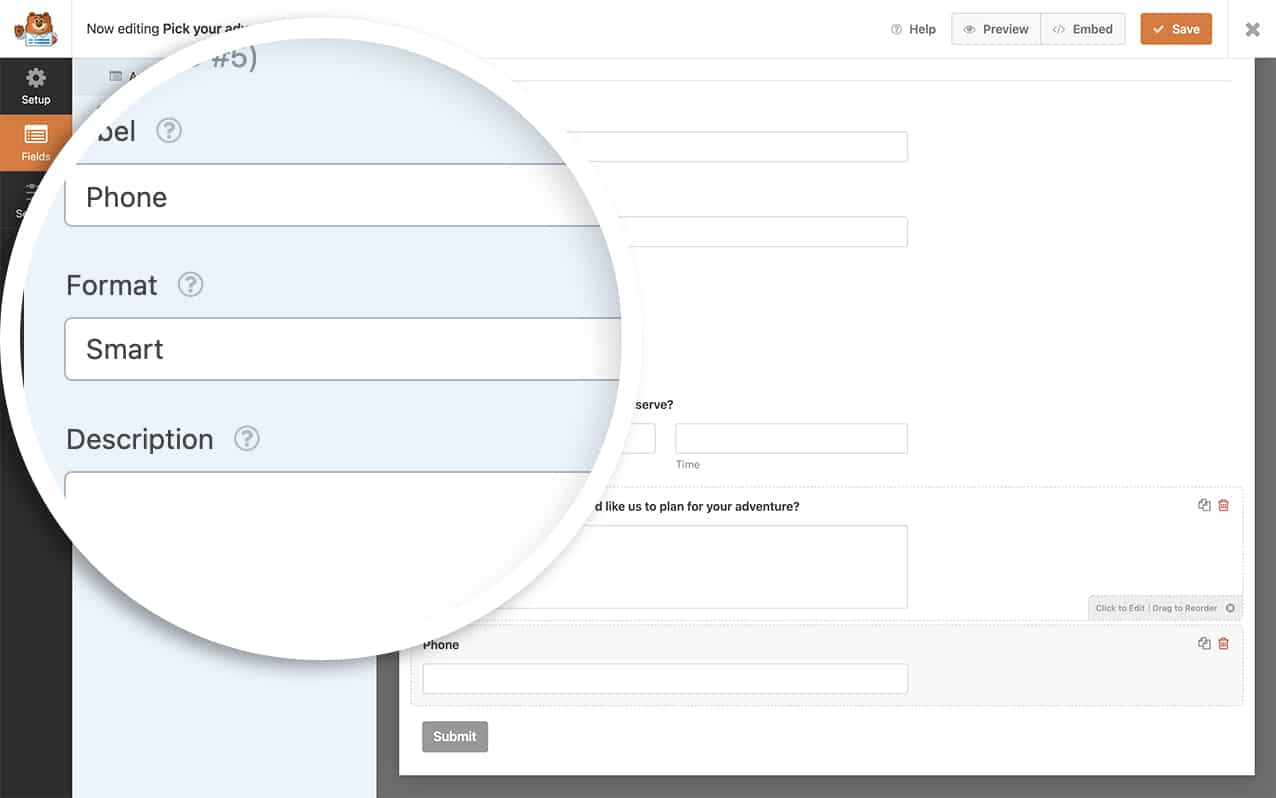
Una vez que hayas agregado el campo de formulario **Teléfono**, haz clic en el menú desplegable de Formato y asegúrate de haber seleccionado **Inteligente** en el menú desplegable.
## Agregar Restricciones de País
Para restringir los países disponibles, necesitarás agregar algo de código JavaScript a tu sitio. Si no estás seguro de cómo agregar código personalizado, revisa nuestra [guía sobre cómo agregar fragmentos de código a WordPress](https://wpforms.com/developers/how-to-add-custom-php-or-javascript-for-wpforms/).
### Personalizar Opciones de País
Para modificar qué países están disponibles:
- En la línea 33: Reemplaza los códigos de país en la matriz `options.onlyCountries`
- Usa códigos de país ISO de dos letras en minúsculas (por ejemplo, 'es' para España)
- Separa varios países con comas
- Encuentra los códigos de país en la [lista oficial de códigos ISO 3166-1 alfa-2](https://en.wikipedia.org/wiki/List_of_ISO_3166_country_codes)
Por ejemplo:
- Solo para EE. UU. y Canadá: \[‘us’, ‘ca’\]
- Para Reino Unido, Irlanda y Australia: \[‘gb’, ‘ie’, ‘au’\]
- Para todos los países de la Unión Europea: \[‘fr’, ‘de’, ‘it’, ‘es’, ‘pt’, ‘nl’, ‘be’, ‘dk’, ‘se’, ‘fi’\]
### Eliminar Opciones de País Duplicadas
Es posible que notes que algunos países aparecen dos veces en el menú desplegable: una en la parte superior basada en la detección de IP y otra en la lista principal. Para eliminar estos duplicados, agrega este CSS a tu sitio:
```
form#wpforms-form-1000 .iti__active {
display: none;
}
```
Reemplaza **1000** con el ID de tu formulario real. Si necesitas ayuda para encontrar el ID de tu formulario, consulta nuestra [guía sobre cómo encontrar IDs de formularios y campos](https://wpforms.com/developers/how-to-locate-form-id-and-field-id/).
¿Te gustaría también asegurarte de que el número de teléfono escrito en el formulario llegue en la notificación por correo electrónico como un enlace? Consulta el tutorial sobre [cómo hacer que los números de teléfono sean un enlace en las notificaciones por correo electrónico](https://wpforms.com/developers/how-to-make-phone-numbers-a-link-in-email-notifications/ "Cómo hacer que los números de teléfono sean un enlace en las notificaciones por correo electrónico").
## Acción de Referencia
[wpforms\_wp\_footer\_end](https://wpforms.com/developers/wpforms_wp_footer_end/ "Usando la acción wpforms_wp_footer_end")
**Categorías:** Campos
**Etiquetas:** Javascript, JS, PHP
---