### [Cómo localizar el ID del formulario y el ID del campo](https://wpforms.com/developers/how-to-locate-form-id-and-field-id/)
**Publicado:** 9 de octubre de 2019
**Autor:** Umair Majeed
**Extracto:** Este tutorial te ayudará a encontrar los IDs de formulario y campo necesarios para ciertas acciones, filtros y CSS que quizás quieras usar para personalizar aún más tus formularios.
**Contenido:**
Al usar fragmentos de código personalizados o CSS con WPForms, a menudo necesitarás encontrar IDs de formulario y campo específicos. Estos IDs te ayudan a dirigirte exactamente al formulario o campo correcto que deseas personalizar.
Esta guía te mostrará las formas más rápidas de encontrar estos IDs.
## Encontrar el ID de tu formulario
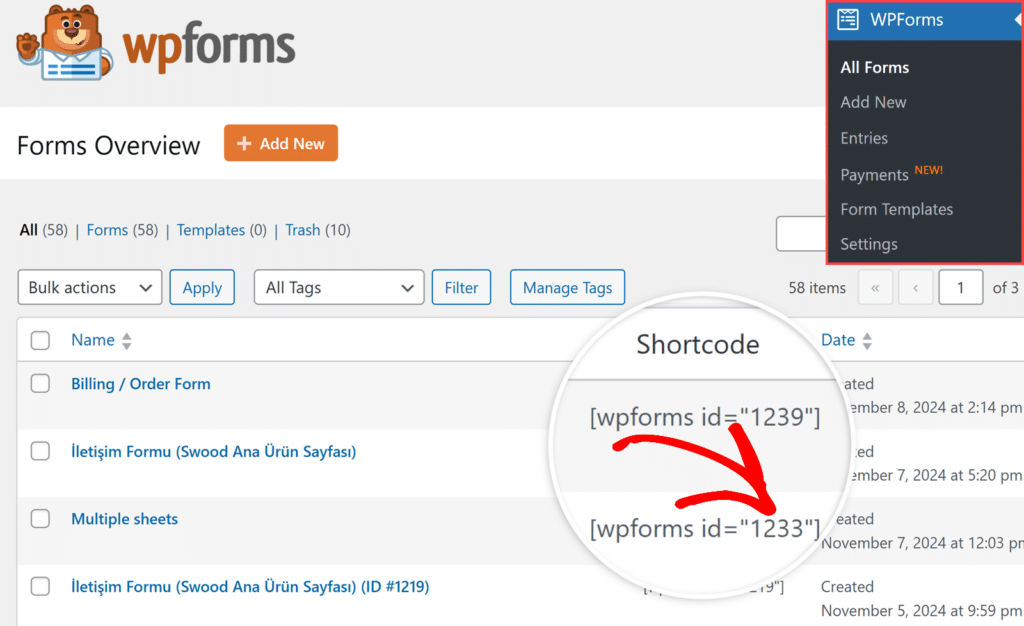
La forma más sencilla de encontrar rápidamente el ID de un formulario es en la página **Resumen de formularios**. Para ir a esta página, ve a **WPForms » Todos los formularios** y busca la columna **Shortcode**. El ID de tu formulario es el número dentro del shortcode.
Por ejemplo, la captura de pantalla a continuación indica el shortcode `[wpforms id="1233"]`. El ID para este formulario sería `1233`.
## Encontrar el ID de tu campo
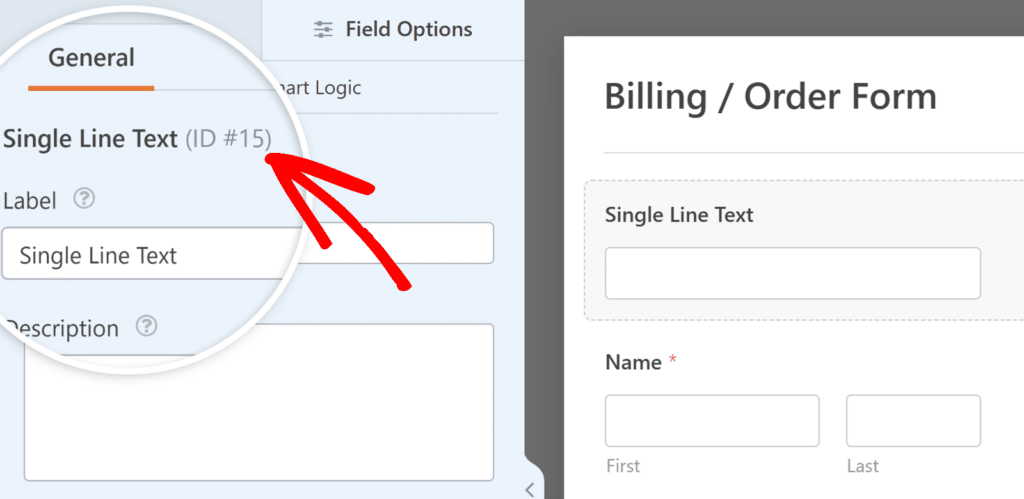
Para encontrar el ID de un campo específico, edita tu formulario en el Creador de formularios. Luego, haz clic en el campo que deseas identificar y mira el panel **Opciones del campo** a la izquierda. El ID del campo aparece en la parte superior de la pestaña **General**.
Por ejemplo, si ves "Línea de texto única (ID #15)", el ID de tu campo es `15`.
## Cómo usar estos IDs
Cuando veas fragmentos de código en nuestra documentación, necesitarás reemplazar los IDs de ejemplo con tus IDs reales. Aquí te mostramos cómo usarlos correctamente:
- Para los IDs de formulario, reemplaza TU-ID-DE-FORMULARIO con tu número de formulario real. Por ejemplo, si tu ID de formulario es 561, cambia `wpforms-TU-ID-DE-FORMULARIO` a `wpforms-561`
- Para los IDs de campo, reemplaza TU-ID-DE-CAMPO con tu número de campo real. Por ejemplo, si tu ID de campo es 13, cambia `field_TU-ID-DE-CAMPO` a `field_13`.
Entonces, si tu ID de formulario es 999 y tu ID de campo es 4, cambiarías:
```
jQuery('#wpforms-123-field_13')
```
**a:**
```
jQuery('#wpforms-999-field_4')
```
**Nota:** Siempre verifica tus IDs antes de usarlos en el código. Usar el ID incorrecto significa que tus personalizaciones no funcionarán como se espera.
Estos IDs son esenciales para muchas personalizaciones:
- Los IDs de formulario son necesarios al aplicar CSS a un formulario específico, agregar validación personalizada o crear funcionalidad específica del formulario.
- Los IDs de campo son necesarios al estilizar campos específicos, agregar reglas de validación personalizadas o crear cálculos específicos del campo.
Por ejemplo, al personalizar los colores del botón de envío, el uso de IDs de formulario específicos asegura que tus cambios solo afecten a los formularios deseados:
```
/* Personalizar el color del botón de envío para formularios específicos */
#wpforms-form-561 .wpforms-submit {
background-color: red;
}
```
¡Y eso es todo lo que necesitas para encontrar y usar los IDs de formulario y campo!
A continuación, ¿te gustaría aprender más sobre cómo personalizar tus formularios? Echa un vistazo a nuestra guía sobre [cómo agregar estilos CSS personalizados para tus formularios](https://wpforms.com/docs/how-to-add-custom-css-to-your-wpforms/).
**Categorías:** Primeros pasos
---