### [Cómo habilitar una casilla de verificación después de leer el descargo de responsabilidad](https://wpforms.com/developers/how-to-enable-a-checkbox-after-reading-disclaimer/)
**Publicado:** 16 de agosto de 2023
**Autor:** David Ozokoye
**Extracto:** Este tutorial te mostrará un script que puedes usar para habilitar una casilla de verificación solo después de desplazarte hasta el final de la descripción.
**Contenido:**
## Introducción
¿Te gustaría habilitar una casilla de verificación después de leer un descargo de responsabilidad o los términos de servicio? Aprende a aprovechar el potencial de la función **Habilitar visualización de descargo de responsabilidad / Términos de servicio** para los campos de **Casilla de verificación**. Esta capacidad permite a los usuarios expresar su acuerdo con tus términos de servicio. Sin embargo, si estás interesado en desactivar este campo hasta que los usuarios hayan leído completamente tu descargo de responsabilidad, ¡este tutorial está hecho a medida para tus necesidades!
## Creación del formulario
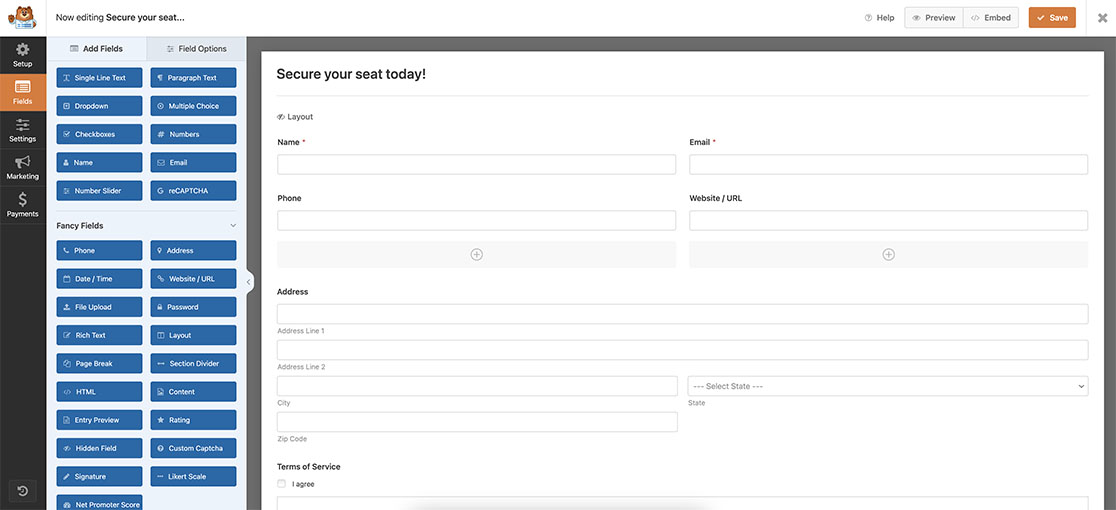
Comienza creando tu formulario y agregando tus campos. Si necesitas ayuda para crear tu formulario, [revisa esta útil guía](https://wpforms.com/docs/creating-first-form/ "Creación de tu primer formulario").
## Habilitación de los Términos de Servicio
Una vez que hayas agregado tus otros campos, agrega un campo de **Casilla de verificación** y haz clic en la pestaña **Avanzado**. En esta pestaña, verás una opción para **Habilitar visualización de descargo de responsabilidad / Términos de servicio**. Activa esta opción y agrega tu texto en el campo **Descripción**.
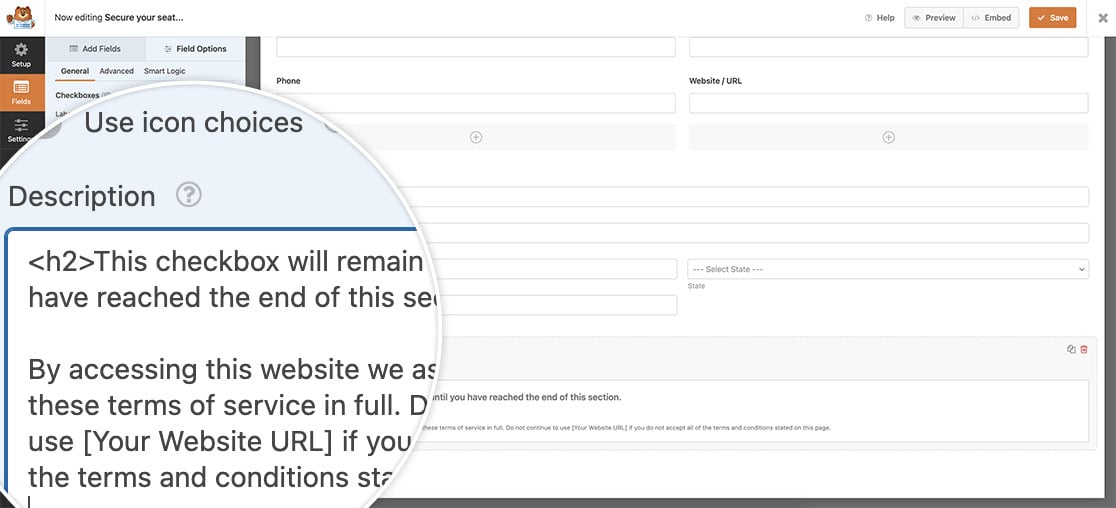
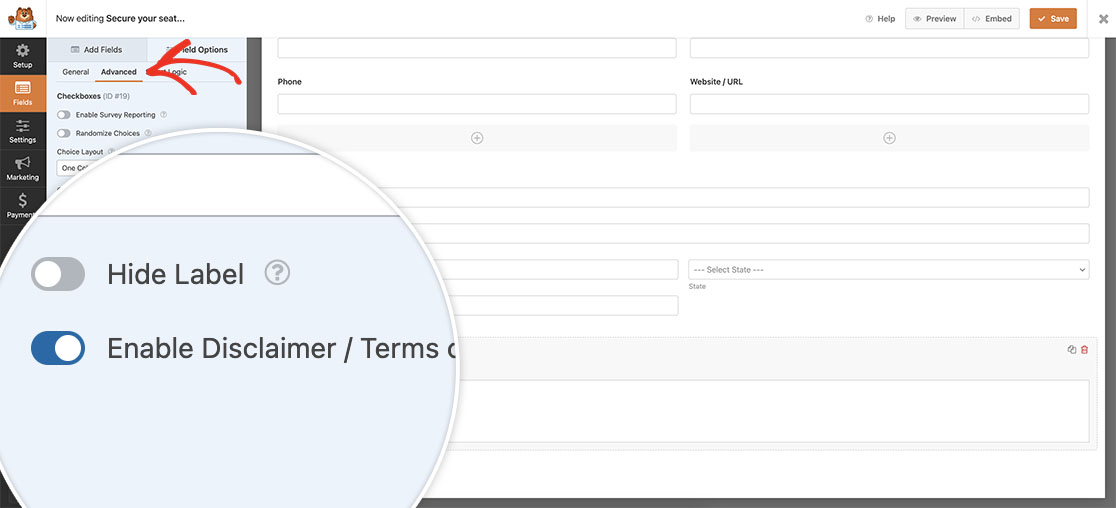Una vez habilitado, vuelve a la pestaña **General** para agregar tu texto en la **Descripción**.
El campo **Descripción** aceptará cualquier HTML básico, como encabezados, etiquetas p y enlaces. Usamos encabezados h2 en nuestro descargo de responsabilidad para que cada sección sea clara.
## Agregando el fragmento
Ahora, es hora de agregar el fragmento a tu sitio. Para obtener ayuda sobre cómo y dónde agregar fragmentos a tu sitio, [revisa este tutorial](https://wpforms.com/developers/how-to-add-custom-php-or-javascript-for-wpforms/ "Cómo agregar PHP o JavaScript personalizado para WPForms").
```
/**
* Deshabilita la casilla de verificación hasta que se hayan leído los términos de servicio
*
* @link https://wpforms.com/developers/how-to-enable-a-checkbox-after-reading-disclaimer/
*/
function wpf_dev_tos_confirmation( ) {
?>
**Categorías:** Tutoriales
**Etiquetas:** Javascript, JS
---