### [Mostrar el número total de entradas](https://wpforms.com/developers/how-to-display-the-total-number-of-entries/)
**Publicado:** 29 de octubre de 2020
**Autor:** David Ozokoye
**Extracto:** Este tutorial te mostrará cómo crear un shortcode que muestre el número total de entradas de tu formulario basándose en el ID del formulario.
**Contenido:**
¿Quieres mostrar el número total de entradas de tus formularios? Puedes lograrlo fácilmente creando un shortcode personalizado con un pequeño fragmento de PHP.
En este tutorial, te mostraremos cómo mostrar el número total de entradas en WPForms.
---
## Creación del formulario
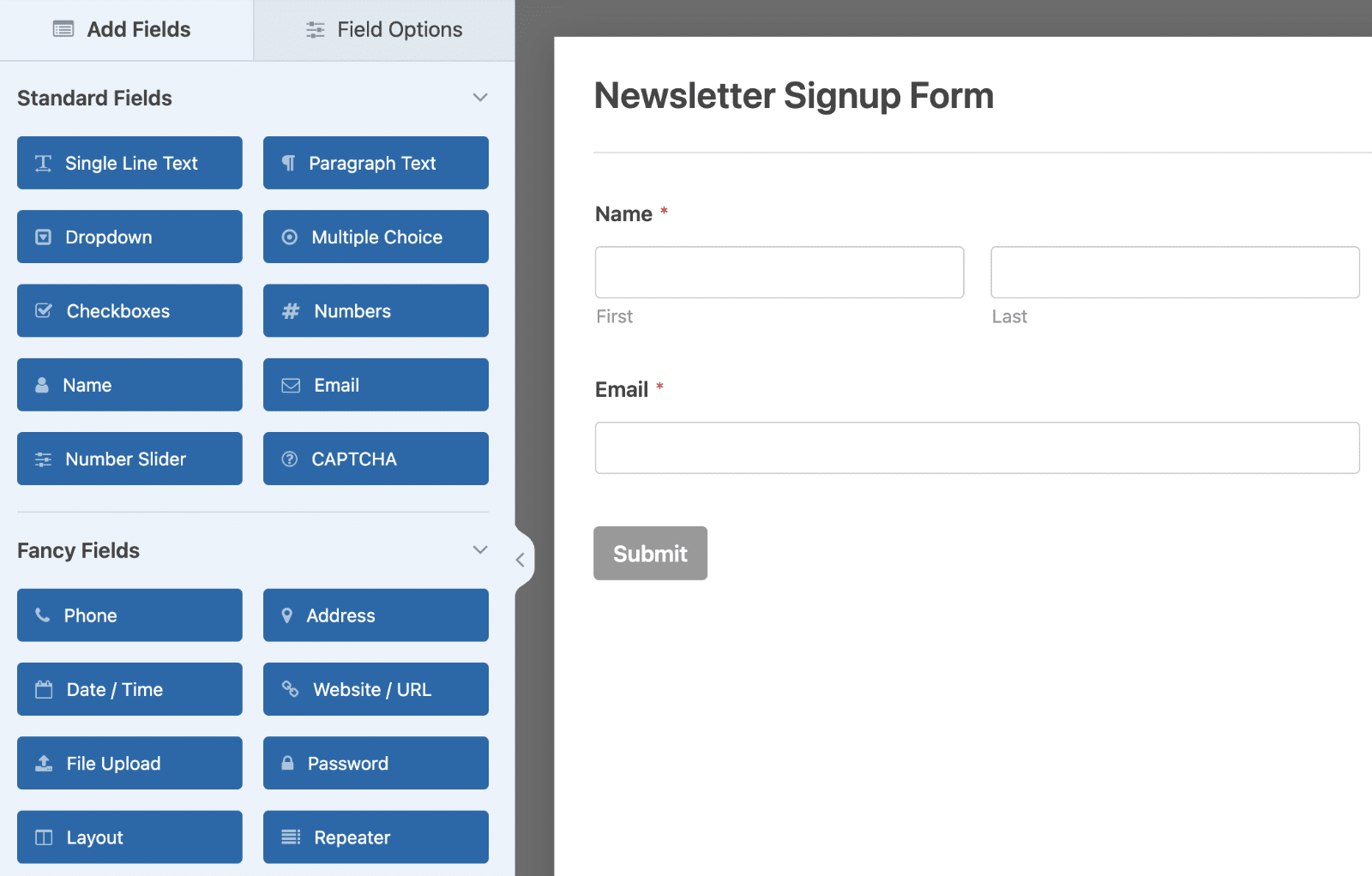
En nuestro ejemplo, nuestro objetivo es mostrar el formulario de suscripción junto con el número de usuarios que se han registrado justo debajo. Para empezar, [crea un nuevo formulario](https://wpforms.com/docs/creating-first-form/) o edita uno existente para acceder al constructor de formularios.
## Añadir el fragmento de código a tu sitio
Después de copiar el fragmento de código proporcionado, puedes añadirlo fácilmente a tu sitio para habilitar el shortcode. Si no estás seguro de cómo añadir fragmentos, [puedes encontrar una guía en este tutorial](https://wpforms.com/developers/how-to-add-custom-php-or-javascript-for-wpforms/ "Cómo añadir PHP o JavaScript personalizado para WPForms").
Profundicemos en la explicación del código. Los atributos del shortcode se establecen usando `$atts = shortcode_atts(['id' => '','type' => 'all', ],`.
El atributo `id` es crucial ya que espera el ID del formulario. Así es como el shortcode determina para qué formulario debe contar las entradas. Si no estás seguro de tu ID de formulario, [puedes consultar este tutorial para obtener ayuda](https://wpforms.com/developers/how-to-locate-form-id-and-field-id/ "Cómo localizar el ID del formulario y el ID del campo").
El segundo atributo, `type`, es opcional. Por defecto, el shortcode cuenta todas las entradas y muestra el número total. Si no incluyes este atributo, automáticamente incluye todas las entradas del formulario. Sin embargo, si quieres especificar qué tipo de entrada contar y mostrar el total, puedes usar uno de los siguientes atributos:
- `all`: Muestra todas las entradas del formulario.
- `unread`: Cuenta y muestra solo las entradas que no han sido vistas en tu pantalla de Entradas.
- `read`: Cuenta y muestra solo las entradas que han sido vistas en tu pantalla de Entradas.
- `starred`: Cuenta y muestra solo las entradas que han sido marcadas como favoritas en tu pantalla de Entradas.
## Uso del shortcode
En nuestra demostración, ya hemos creado un formulario básico de suscripción y lo hemos integrado en una página de WordPress.
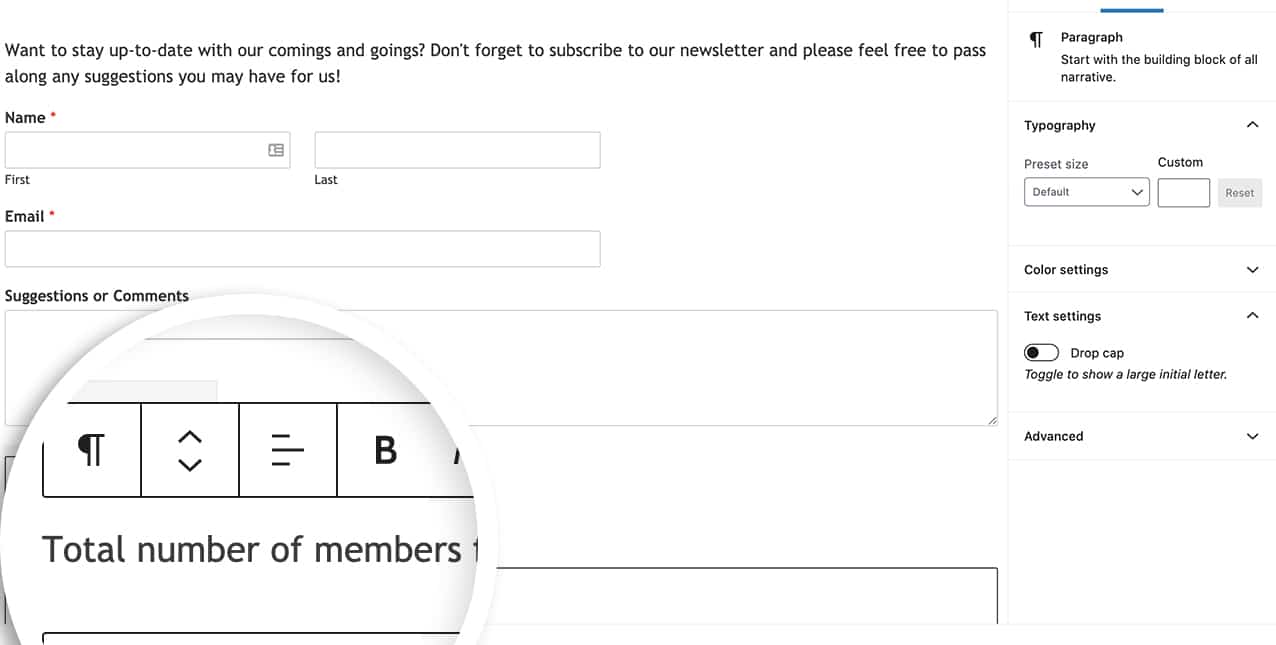
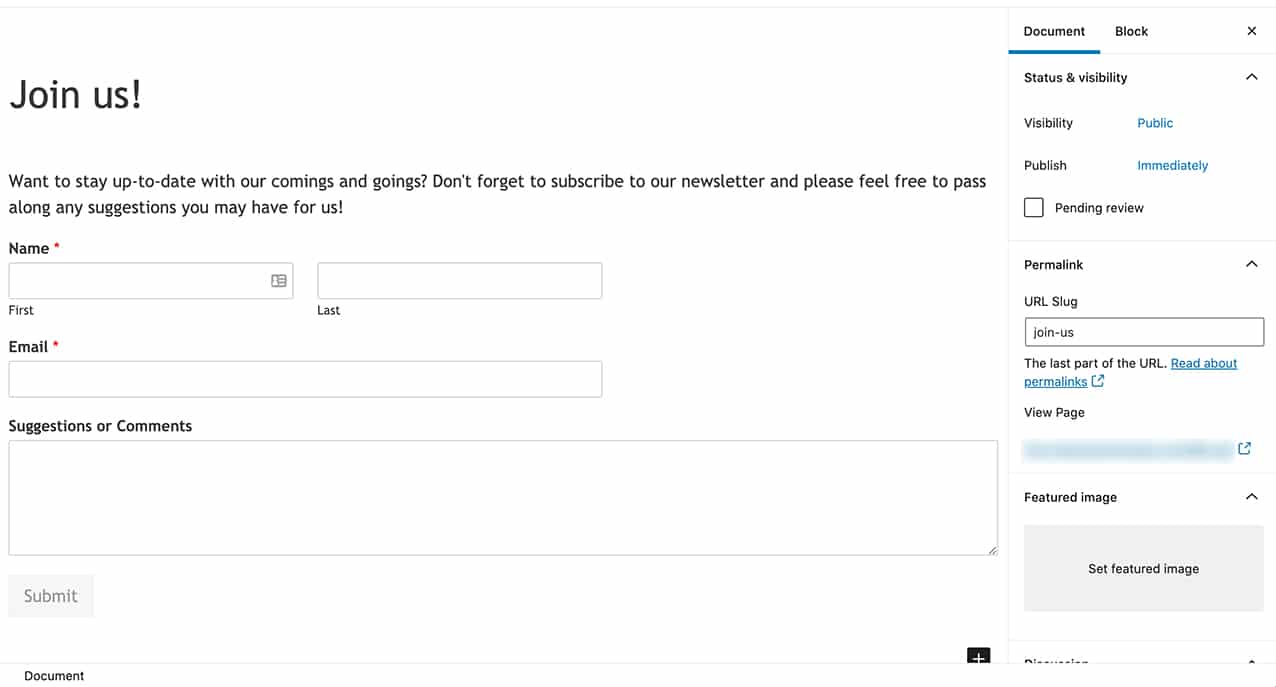Antes de incorporar el shortcode a nuestra página, queremos proporcionar algo de contexto a nuestros visitantes sobre la importancia del número que encontrarán. Por lo tanto, incluiremos texto explicativo antes del shortcode.
Ahora, integremos nuestro shortcode en la página. Utilizando un bloque de **Shortcode**, hemos incorporado nuestro shortcode personalizado para mostrar el número total de entradas de nuestro formulario de suscripción (ID de formulario **25**). El shortcode es:
`[wpf_entries_count id="25" type="all"]`
**Nota:** Las actualizaciones en tiempo real de los recuentos pueden experimentar retrasos debido a cualquier configuración de caché en tu sitio o servidor de alojamiento.
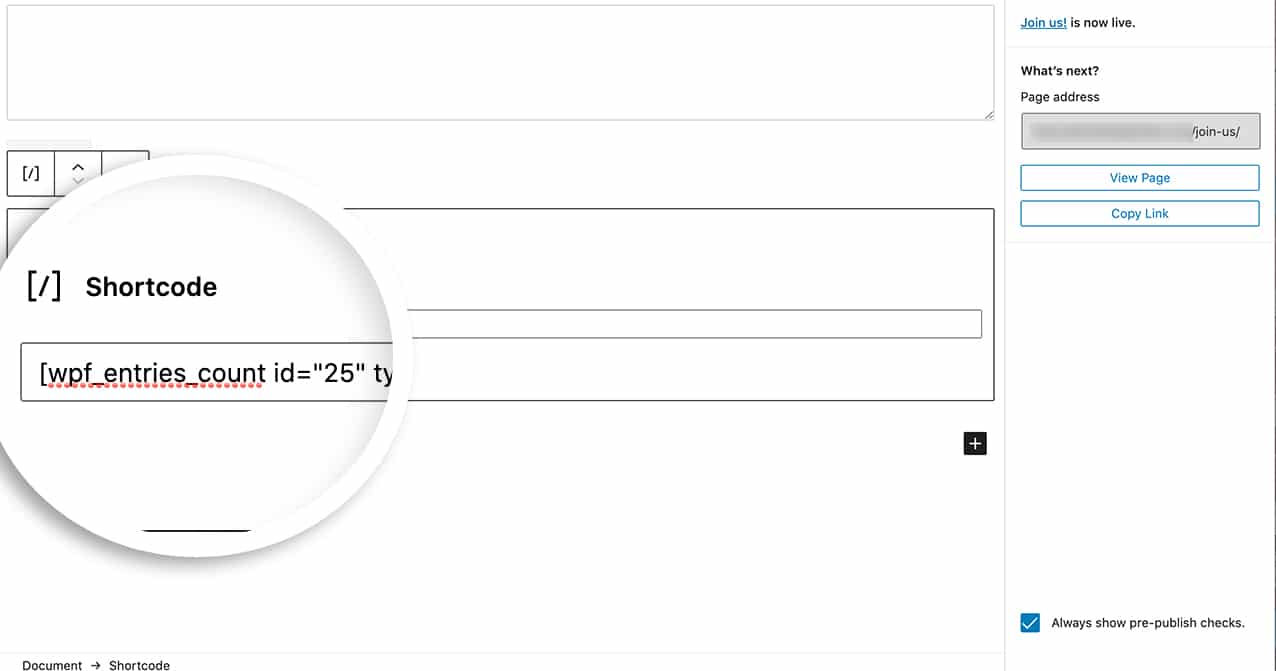El parámetro `type` te permite personalizar qué entradas mostrar. Por ejemplo, pasar `starred` como valor para el parámetro `type` solo mostrará las entradas marcadas como favoritas. Así es como se vería el shortcode.
`[wpf_entries_count id="25" type="starred"]`
Ahora, cuando visites la página, verás el número total de entradas debajo del formulario.
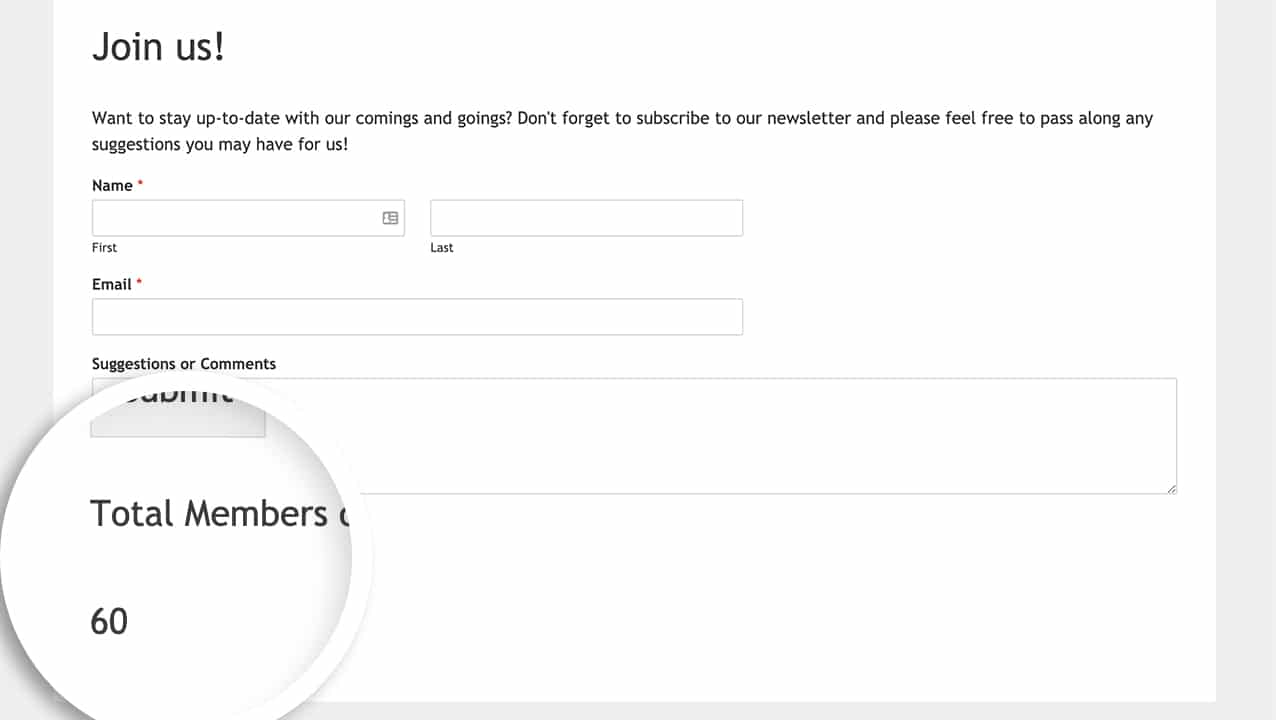¡Eso es todo! Has añadido con éxito un shortcode personalizado a tu sitio para mostrar el número total de entradas de los formularios en tu sitio.
¿Te gustaría también crear un shortcode personalizado para mostrar todos tus formularios en el frontend de tu sitio? Consulta nuestro tutorial sobre [Cómo mostrar una lista de WPForms usando un Shortcode](https://wpforms.com/developers/how-to-display-a-list-of-wpforms-using-a-shortcode/ "Cómo mostrar una lista de WPForms usando un Shortcode") para aprender cómo.
**Categorías:** Tutoriales
**Etiquetas:** PHP
---