### [Cómo mostrar el número de entradas restantes](https://wpforms.com/developers/how-to-display-remaining-entry-limit-number/)
**Publicado:** 14 de octubre de 2019
**Autor:** Equipo Editorial
**Extracto:** Este tutorial te guiará sobre cómo mostrar el límite de entradas restantes en tu formulario cuando uses el complemento Form Locker.
**Contenido:**
¿Te gustaría saber cómo mostrar el límite de entradas restantes en tu formulario con el **Complemento Form Locker**? Esto es especialmente útil si te gustaría que tus visitantes sepan cuántas entradas quedan. En este tutorial, te mostraremos cómo usar PHP para mostrar las entradas restantes en el formulario.
Dentro del [complemento Form Locker](https://wpforms.com/docs/how-to-install-and-use-the-form-locker-addon-in-wpforms/ "Cómo instalar y usar el complemento Form Locker en WPForms"), puedes elegir [limitar el número de entradas que se pueden enviar para un formulario](https://wpforms.com/docs/how-to-install-and-use-the-form-locker-addon-in-wpforms/#limit-entries "Cómo limitar entradas con el complemento Form Locker").
Después de alcanzar ese límite de entradas, el complemento **Form Locker** cerrará automáticamente tu formulario.
Para nuestro tutorial, queremos que nuestros visitantes vean cuántas entradas quedan antes de que el formulario se cierre.
## Creación de tu formulario
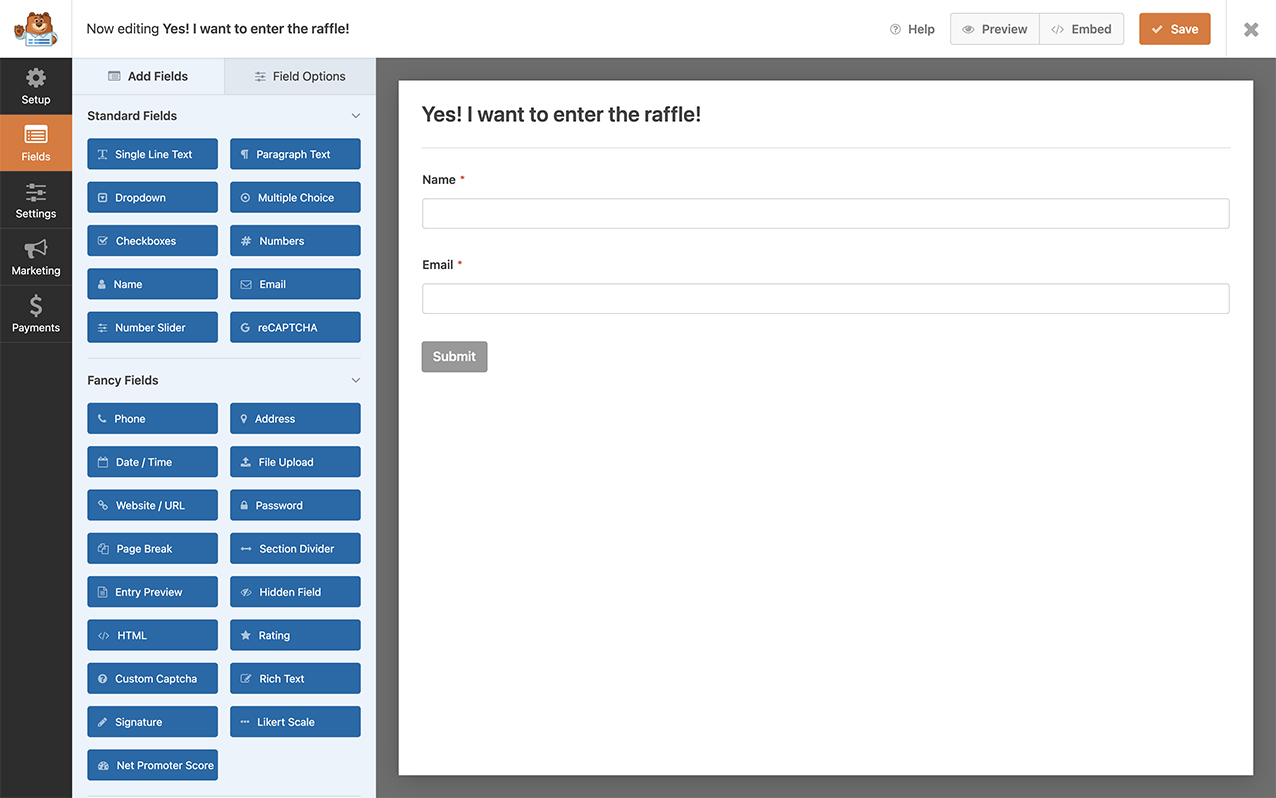
Para empezar, crearemos un nuevo formulario y agregaremos nuestros campos. Para el propósito de este tutorial, solo recopilaremos el **Nombre** y la **Dirección de correo electrónico** para una entrada.
Si necesitas ayuda para crear tu formulario, [consulta esta documentación](https://wpforms.com/docs/creating-first-form/ "Cómo crear tu primer formulario").
## Habilitación del límite de entradas
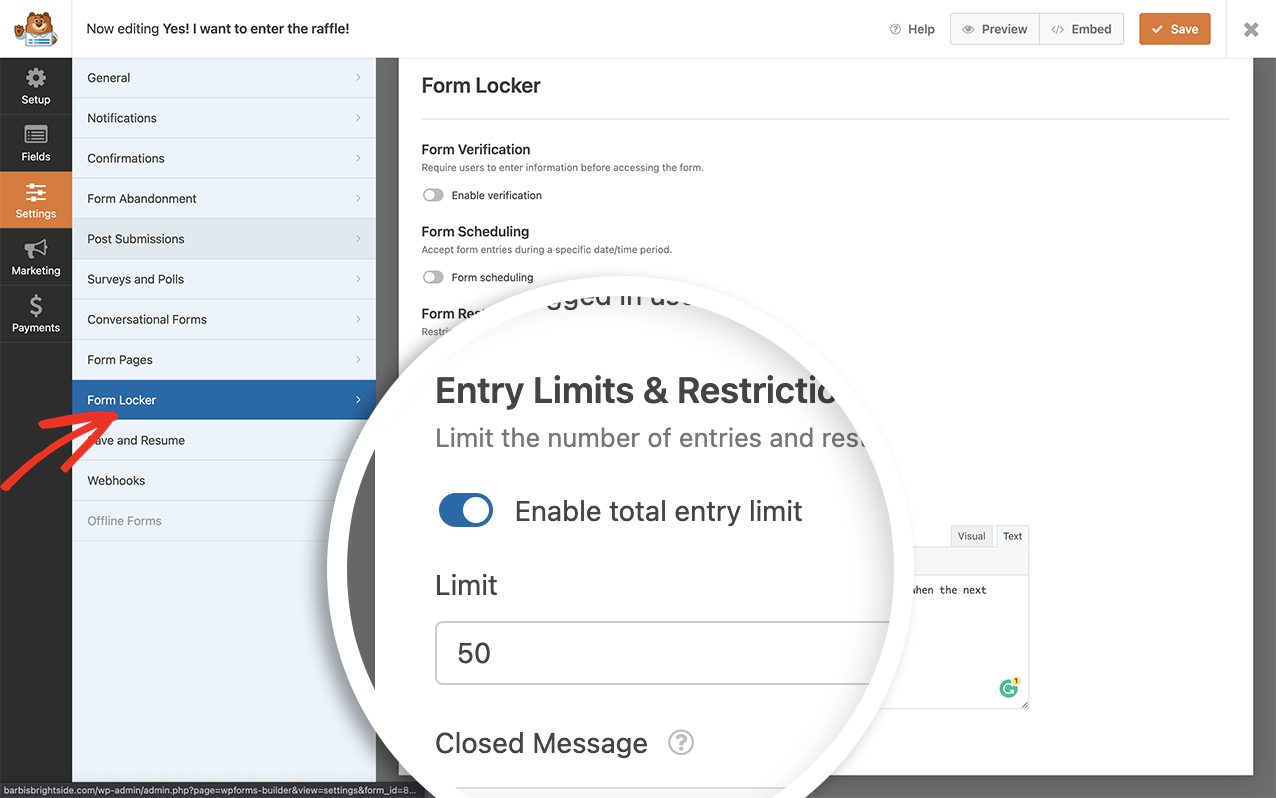
A continuación, habilitaremos el límite de entradas en el formulario haciendo clic en la pestaña **Configuración** y luego seleccionando la pestaña **Form Locker**. En **Límites de entradas y restricciones**, vamos a deslizar el interruptor a **Habilitar límite total de entradas**, establecer la cantidad del **Límite** y el **Mensaje** que se mostrará cuando el formulario esté cerrado.
## Mostrar entradas restantes
Finalmente, necesitaremos agregar este fragmento a nuestro sitio.
Si no estás seguro de cómo agregar fragmentos a tu sitio, [revisa este tutorial.](https://wpforms.com/developers/how-to-add-custom-php-or-javascript-for-wpforms/ "Cómo agregar PHP o JavaScript personalizado para WPForms")
```
/**
* Muestra el límite de entradas restantes.
*
* @link https://wpforms.com/developers/how-to-display-remaining-entry-limit-number/
*/
function wpf_dev_remaining_entries( $form_data ) {
// Opcional, puedes limitar a formularios específicos. Abajo, restringimos la salida a
// el formulario #1899.
if ( absint( $form_data[ 'id' ] ) !== 1899 ) {
return;
}
if ( empty( $form_data[ 'settings' ][ 'form_locker_entry_limit_enable' ] ) ) {
return;
}
$reference = ! empty( $form_data[ 'settings' ][ 'form_locker_entry_limit' ] ) ? (int) $form_data[ 'settings' ][ 'form_locker_entry_limit' ] : 0;
$entries_count = wpforms()->entry->get_entries( array( 'form_id' => $form_data[ 'id' ] ), true );
$result = absint( $reference - $entries_count );
echo '' . esc_html( $result ) . __( ' entradas restantes', 'text-domain' ) . '';
}
add_action( 'wpforms_frontend_output', 'wpf_dev_remaining_entries', 10, 1 );
```
Necesitarás actualizar el ID del formulario en el fragmento anterior para que coincida con tu propio ID de formulario. Si necesitas ayuda para encontrar tu ID de formulario, [consulta este tutorial](https://wpforms.com/developers/how-to-locate-form-id-and-field-id/ "Cómo localizar el ID del formulario y el ID del campo").
Una vez que se agregue el código, el límite de entradas se mostrará debajo del título del formulario y encima de los campos del formulario.
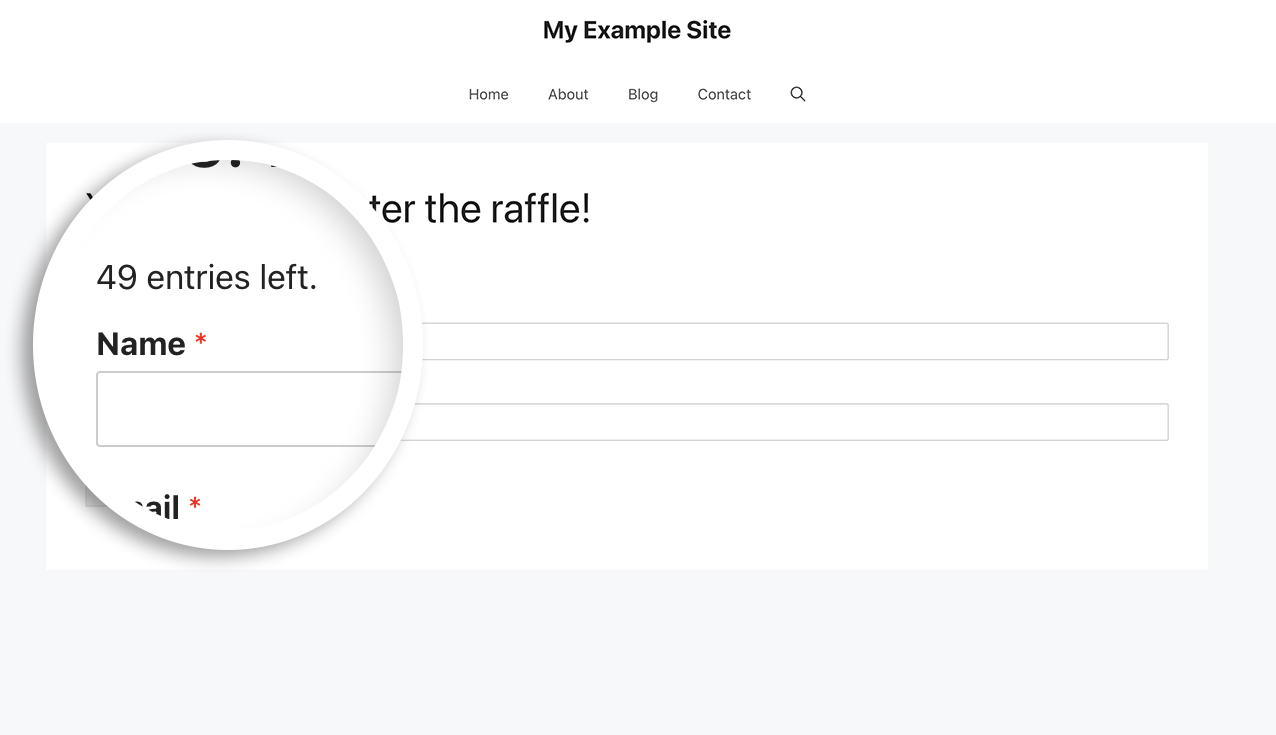
El número mostrado se determinará cuando se cargue el formulario. Como resultado, este número puede no ser preciso en el momento en que el usuario envíe el formulario.
Y eso es todo lo que necesitas para mostrar el número de entradas restantes en tus formularios de **Form Locker**. ¿Te gustaría mostrar un recuento de cuántas envíos de formulario ha recibido tu formulario? Echa un vistazo a nuestro tutorial sobre [Cómo mostrar el recuento de envíos de entradas para un formulario específico](https://wpforms.com/developers/display-entry-submissions-count-for-a-specific-form/ "Cómo mostrar el recuento de envíos de entradas para un formulario específico").
## Acción de referencia
[wpforms\_frontend\_output](https://wpforms.com/developers/wpforms_frontend_output/ "Usando la acción wpforms_frontend_output")
**Categorías:** Extensión
**Etiquetas:** Complemento Form Locker, PHP
---