### [Cómo deshabilitar la tecla de espacio dentro de un campo de formulario](https://wpforms.com/developers/how-to-disable-the-space-key-inside-a-form-field/)
**Publicado:** 29 de marzo de 2022
**Autor:** Umair Majeed
**Extracto:** Este tutorial te guiará sobre cómo deshabilitar fácilmente la tecla de espacio en cualquier campo de formulario con un nombre de clase CSS y un pequeño fragmento de JavaScript.
**Contenido:**
¿Te gustaría evitar que los usuarios introduzcan espacios en ciertos campos de formulario? Esto puede ser útil para nombres de usuario, direcciones de correo electrónico u otros campos donde los espacios puedan causar problemas.
Esta guía te mostrará cómo deshabilitar la tecla de espacio en campos de formulario específicos utilizando una clase CSS y JavaScript simple.
## Entendiendo la Necesidad
Al crear formularios que requieren formatos de entrada específicos, como nombres de usuario o códigos, evitar los espacios puede ayudar a mantener la integridad de los datos. Por ejemplo, en un formulario de registro de usuario, es posible que desees nombres de usuario sin espacios para garantizar credenciales de inicio de sesión consistentes.
## Configurando tu Formulario
Primero, crea tu formulario y agrega los campos donde deseas deshabilitar la tecla de espacio. Si necesitas ayuda para crear un formulario, consulta nuestra guía sobre [cómo crear tu primer formulario](https://wpforms.com/docs/creating-first-form/).
Para este tutorial, crearemos un formulario de registro de usuario en el que nuestros visitantes puedan establecer sus propios nombres de usuario. Dado que este será el que usarán para iniciar sesión en nuestro sitio, no queremos permitir ningún espacio en este campo.
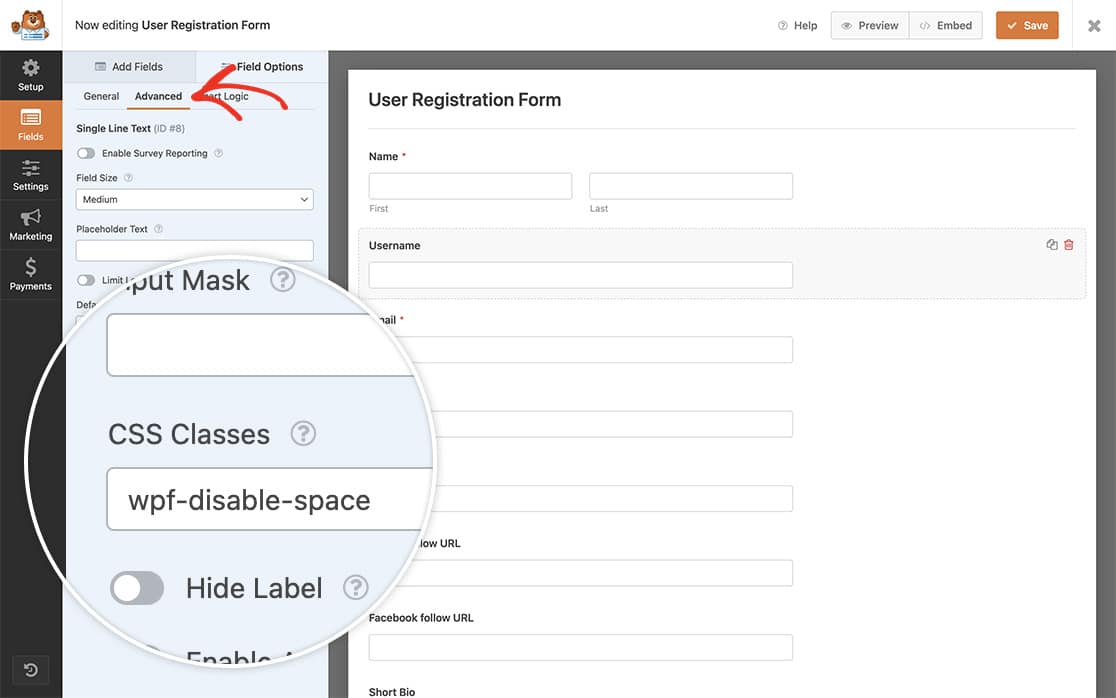
Comenzaremos agregando un campo de formulario de **Texto de una sola línea**. Una vez agregado, agregaremos un nombre de clase específico que usaremos en nuestro fragmento para activar la ejecución del script.
Simplemente agrega `wpf-disable-space` al campo **Clases CSS** en la pestaña **Avanzado**.
## Deshabilitando la Tecla de Espacio
Ahora es el momento de agregar el fragmento a nuestro sitio.
Si necesitas ayuda sobre cómo y dónde agregar fragmentos a tu sitio, [consulta este tutorial](https://wpforms.com/developers/how-to-add-custom-php-or-javascript-for-wpforms/ "Cómo agregar PHP o JavaScript personalizado para WPForms").
`event.key` en el fragmento seguido de los tres signos iguales representa una tecla específica del teclado presionada. Para la barra espaciadora, la tecla es solo un espacio vacío.
Si deseas una lista completa de otras representaciones numéricas especiales, [consulta este artículo](https://developer.mozilla.org/en-US/docs/Web/API/KeyboardEvent/key/Key_Values "Documentación de Mozilla sobre valores de clave").
Ahora, cuando el usuario intente ingresar al campo **Nombre de usuario** de nuestro formulario, no podrá ingresar un espacio para el **Nombre de usuario**.
Todo lo que necesitas hacer para todos los formularios futuros es solo agregar el nombre de clase CSS especial al campo **Clases CSS** en la pestaña **Avanzado** del campo mientras estás dentro del constructor de formularios.
¡Y eso es todo! ¡Has deshabilitado con éxito la tecla de espacio dentro de tu campo de formulario! A continuación, ¿te gustaría evitar caracteres especiales dentro de un campo de formulario? Consulta nuestro tutorial sobre [Cómo restringir caracteres especiales de un campo de formulario](https://wpforms.com/developers/how-to-restrict-special-characters-from-a-form-field/ "Cómo restringir caracteres especiales de un campo de formulario").
## Acción de Referencia
[wpforms\_wp\_footer\_end](https://wpforms.com/developers/wpforms_wp_footer_end/ "Usando la acción wpforms_wp_footer_end")
**Categorías:** Campos
**Etiquetas:** Javascript, JS
---