### [Cómo definir tu licencia de WPForms en el archivo de configuración de WordPress](https://wpforms.com/developers/how-to-define-your-wpforms-license-in-the-wordpress-config-file/)
**Publicado:** 6 de noviembre de 2019
**Autor:** Equipo Editorial
**Extracto:** Este tutorial te guía sobre cómo definir tu licencia para WPForms dentro de tu archivo de configuración de WP.
**Contenido:**
## Introducción
¿Prefieres usar el archivo de configuración de WordPress para definir tu licencia? Puedes hacerlo fácilmente con una línea de PHP. En este tutorial, te guiaremos a través de cada paso para definir la licencia de WPForms dentro del archivo de configuración de WordPress.
Puedes introducir y [verificar tu clave de licencia](https://wpforms.com/docs/verify-wpforms-license/ "Cómo verificar tu licencia de WPForms") fácilmente a través de la pestaña **WPForms » Ajustes » General**.
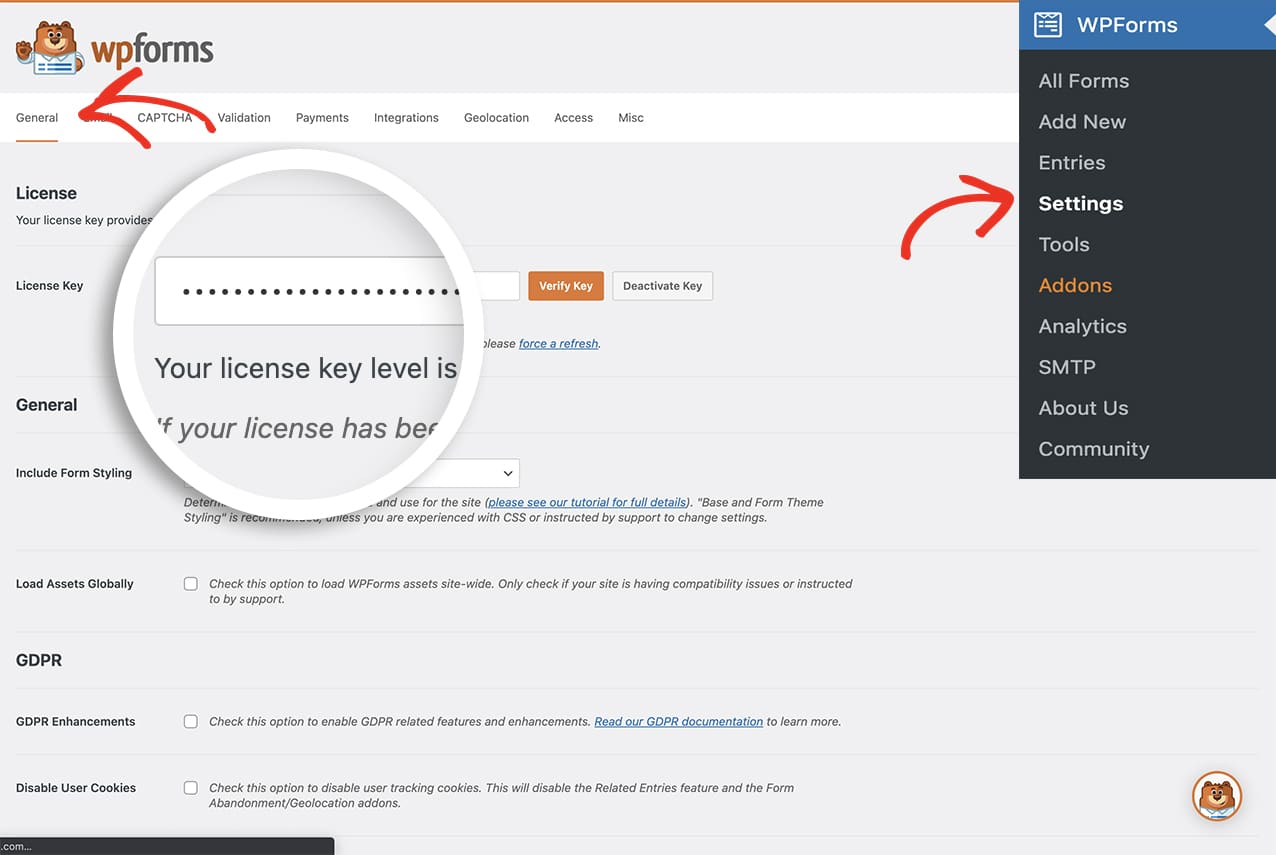
Sin embargo, al definir tu clave de licencia dentro del archivo `wp-config.php`, esta se autocompletará en el panel de **Ajustes**.
## Añadiendo el fragmento
Primero, necesitarás acceder a tus archivos de WordPress en tu servidor. Ya sea a través de [FTP](http://www.wpbeginner.com/glossary/ftp/ "Qué es: FTP"), [cPanel](http://www.wpbeginner.com/glossary/cpanel "Qué es: cPanel") o a través de un [plugin de gestor de archivos FTP](https://www.wpbeginner.com/plugins/how-to-add-a-ftp-like-file-manager-in-wordpress-with-wp-file-manager/ "Cómo añadir un gestor de archivos similar a FTP en tu panel de WordPress").
Una vez que tus archivos del sitio estén abiertos, necesitarás abrir `wp-config.php` para editarlo. Este se encontrará [en la carpeta raíz](http://www.wpbeginner.com/beginners-guide/beginners-guide-to-wordpress-file-and-directory-structure/ "Guía para principiantes de la estructura de archivos y directorios de WordPress") de tu sitio.
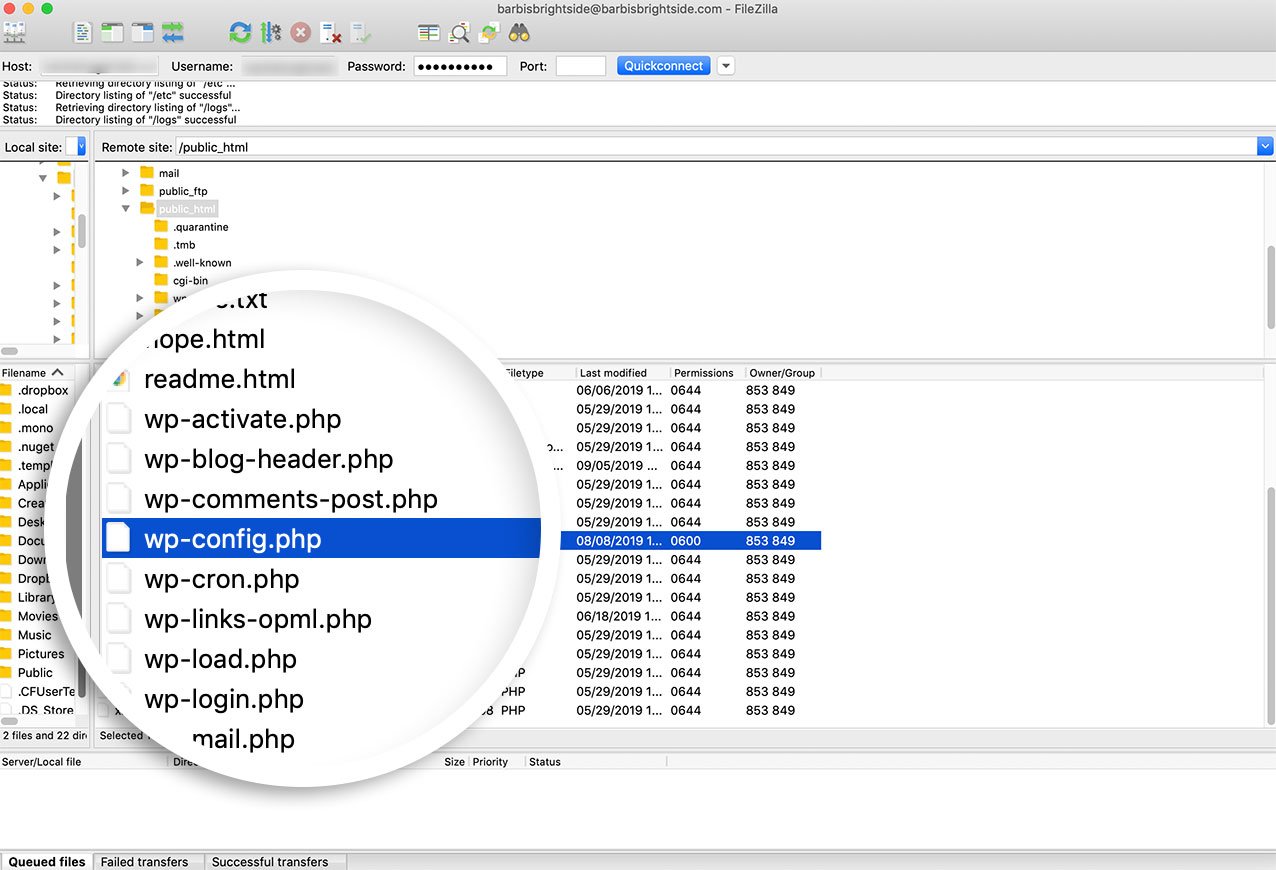
El [archivo wp-config](http://www.wpbeginner.com/beginners-guide/how-to-edit-wp-config-php-file-in-wordpress/ "Cómo editar el archivo wp-config.php en WordPress") contiene ajustes de configuración específicos del sitio, como información de la base de datos y, potencialmente, ajustes añadidos por tu proveedor de hosting.
Simplemente copia y pega el fragmento de código a continuación en tu `wp-config.php` y guarda los cambios.
```
// Define la clave de licencia
define( 'WPFORMS_LICENSE_KEY', 'tu-clave-de-licencia' );
```
¡Simplemente reemplaza el texto **tu-clave-de-licencia** con tu propia clave de licencia! ¡Y eso es todo lo que necesitas para definir tu licencia en el archivo de configuración de WordPress!
¿Te gustaría habilitar la depuración en tu sitio? Echa un vistazo a este tutorial sobre [Cómo habilitar la depuración en WordPress](https://wpforms.com/developers/how-to-enable-debugging-in-wordpress/ "Cómo habilitar la depuración en WordPress").
**Categorías:** Tutoriales
**Etiquetas:** PHP
---