### [Creación de formatos adicionales para el selector de hora del campo de fecha y hora](https://wpforms.com/developers/how-to-create-additional-formats-for-the-date-time-field-time-picker/)
**Publicado:** 18 de marzo de 2020
**Autor:** David Ozokoye
**Resumen:** Este tutorial te guiará a través del proceso de uso de PHP para crear formatos adicionales para el campo de hora al utilizar el campo de formulario «Fecha/Hora» con WPForms.
**Contenido:**
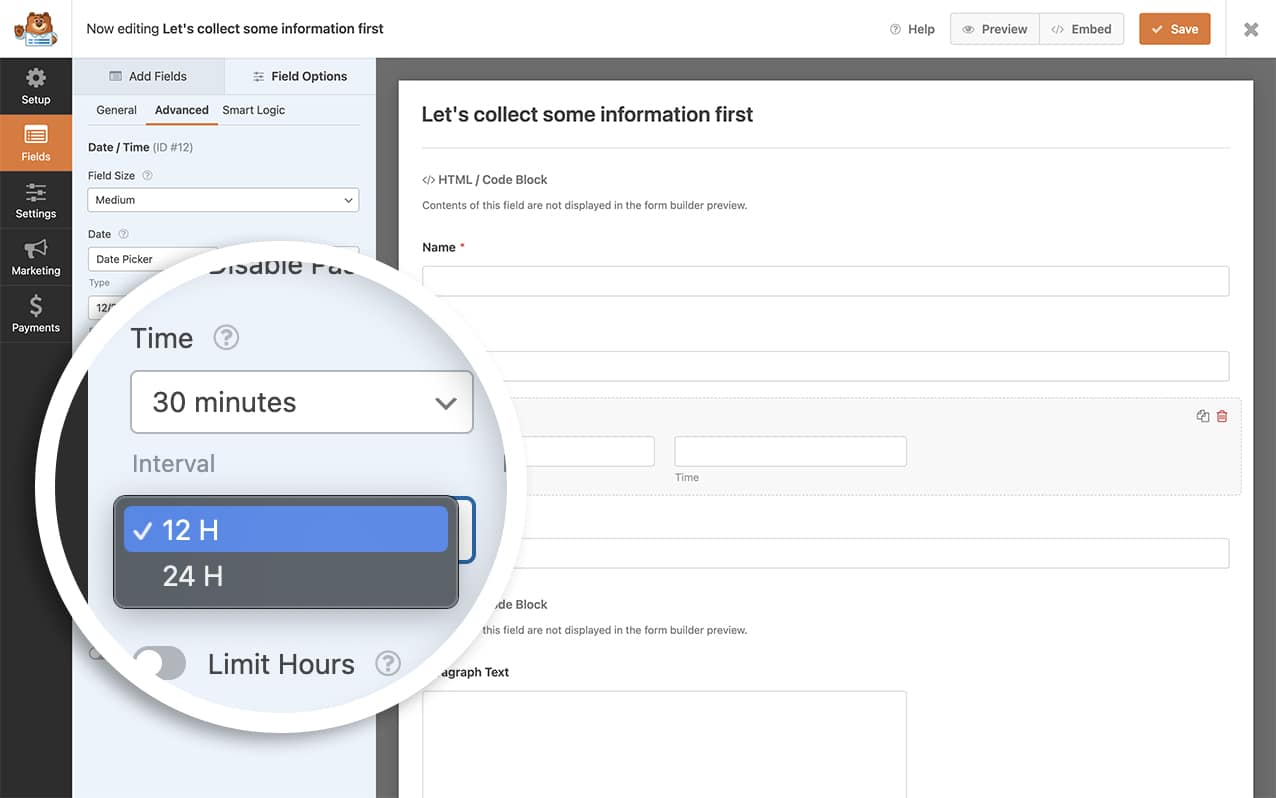
¿Te gustaría crear formatos adicionales para el intervalo de tiempo al utilizar el campo de formulario «Fecha/Hora»? De forma predeterminada, WPForms utiliza los intervalos de 12 y 24 horas. Sin embargo, puedes ampliarlo para que admita más formatos con un filtro PHP personalizado.
En este tutorial, te mostraremos cómo añadir intervalos de tiempo adicionales para el campo Fecha/Hora en WPForms.
---
Como mencionamos anteriormente, WPForms ofrece dos formatos para el campo **Hora**: uno de **12 horas** y otro de **24 horas**.
## Añadir el fragmento de código
Para este tutorial, vamos a añadir un nuevo formato para la hora. En primer lugar, añadiremos este fragmento de código a nuestro sitio.
**Nota:** Si necesitas ayuda para añadir fragmentos de código a tu sitio, [consulta este tutorial](https://wpforms.com/developers/how-to-add-custom-php-or-javascript-for-wpforms/ «Cómo añadir PHP o JavaScript personalizados para WPForms»).
Este formato de hora nos permitirá introducir un formato más extenso con horas de 2 dígitos, minutos de 2 dígitos y segundos de 2 dígitos. Para añadir más formatos, tendrás que crear una nueva función similar a la del código anterior y especificar el formato en el parámetro `$time_formats`.
**Nota:** Para encontrar más formatos como este, [consulte todas las funciones disponibles en la documentación oficial de PHP.net](https://www.php.net/manual/en/function.date.php "PHP.net: fecha").
## Uso del nuevo formato de hora
Para utilizar este nuevo formato, [crea un nuevo formulario](https://wpforms.com/docs/creating-first-form/) o edita uno existente para acceder al generador de formularios. En el generador de formularios, asegúrate de incluir el campo Fecha/Hora.
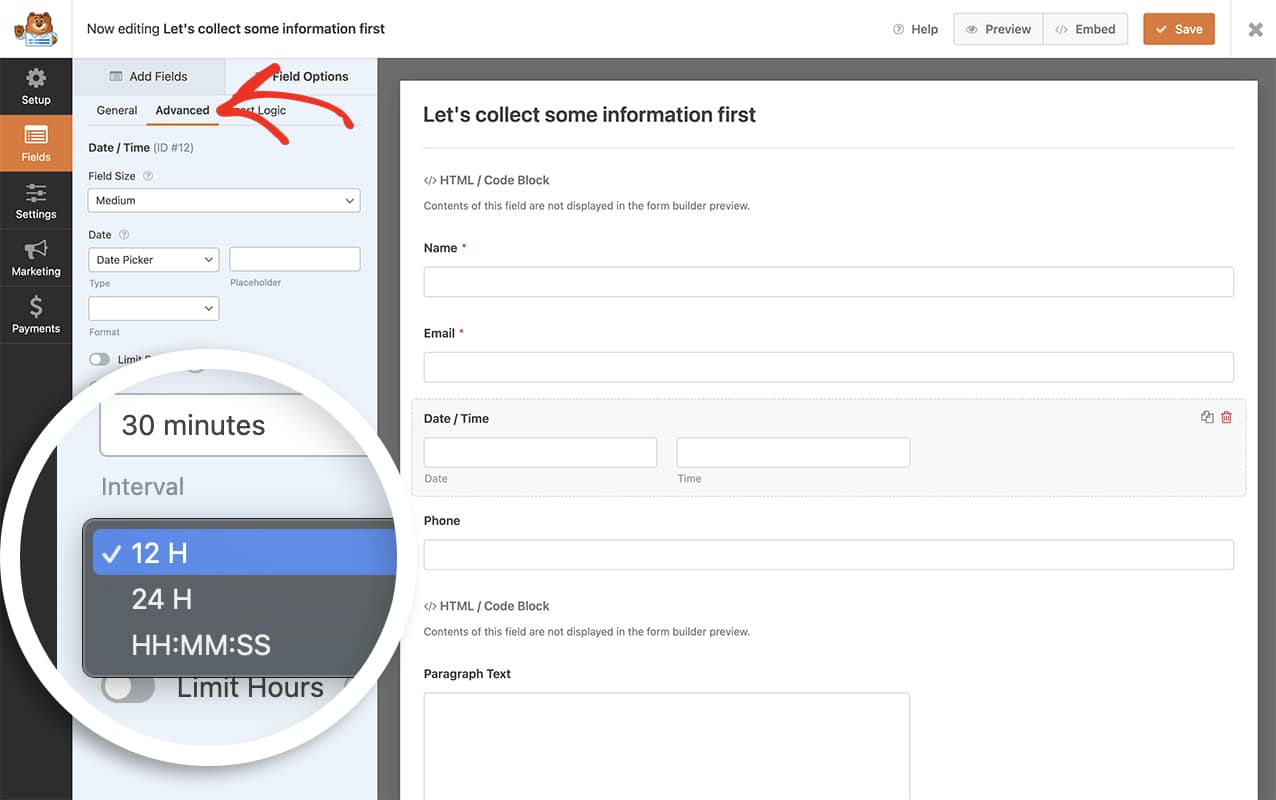
Ahora, haz clic en el campo **Fecha/Hora** para abrir su panel de **Opciones de campo** y, a continuación, ve a la pestaña **Avanzado**. En la sección **Hora**, ahora podrás seleccionar el nuevo formato de hora que acabas de añadir con el fragmento de código.
## Preguntas frecuentes
Estas son las respuestas a algunas de las preguntas más frecuentes que recibimos sobre cómo añadir formatos de hora adicionales para el campo Fecha/Hora.
#### ¿Puedo mostrar la hora en formato francés?
Solo tienes que copiar este fragmento de código en tu sitio web para utilizar el formato de hora francés.
¡Eso es todo! Ya has aprendido a añadir formatos de fecha adicionales para el campo Fecha/Hora en WPForms.
A continuación, ¿te gustaría limitar las horas disponibles en este menú desplegable? Consulta nuestra guía sobre [cómo personalizar el selector de hora del campo Fecha/Hora](https://wpforms.com/developers/customize-the-date-time-field-time-picker/ "Cómo personalizar el selector de hora del campo Fecha/Hora").
## Relacionado
Referencia de filtros: [wpforms\_datetime\_time\_formats](https://wpforms.com/developers/wpforms_datetime_time_formats/ "Uso del filtro wpforms_datetime_time_formats")
**Categorías:** Tutoriales
**Etiquetas:** PHP
---