### [Creación de un formulario de reseña posterior](https://wpforms.com/developers/how-to-create-a-post-review-form/)
**Publicado:** 13 de octubre de 2022
**Autor:** David Ozokoye
**Extracto:** Este tutorial te guiará a través de los pasos necesarios para mostrarte cómo crear un formulario de reseña posterior para tus publicaciones de blog y recopilar comentarios útiles de tus lectores.
**Contenido:**
¿Interesado en configurar un formulario de reseña posterior? Probablemente los hayas encontrado en varios sitios web después de leer un artículo. Vienen en diversos formatos, desde simples indicaciones de texto como "¿Encontraste útil esta publicación?" hasta iconos intuitivos de pulgar hacia arriba o hacia abajo que te permiten expresar tus comentarios.
En este tutorial, te guiaremos en la creación de un formulario de comentarios que aparecerá al final de tus publicaciones, lo que te permitirá recopilar información valiosa de tus lectores sobre tu contenido.
## Creación del formulario
Para empezar, crearemos un nuevo formulario con una simple pregunta de Sí o No. Agregaremos un campo oculto que capture el título de la página para que, en nuestras entradas, sepamos qué publicación estaban leyendo al dejar su reseña.
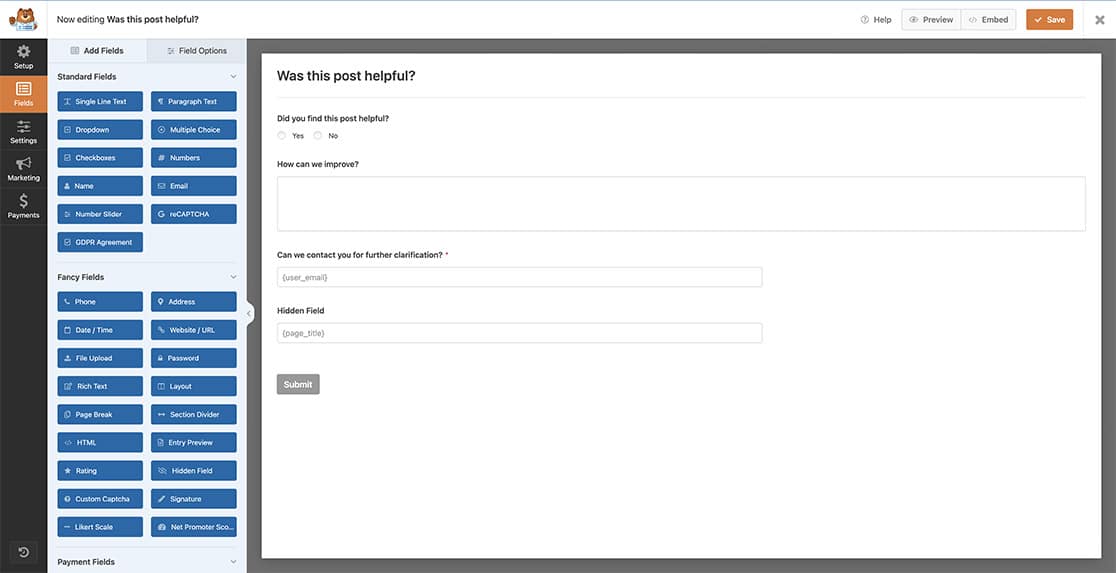Si necesitas ayuda para crear tu formulario, [consulta este artículo](https://wpforms.com/docs/creating-first-form/ "Creación de tu primer formulario").
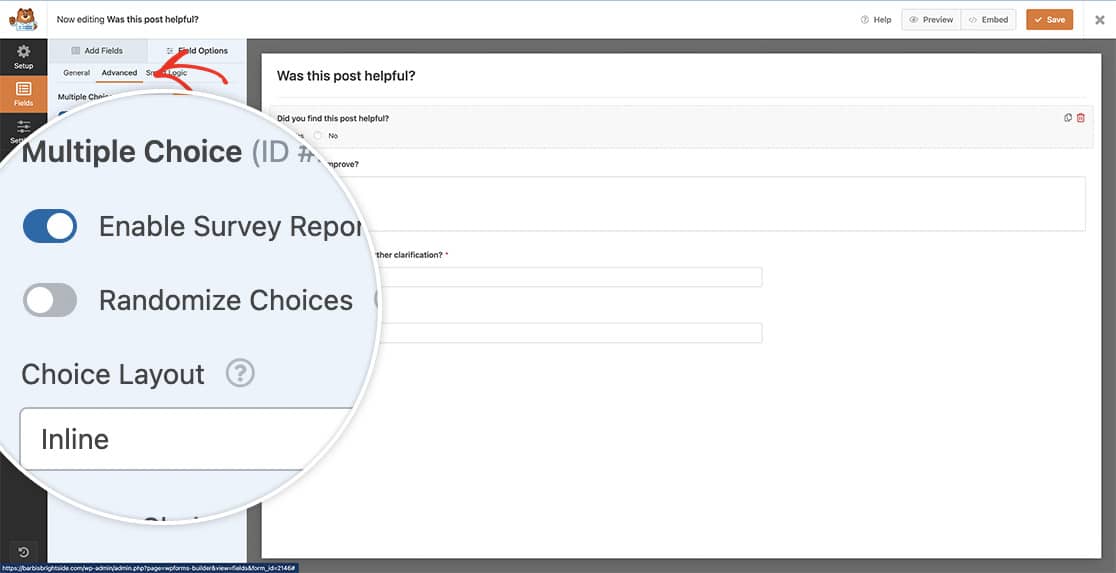
Para nuestra pregunta de **Sí/No**, también hemos activado **Habilitar informes de encuestas** para que sea más fácil ir al formulario y filtrar los resultados, ver por rango de fechas, etc.
## Configuración de la lógica condicional para los campos
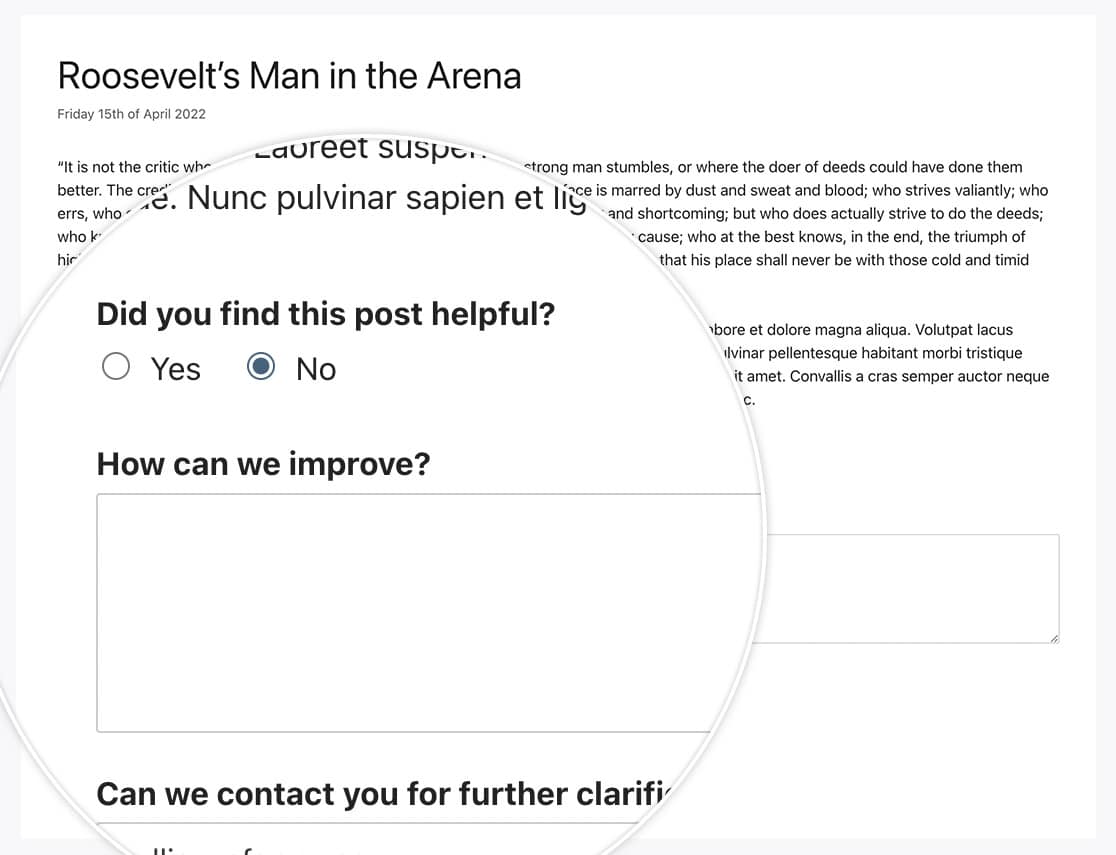
Para el propósito de esta documentación, si el lector hace clic en **No**, querremos recopilar información adicional, como cómo podemos mejorar.
Para hacer esto, haremos que el campo de Texto de Párrafo utilice lógica condicional para que, si se selecciona No, se muestren dos campos adicionales. El campo de Texto de Párrafo para recopilar comentarios adicionales, así como el campo de Correo electrónico, que no será un campo obligatorio pero permitirá al usuario dejarnos su dirección de correo electrónico en caso de que queramos contactarlo y obtener más información sobre cómo podemos mejorar su experiencia.
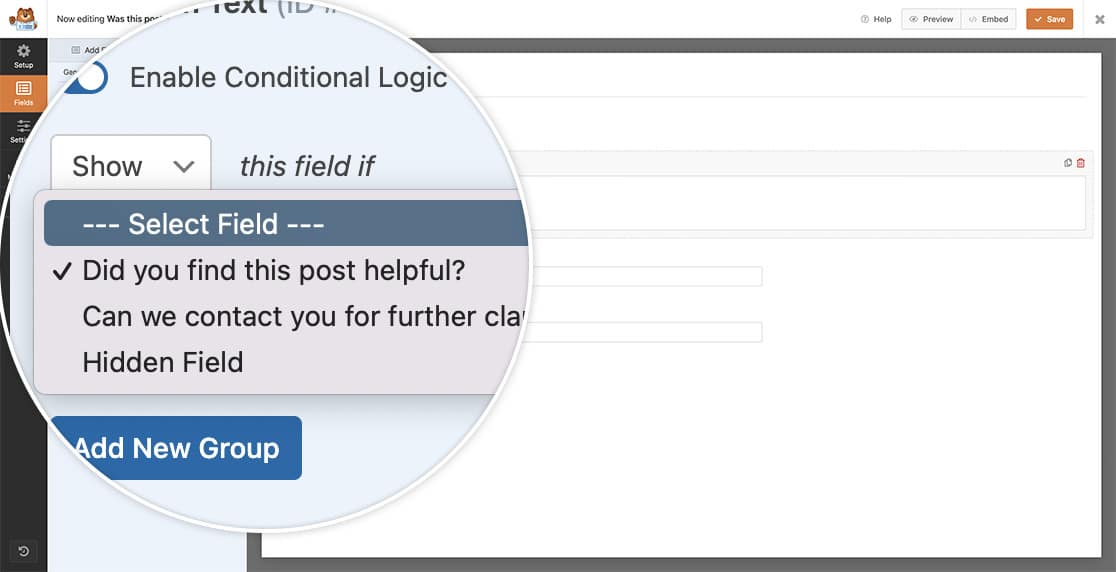
Para configurar la lógica condicional, haz clic en el campo **Texto de Párrafo** y en la pestaña **Avanzado**. Luego, activa la opción **Habilitar lógica condicional** a la posición de encendido.
Una vez habilitado, deseas **Mostrar** el campo **Texto de Párrafo** si el lector seleccionó **No** al responder la pregunta **¿Encontraste útil esta publicación?**.
## Adición de lógica condicional a las notificaciones
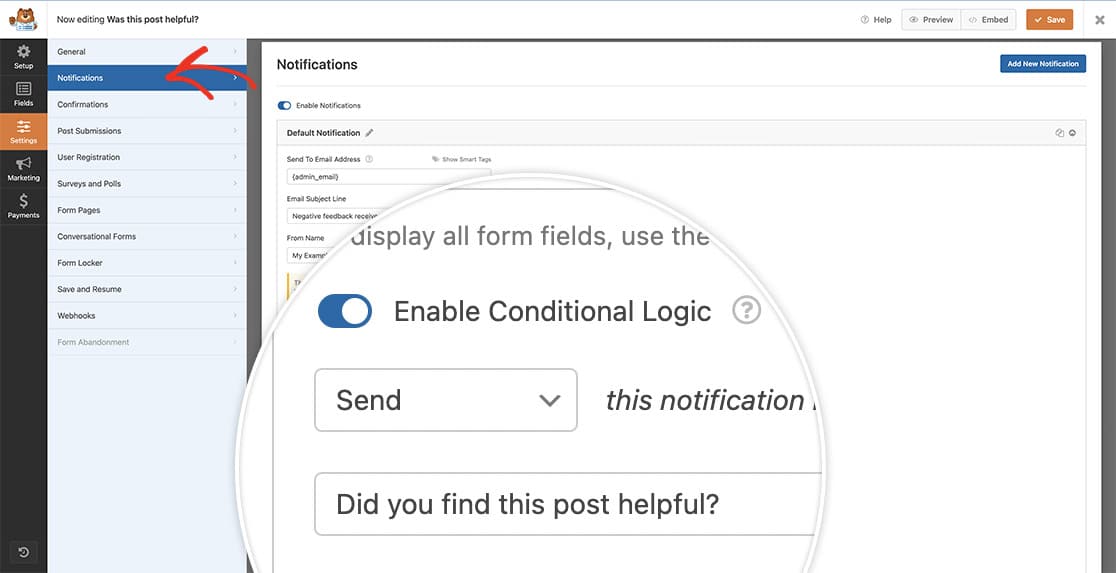
Este paso es completamente opcional al configurar tu formulario de reseña posterior. Puedes optar por enviar una notificación por correo electrónico solo cuando los comentarios sean negativos. Por ejemplo, podrías preferir recibir notificaciones solo cuando los lectores no encuentren útil tu publicación.
Si deseas agregar este paso, haz clic en **Configuración** dentro del constructor de formularios. Luego, navega a la pestaña **Notificaciones**. En la parte inferior de la notificación, activa la opción **Habilitar lógica condicional** y establece tu condición para enviar la notificación solo si seleccionaron **No**.
## Adición del formulario a tus páginas
Hay varias formas de mostrar tu formulario en tu sitio. Para nuestra demostración, simplemente hemos agregado nuestro formulario al final de cada publicación en nuestro sitio usando el bloque WPForms.
Ahora, cuando un lector termine un artículo en nuestro sitio, verá nuestro formulario y podrá proporcionar esos comentarios útiles.
**Nota:** Para obtener más detalles sobre cómo agregar un formulario a una página, consulta nuestro tutorial sobre [mostrar formularios en WordPress](https://wpforms.com/how-to-add-wpforms-to-a-page-in-wordpress/).
## Preguntas frecuentes
A continuación, hemos respondido algunas de las preguntas más frecuentes que vemos sobre cómo agregar un formulario de comentarios a tus publicaciones/páginas de WordPress.
#### P: ¿Cómo puedo usar pulgares arriba y abajo para mi formulario?
**R:** Puedes cambiar fácilmente el texto por iconos usando Opciones de Imagen o Icono para tu formulario en lugar de texto. Por ejemplo, un icono de marca de verificación o cruz subido para tu sí/no, un pulgar hacia arriba o hacia abajo, o incluso una cara feliz y triste usando un icono basado en fuente para emojis. Hay muchas maneras diferentes de personalizar estos tipos de formularios.
Para obtener más información, consulta nuestros tutoriales sobre el uso de [Opciones de Icono](https://wpforms.com/docs/using-icon-choices/ "Uso de Opciones de Icono") y [Opciones de Imagen](https://wpforms.com/docs/how-to-add-image-choices-to-fields/).
¡Eso es todo! Ahora sabes cómo crear un formulario de reseña posterior usando WPForms.
A continuación, ¿te gustaría agregar algo de animación a tu formulario cuando se envía? Consulta nuestro tutorial sobre [cómo agregar animación de nieve cayendo a los mensajes de confirmación](https://wpforms.com/developers/how-to-add-falling-snow-animation-to-your-confirmation-message/).
**Categorías:** Tutoriales
---