### [Cómo crear un formulario de calificación condicional](https://wpforms.com/developers/how-to-create-a-conditional-rating-form/)
**Publicado:** 17 de febrero de 2023
**Autor:** Equipo Editorial
**Extracto:** Este tutorial te mostrará cómo proporcionar un formulario de calificación condicional utilizando un poco de JavaScript y menús desplegables.
**Contenido:**
¿Estarías interesado en crear un formulario de calificación condicional utilizando menús desplegables? Con el [complemento **Encuestas y Sondeos**](https://wpforms.com/docs/how-to-install-and-use-the-surveys-and-polls-addon/ "Complemento Encuestas y Sondeos"), ya estás equipado para generar un formulario que recopile las opiniones de los visitantes y les permita votar sobre diversos aspectos.
Sin embargo, para fines de nuestra documentación, nuestro objetivo es diseñar un formulario que permita a los usuarios priorizar características basándose en valores numéricos. Dado el sistema numérico para la priorización, es esencial evitar números de prioridad duplicados para diferentes características elegidas por nuestros visitantes.
En este tutorial, construiremos nuestro formulario de calificación utilizando un breve fragmento de código que elimina un número de prioridad si ya ha sido seleccionado. Esto asegura que podamos obtener decisiones perspicaces de las prioridades que expresan nuestros clientes.
## Creación del formulario
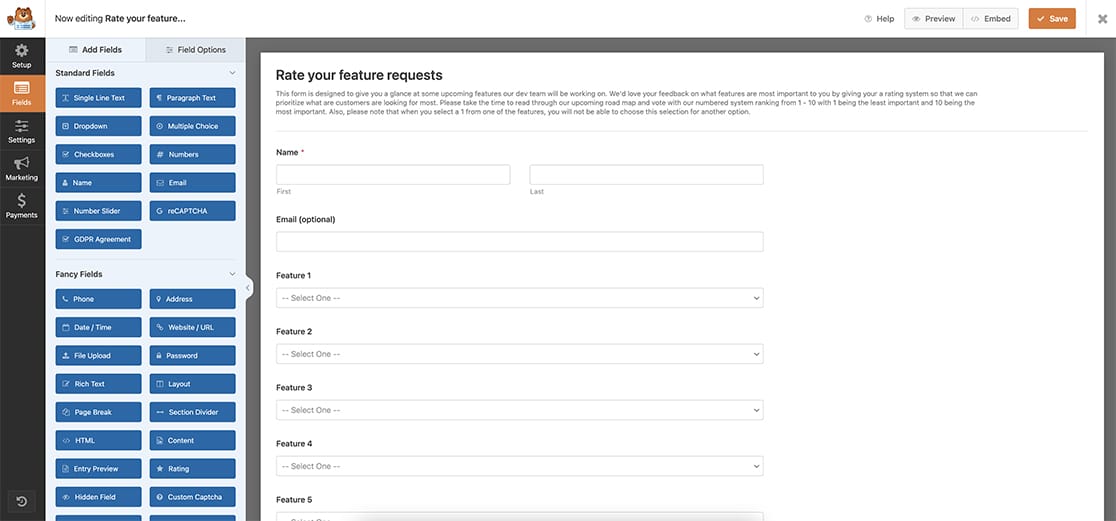
Comencemos creando un nuevo formulario e integrando los campos necesarios. Nuestro formulario constará de un campo de **Nombre**, un campo opcional de **Correo electrónico** y cinco campos de **Menú desplegable**, cada uno presentando características para calificar.
Para obtener ayuda en la configuración de tu formulario, no dudes en [consultar esta útil guía](https://wpforms.com/docs/creating-first-form/ "Creación de tu primer formulario") sobre cómo crear tu formulario inicial.
## Configuración de las opciones del campo Menú desplegable
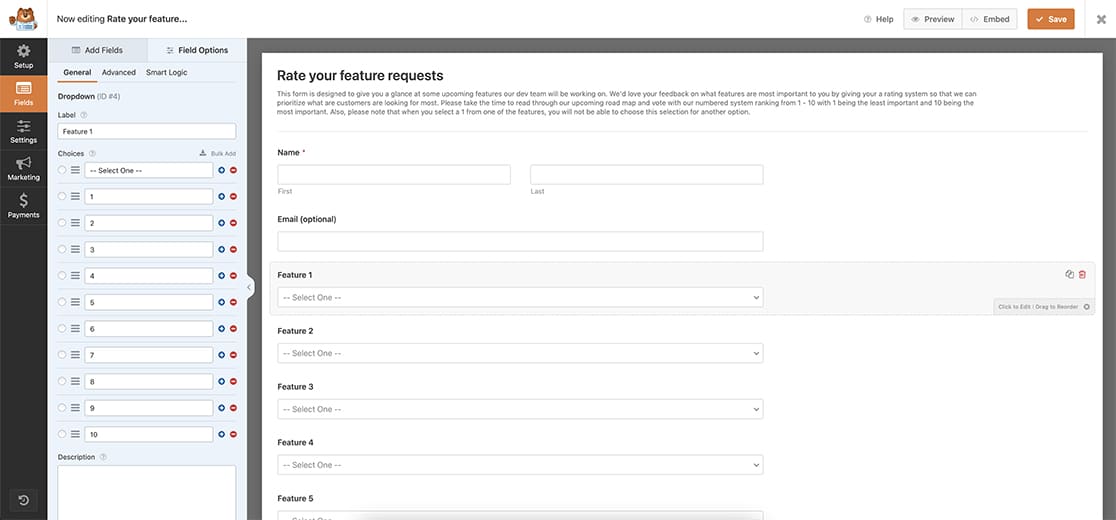
Ahora, para nuestros campos de **Menú desplegable**, tendremos que revisar cada uno e agregar nuestro sistema de calificación. Para el propósito de esta documentación, nuestras calificaciones se basan numéricamente de 1 a 10, lo que significa que 1 es la opción menos favorita y 10 es la más alta.
Puedes, por supuesto, usar el sistema que mejor te funcione, ya sea numérico o de texto.
## Selección del estilo del Menú desplegable
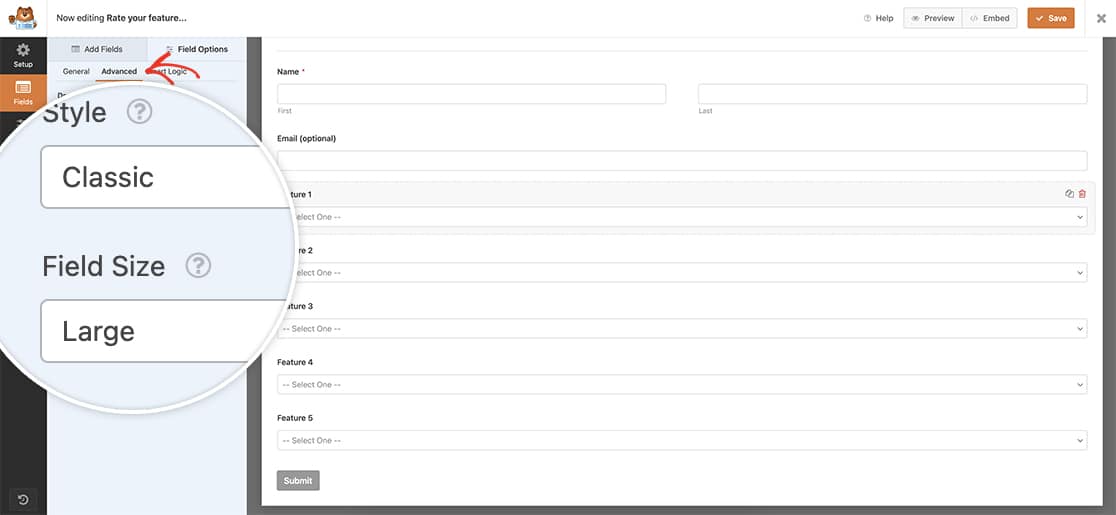
Desde la pestaña **Avanzado** del campo **Menú desplegable**, recuerda seleccionar el estilo **Clásico** para tus campos. Esto es muy importante ya que el fragmento **solo** funcionará con este estilo.
## Creación de la lógica de calificación condicional
Ahora es el momento de agregar el fragmento a tu sitio. Si necesitas ayuda sobre dónde y cómo agregar fragmentos a tu sitio, [consulta este tutorial](https://wpforms.com/developers/how-to-add-custom-php-or-javascript-for-wpforms/ "Cómo agregar PHP o JavaScript personalizado para WPForms").
```
/**
* Formulario de Calificación Condicional de WPForms
*
* @link https://wpforms.com/developers/how-to-create-a-conditional-rating-form/
*/
function wpf_dev_conditional_dropdown_options( ) {
?>
**Categorías:** Tutoriales
**Etiquetas:** Javascript, JS
---