### [Cómo cambiar el texto de "No se encontraron resultados" en el campo desplegable moderno](https://wpforms.com/developers/how-to-change-the-no-results-found-text-in-the-modern-dropdown-field/)
**Publicado:** 17 de septiembre de 2020
**Autor:** Umair Majeed
**Extracto:** ¿Le gustaría cambiar el texto del desplegable moderno que aparece en el campo del formulario cuando no se encuentran resultados?
**Contenido:**
¿Le gustaría personalizar el texto que aparece cuando no se encuentran resultados en un campo desplegable moderno? Con un simple fragmento de código, puede modificar el mensaje predeterminado de **No se encontraron resultados** y hacerlo traducible para sitios multilingües. Esta función es particularmente útil para mejorar la experiencia del usuario al proporcionar comentarios más contextuales cuando los resultados de la búsqueda están vacíos.
Por defecto, los visitantes verán el mensaje **No se encontraron resultados** cuando su búsqueda no arroje resultados en su desplegable.
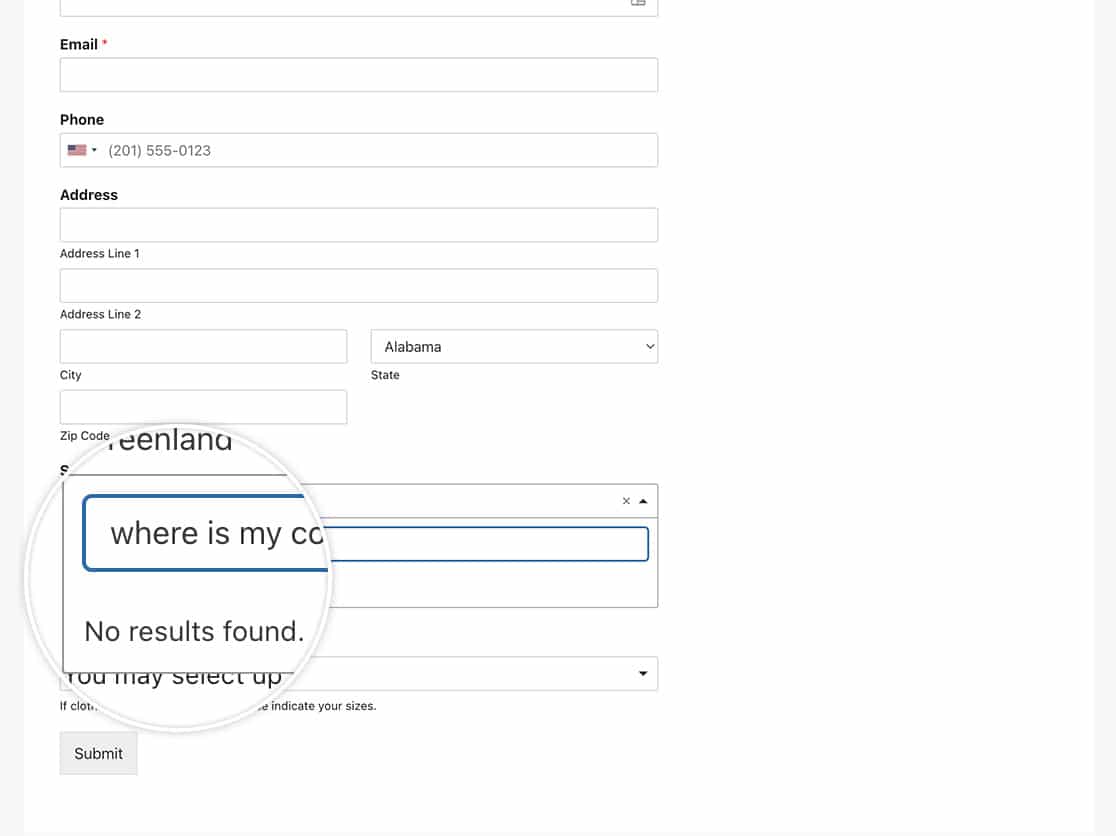En este tutorial, proporcionaremos el código PHP que necesita para cambiar este texto y lo guiaremos a través de cada paso.
## Configuración de su formulario
Primero, vamos a crear un nuevo formulario y agregar nuestros campos de formulario que incluirán al menos un campo **Desplegable**.
Una vez que haya agregado el campo de formulario **Desplegable** a su formulario, haga clic en la pestaña **Avanzado** y seleccione **Moderno** en el desplegable **Estilo**.
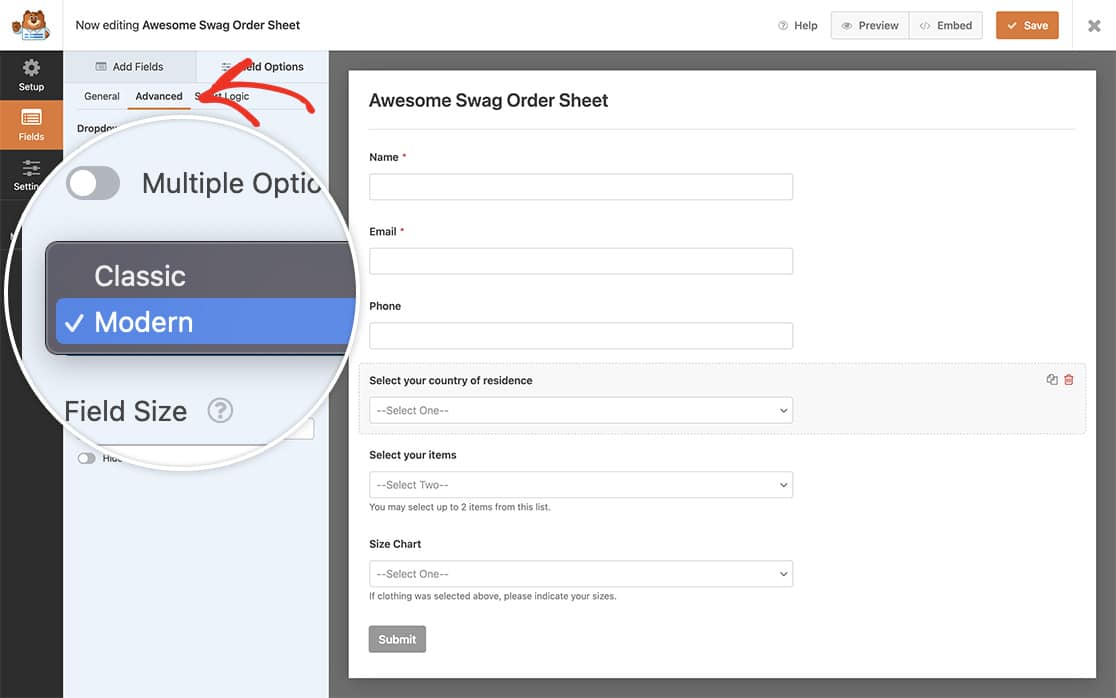Si necesita ayuda para crear un formulario, consulte nuestra guía sobre [cómo crear su primer formulario](https://wpforms.com/docs/creating-first-form/).
## Personalización del texto de "No se encontraron resultados"
Para cambiar el mensaje predeterminado, agregue este código a su sitio. Si no está seguro de cómo agregar código personalizado, consulte nuestra [guía sobre cómo agregar fragmentos de código](https://wpforms.com/developers/how-to-add-custom-php-or-javascript-for-wpforms/).
Este fragmento solo se aplicará al ID del formulario **1369** y cambiará el mensaje predeterminado **noResultsText** y lo reemplazará con lo que hemos agregado.
Si necesita ayuda para encontrar el ID de su formulario, consulte nuestra [guía sobre cómo encontrar los ID de formularios y campos](https://wpforms.com/developers/how-to-locate-form-id-and-field-id/).
## Personalización del texto de "No se encontraron resultados" y "Seleccionar"
También puede personalizar el texto de "Presione para seleccionar" al mismo tiempo:
```
/**
* Cambiar el texto de "No se encontraron resultados" y "Presione para seleccionar"
*
* @link https://wpforms.com/developers/how-to-change-the-no-results-found-text-in-the-modern-dropdown/
*/
function wpf_dev_change_modern_dropdown_noresults_text( $config, $forms ) {
// Cambie 1369 por el ID de su formulario real
if ( array_key_exists( 1369, $forms ) ) {
$config[ 'noResultsText' ] = __( 'Disculpe, no se encontró su término de búsqueda', 'your-text-domain' );
$config[ 'itemSelectText' ] = __( 'Elija esta opción.', 'your-text-domain' );
}
return $config;
}
add_filter( 'wpforms_field_select_choicesjs_config', 'wpf_dev_change_modern_dropdown_noresults_text', 10, 2 );
```
¡Y eso es todo lo que necesita! Ahora, en lugar de ver **No se encontraron resultados**, los usuarios verán su mensaje personalizado.
A continuación, ¿le gustaría mostrar todos los campos de su formulario completados dentro de su mensaje de confirmación? Eche un vistazo a nuestro tutorial sobre [Cómo mostrar todos los campos en su mensaje de confirmación](https://wpforms.com/developers/how-to-show-all-fields-in-your-confirmation-message/ "Cómo mostrar todos los campos en su mensaje de confirmación").
## Filtro de referencia
[wpforms\_field\_select\_choicesjs\_config](https://wpforms.com/developers/wpforms_field_select_choicesjs_config/ "Uso del filtro wpforms_field_select_choicesjs_config")
**Categorías:** Extensión
**Etiquetas:** PHP
---