### [Cómo cambiar el texto de validación de caracteres límite](https://wpforms.com/developers/how-to-change-the-limit-character-validation-text/)
**Publicado:** 8 de mayo de 2020
**Autor:** Equipo Editorial
**Extracto:** Este tutorial te guiará sobre cómo cambiar el texto de límite de caracteres que aparece al usar la opción Límite de caracteres o Límite de palabras en tus campos de texto usando PHP.
**Contenido:**
¿Tienes curiosidad por alterar el texto del límite de caracteres que se muestra debajo de los campos de tu formulario, especialmente al usar el **Límite de caracteres** en los campos de formulario de **Texto de una sola línea** o **Texto de párrafo**?
Por defecto, notarás un mensaje debajo del campo del formulario que indica el recuento de caracteres actual sobre el límite máximo, como *0 de 50 caracteres máximos* o *0 de 50 palabras máximas*, dependiendo de la configuración de tu formulario. Puedes personalizar este mensaje para incluir el recuento de caracteres restantes. Este ajuste se logra fácilmente con un simple fragmento de PHP. En este tutorial, te mostraremos cómo usar PHP para alterar este mensaje.
## Creación del formulario
Primero, necesitaremos crear nuestro formulario y agregar nuestros campos.
Si necesitas ayuda para crear tu formulario, [consulta esta documentación](https://wpforms.com/docs/creating-first-form/ "Cómo crear tu primer formulario").
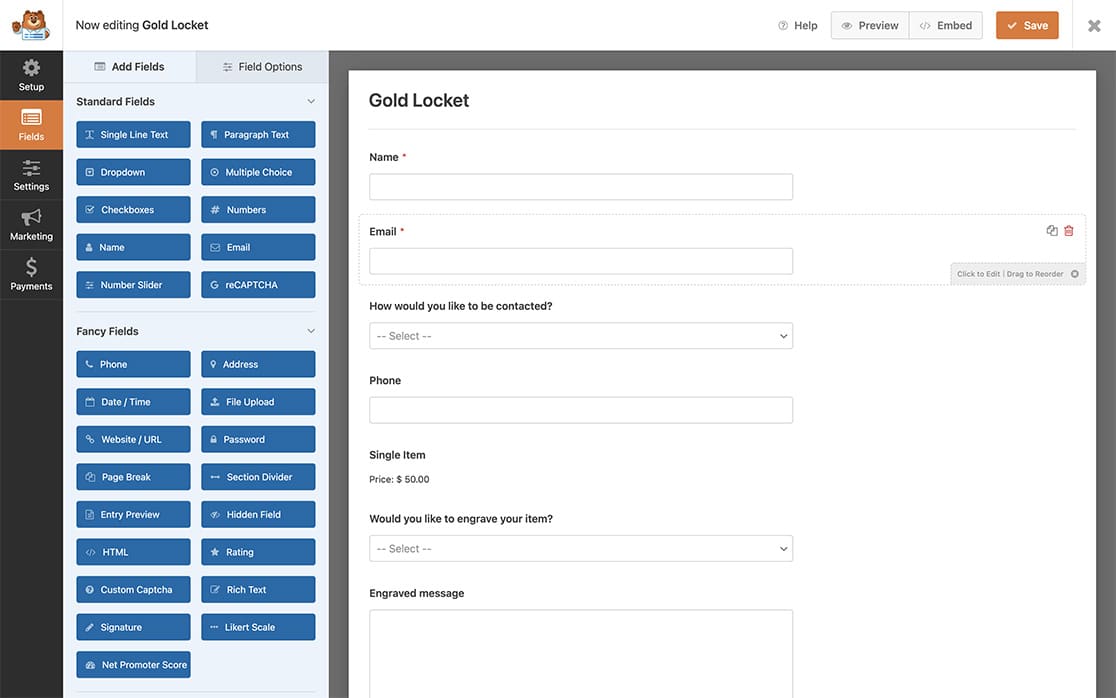
Hemos agregado un campo de formulario de **Texto de párrafo** para contener nuestro mensaje grabado.
## Establecer el límite de caracteres
A continuación, selecciona el **Texto de párrafo** que agregaste y haz clic en la pestaña **Avanzado** para habilitar la opción **Limitar longitud** y establecer el límite en **100** y seleccionar **Carácter** en el menú desplegable.
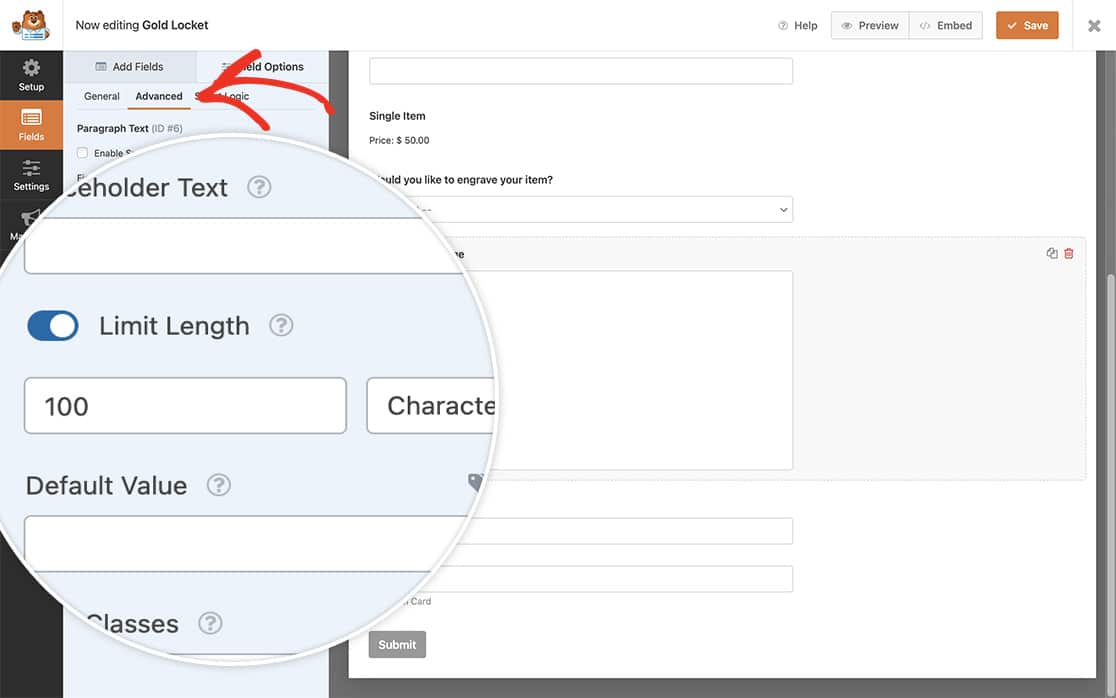
Para más información sobre la opción **Limitar longitud**, [revisa esta documentación](https://wpforms.com/docs/how-to-limit-words-or-characters-in-a-form-field/ "Cómo limitar palabras o caracteres en un campo de formulario").
## Cambio del texto de validación de caracteres límite
Ahora es el momento de agregar el fragmento a tu sitio.
Si no estás seguro de cómo o dónde agregar fragmentos a tu sitio, [consulta este tutorial](https://wpforms.com/developers/how-to-add-custom-php-or-javascript-for-wpforms/ "Cómo agregar PHP o JavaScript personalizado para WPForms").
```
/**
* Cambiar el texto del límite de caracteres.
*
* @link https://wpforms.com/developers/how-to-change-the-limit-character-validation-text/
*/
function wpf_dev_frontend_strings( $strings ) {
// val_limit_words cuando se usan palabras
// val_limit_characters cuando se usan caracteres
// Cambia el mensaje que aparecerá a tus visitantes después del signo = a continuación
$strings[ 'val_limit_characters' ] = __( 'Has usado {count} caracteres de los {limit} asignados. Te quedan {remaining} restantes.', 'plugin-domain' );
return $strings;
}
add_filter( 'wpforms_frontend_strings' , 'wpf_dev_frontend_strings', 10, 1 );
```
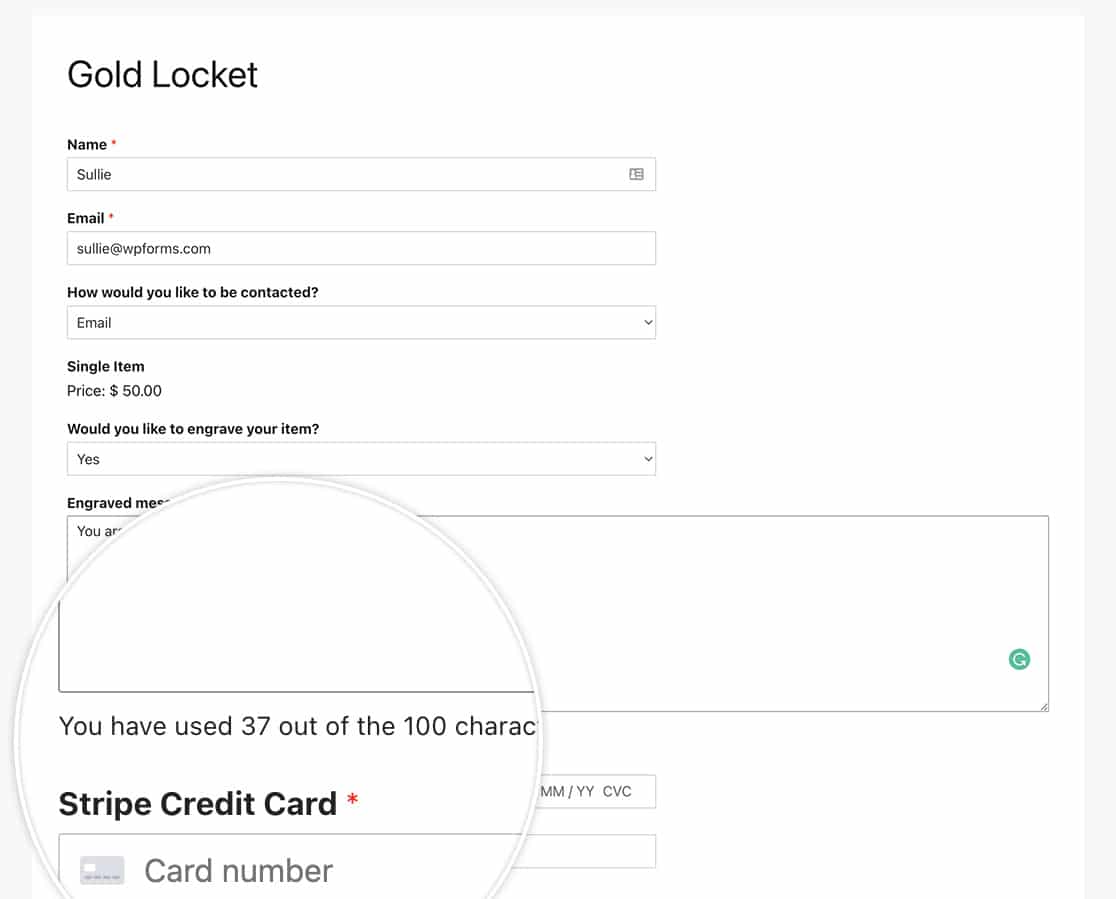
¡Y eso es todo! Has cambiado con éxito el texto del límite de caracteres que se muestra debajo del campo del formulario al usar el límite de caracteres o palabras. ¿También te gustaría establecer un número mínimo de caracteres para tu campo de formulario? Echa un vistazo a nuestro tutorial sobre [Cómo establecer un número mínimo de caracteres en un campo de formulario de texto](https://wpforms.com/developers/how-to-set-a-minimum-number-of-characters-on-a-text-form-field/ "Cómo establecer un número mínimo de caracteres en un campo de formulario de texto").
## Filtro de referencia
[wpforms\_frontend\_strings](https://wpforms.com/developers/wpforms_frontend_strings/ "Usando el filtro wpforms_frontend_strings")
## Preguntas frecuentes
#### P: ¿Cómo cambiaría el texto al usar el límite de palabras y no el límite de caracteres?
**R:** Para cambiar el texto del límite de palabras, usa el siguiente fragmento de código:
```
/**
* Cambiar el texto del límite de caracteres.
*
* @link https://wpforms.com/developers/how-to-change-the-limit-character-validation-text/
*/
function wpf_dev_frontend_strings( $strings ) {
// val_limit_words cuando se usan palabras
// val_limit_characters cuando se usan caracteres
// Cambia el mensaje que aparecerá a tus visitantes después del signo = a continuación
$strings[ 'val_limit_words' ] = __( 'Has usado {count} palabras de las {limit} asignadas. Te quedan {remaining} restantes.', 'plugin-domain' );
return $strings;
}
add_filter( 'wpforms_frontend_strings' , 'wpf_dev_frontend_strings', 10, 1 );
```
#### P: ¿Puedo cambiar esto tanto para palabras como para caracteres en una sola función?
**R:** ¡Absolutamente! Puedes cambiar este texto tanto para palabras como para caracteres en una sola función usando este fragmento.
```
/**
* Cambiar el texto del límite de caracteres y palabras.
*
* @link https://wpforms.com/developers/how-to-change-the-limit-character-validation-text/
*/
function wpf_dev_frontend_strings( $strings ) {
// val_limit_words cuando se usan palabras
// val_limit_characters cuando se usan caracteres
// Cambia el mensaje que aparecerá a tus visitantes después del signo = a continuación
$strings[ 'val_limit_words' ] = __( 'Has usado {count} palabras de las {limit} asignadas. Te quedan {remaining} restantes.', 'plugin-domain' );
$strings[ 'val_limit_characters' ] = __( 'Has usado {count} caracteres de los {limit} asignados. Te quedan {remaining} restantes.', 'plugin-domain' );
return $strings;
}
add_filter( 'wpforms_frontend_strings' , 'wpf_dev_frontend_strings', 10, 1 );
```
#### P: ¿Puedo eliminar completamente el texto que se muestra?
**R:** Por supuesto, puedes eliminar este mensaje. Pero ten en cuenta que si tus visitantes están escribiendo y de repente no pueden escribir más debido al límite, esto podría causar confusión al completar el formulario. Recomendamos dejar algún tipo de mensaje que explique el límite. Sin embargo, si aún deseas eliminar el mensaje que aparece por completo, usa este fragmento en su lugar.
```
/**
* Eliminar el texto del límite de caracteres y palabras.
*
* @link https://wpforms.com/developers/how-to-change-the-limit-character-validation-text/
*/
function wpf_dev_frontend_strings( $strings ) {
// val_limit_words cuando se usan palabras
// val_limit_characters cuando se usan caracteres
// Cambia el mensaje que aparecerá a tus visitantes después del signo = a continuación
$strings[ 'val_limit_words' ] = '';
$strings[ 'val_limit_characters' ] = '';
return $strings;
}
add_filter( 'wpforms_frontend_strings' , 'wpf_dev_frontend_strings', 10, 1 );
```
**Categorías:** Extensión
**Etiquetas:** PHP
---