### [Cambiar el tema del Captcha en Google Checkbox v2 reCAPTCHA](https://wpforms.com/developers/how-to-change-the-captcha-theme-on-google-checkbox-v2-recaptcha/)
**Publicado:** 14 de octubre de 2019
**Autor:** Umair Majeed
**Extracto:** Este tutorial te mostrará cómo cambiar el tema predeterminado de Google reCAPTCHA de Claro a Oscuro usando JavaScript.
**Contenido:**
¿Te gustaría que tu reCAPTCHA coincidiera con el tema oscuro de tu sitio web? Si bien el reCAPTCHA Checkbox v2 de Google viene con un tema claro por defecto, puedes cambiar fácilmente a un tema oscuro usando un simple fragmento de JavaScript. Esta mejora es perfecta para sitios con esquemas de color oscuros o cuando deseas un aspecto más sofisticado.
Esta guía te mostrará cómo cambiar el tema de tu reCAPTCHA de claro a oscuro.
## Entendiendo los Temas de reCAPTCHA
Por defecto, reCAPTCHA se muestra con un tema claro. Sin embargo, Google proporciona una opción de tema oscuro incorporada que puedes habilitar a través de un simple cambio de atributo.
Este cambio de tema se aplica a:
- Google Checkbox v2 reCAPTCHA
- reCAPTCHA v2 Invisible
- hCAPTCHA
## Prerrequisitos
Antes de cambiar el tema, asegúrate de tener:
1. Creado un formulario en WPForms. Si necesitas ayuda, consulta nuestra guía sobre [cómo crear un formulario](https://wpforms.com/docs/creating-first-form/).
2. Configurado reCAPTCHA en tu formulario. Para obtener instrucciones de configuración, revisa nuestra documentación sobre [cómo configurar reCAPTCHA en WPForms](https://wpforms.com/docs/how-to-set-up-and-use-recaptcha-in-wpforms/).
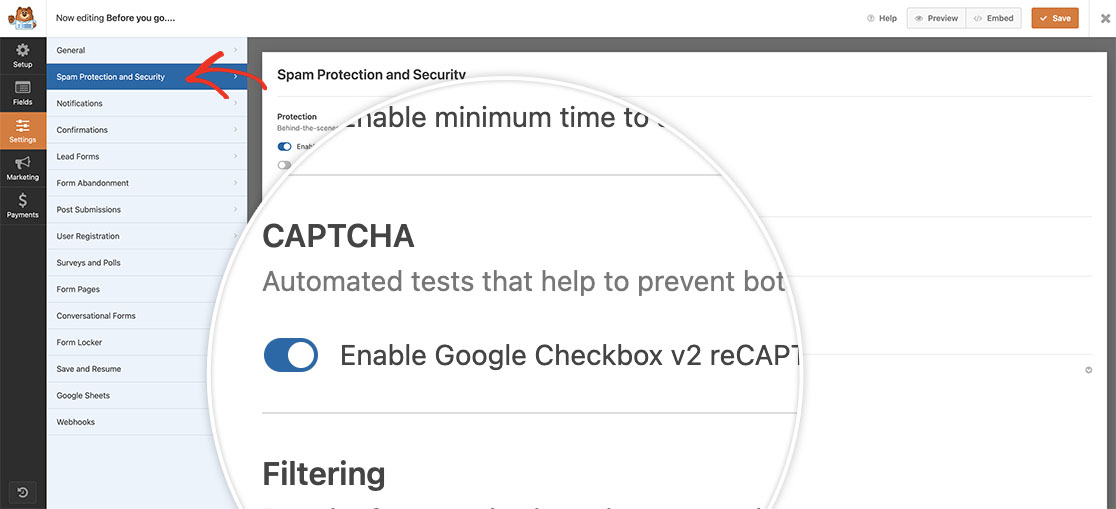
3. Habilitado Google Checkbox v2 reCAPTCHA en la pestaña **Ajustes** » **Protección contra Spam y Seguridad** de tu formulario.
## Añadiendo el Código de Cambio de Tema
Para cambiar al tema oscuro, añade este fragmento de código a tu sitio. Si necesitas ayuda para añadir código personalizado, por favor revisa nuestro tutorial sobre [cómo añadir fragmentos de código](https://wpforms.com/developers/how-to-add-custom-php-or-javascript-for-wpforms/).
Este código funciona añadiendo un atributo `data-theme="dark"` al elemento reCAPTCHA. Para opciones de personalización adicionales, puedes consultar la [Guía para Desarrolladores de reCAPTCHA de Google](https://developers.google.com/recaptcha/old/docs/customization).
Una vez que el código se haya añadido a tu sitio, el tema de tu captcha se establecerá ahora en **Oscuro**.
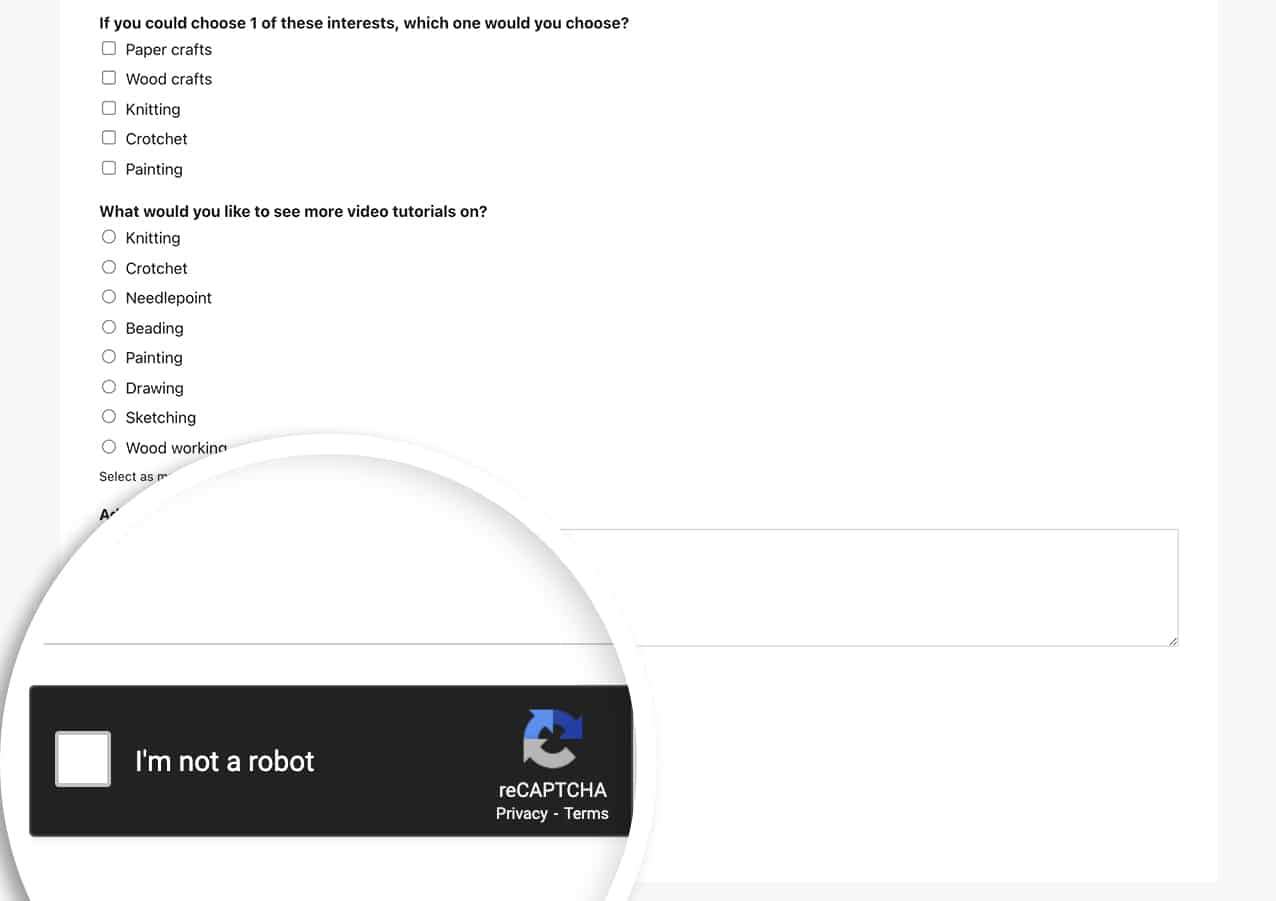¡Y eso es todo! Has cambiado con éxito el tema del captcha de **Claro** a **Oscuro**. A continuación, ¿te gustaría personalizar la apariencia del texto de tu formulario? Consulta nuestra guía sobre [cómo dar estilo al texto de marcador de posición para los campos del formulario](https://wpforms.com/developers/style-placeholder-text-for-form-fields/).
## Acción de Referencia
[wpforms\_wp\_footer\_end](https://wpforms.com/developers/wpforms_wp_footer_end/ "Usando la acción wpforms_wp_footer_end")
**Categorías:** Extensión
**Etiquetas:** Addon Captcha Personalizado, Javascript, JS
---