### [Cambiar la ubicación predeterminada para el complemento de geolocalización](https://wpforms.com/developers/how-to-change-default-location-for-geolocation-addon/)
**Publicado:** 12 de marzo de 2021
**Autor:** David Ozokoye
**Extracto:** Este tutorial te mostrará cómo cambiar la ubicación predeterminada que aparece en tu formulario cuando usas el complemento de geolocalización.
**Contenido:**
¿Te gustaría cambiar la ubicación predeterminada que se carga en el mapa cuando usas el complemento de geolocalización? ¿O quizás te gustaría cambiar el nivel de zoom? Con un fragmento de código PHP personalizado, puedes personalizar la visualización del complemento de geolocalización en tus formularios.
En este tutorial, te guiaremos sobre cómo establecer la ubicación predeterminada del mapa cuando se carga el formulario y el nivel de zoom.
---
## Creación del formulario
Para empezar, [crea un nuevo formulario](https://wpforms.com/docs/creating-first-form/) o edita uno existente para acceder al constructor de formularios. En el constructor de formularios, procede a agregar tus campos. Asegúrate de incluir al menos un campo de formulario de **Dirección**.
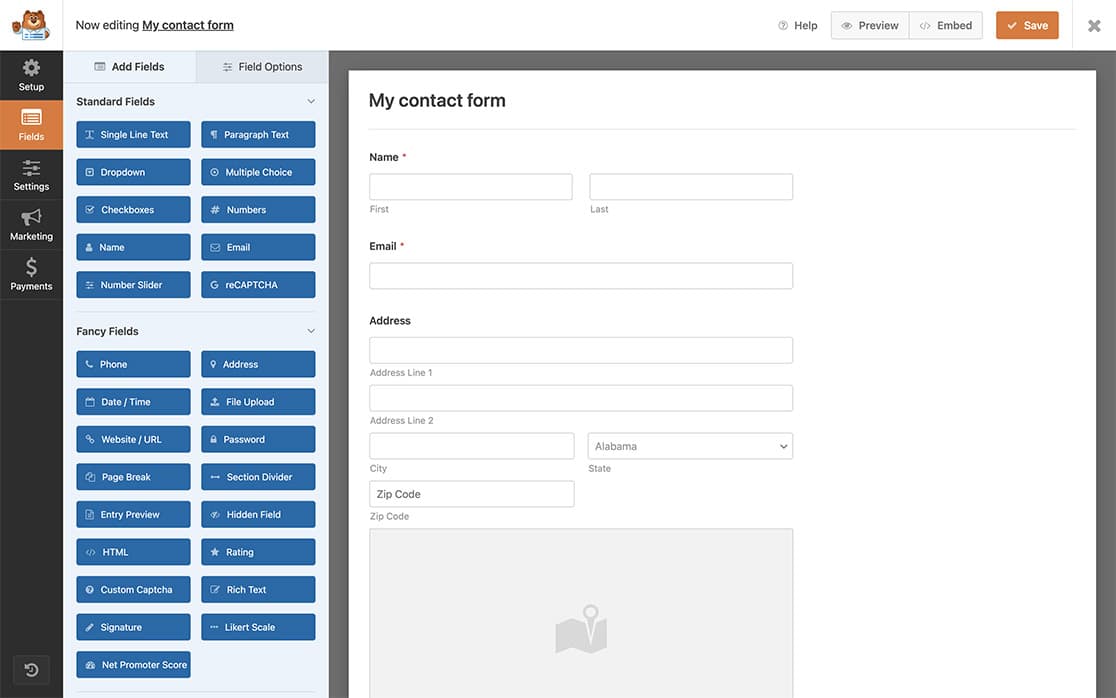Si necesitas ayuda para crear tu formulario, [consulta esta documentación](https://wpforms.com/docs/creating-first-form/ "Cómo crear tu primer formulario").
## Habilitación del mapa
Después de agregar el campo de Dirección, haz clic en él para abrir el panel Opciones de campo y luego selecciona la pestaña **Avanzado**.
Desplázate hacia abajo hasta las opciones y haz clic para habilitar la configuración **Habilitar autocompletado de dirección**, lo que te permitirá también hacer clic para habilitar la configuración **Mostrar mapa**. A continuación, seleccionaremos la opción Mostrar mapa **Debajo del campo**.
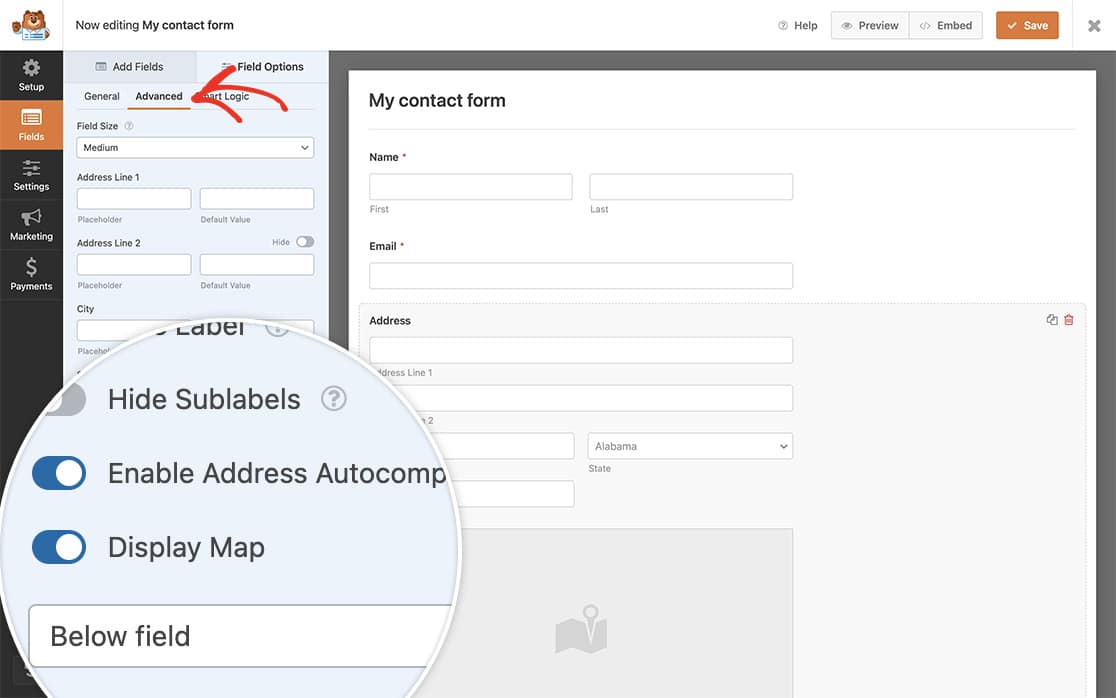Si necesitas ayuda para configurar los ajustes de tu complemento de geolocalización o para agregar el mapa a tu formulario, [revisa esta documentación](https://wpforms.com/docs/how-to-install-and-use-the-geolocation-addon-with-wpforms/ "Cómo instalar y usar el complemento de geolocalización con WPForms").
## Cambio de la ubicación predeterminada
Para cambiar la ubicación predeterminada, necesitarás agregar este fragmento de código a tu sitio. Si necesitas ayuda para agregar fragmentos a tu sitio, [revisa este tutorial](https://wpforms.com/developers/how-to-add-custom-php-or-javascript-for-wpforms/ "Cómo agregar PHP o JavaScript personalizado para WPForms").
```
/**
* Cambiar la ubicación predeterminada en el complemento de geolocalización.
*
* @link https://wpforms.com/developers/how-to-change-default-location-for-geolocation-addon/
*/
function wpf_wpforms_geolocation_map_default_location() {
return [
'lat' => 51.5207,
'lng' => -0.1550,
];
}
add_filter( 'wpforms_geolocation_map_default_location', 'wpf_wpforms_geolocation_map_default_location', 10 );
```
En nuestro fragmento, estamos estableciendo la latitud y longitud de dónde se mostrará el marcador en el mapa cuando se cargue la página. Si no estás seguro de cuáles deben ser estos números, puedes [visitar la página de Google para encontrar estas coordenadas](https://support.google.com/maps/answer/18539 "Encontrar o introducir latitud y longitud").
## Cambio del nivel de zoom en tu mapa
Para cambiar el nivel de zoom, simplemente agrega el fragmento a continuación de la misma manera que agregaste el anterior. Puedes usar ambos fragmentos para cambiar la ubicación predeterminada y el nivel de zoom juntos.
```
/**
* Cambiar el nivel de zoom para el mapa del complemento de geolocalización.
*
* @link https://wpforms.com/developers/how-to-change-default-location-for-geolocation-addon/
*/
function wpf_wpforms_geolocation_map_zoom( $zoom, $context ) {
// Esto cambiará el nivel de zoom al ver la entrada.
if ( 'entry' === $context ) {
return 10;
}
// Esto cambiará el nivel de zoom en el mapa que se muestra en el formulario encima/debajo del campo de Dirección.
if ( 'field' === $context ) {
return 15;
}
return $zoom;
}
add_filter( 'wpforms_geolocation_map_zoom', 'wpf_wpforms_geolocation_map_zoom', 10, 2 );
```
En este fragmento, puedes ver dos niveles de zoom diferentes en los comentarios. Uno es para la página de entradas y el otro es para el mapa de tu formulario. Puedes comentar las líneas que no quieras o necesites, o simplemente eliminarlas por completo.
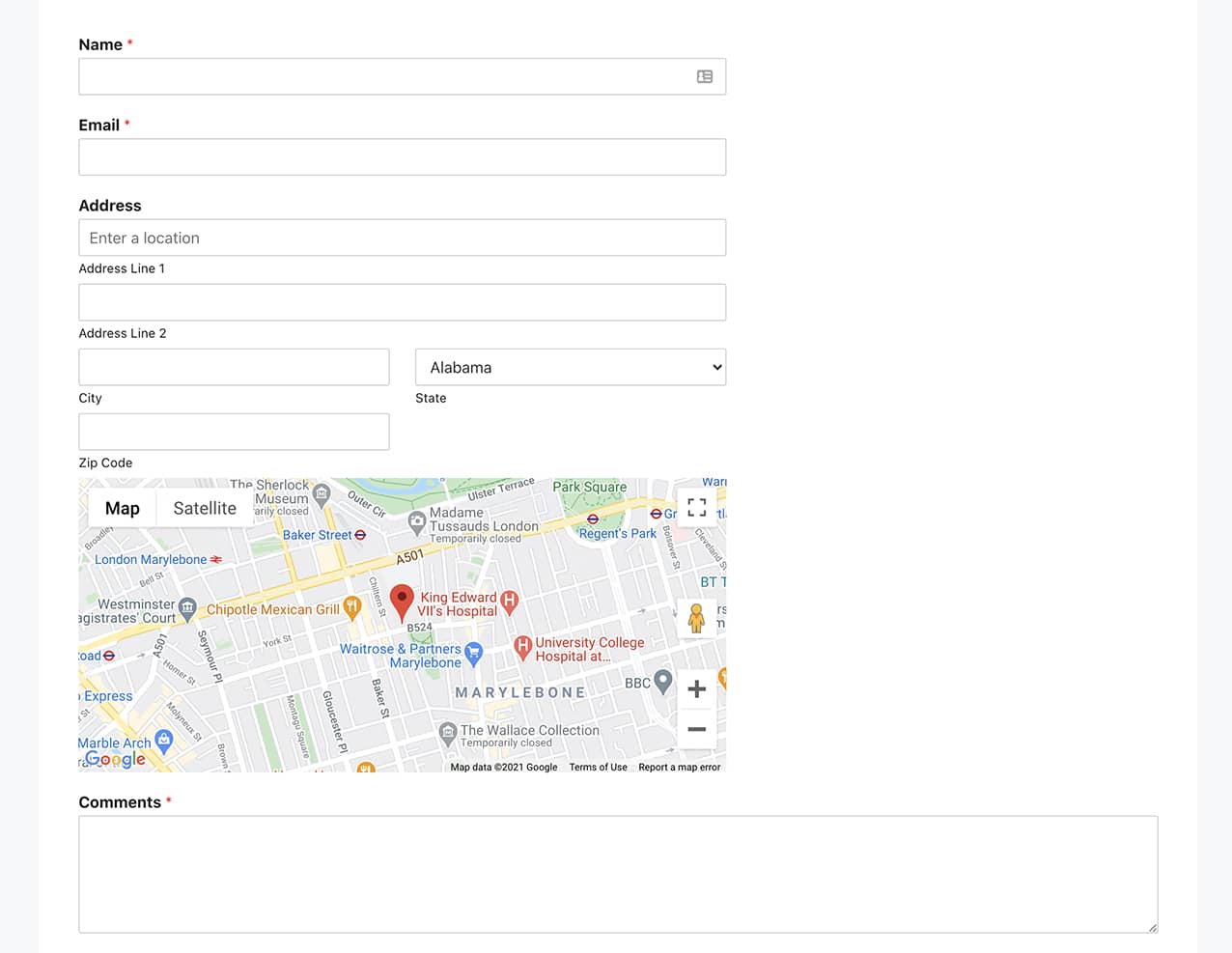¡Eso es todo! Ahora sabes cómo cambiar la ubicación predeterminada en el mapa que se muestra al usar el complemento de geolocalización.
¿A continuación, te gustaría saber también cómo crear tu esquema de direcciones para tus formularios? Echa un vistazo a nuestro tutorial sobre [creación de esquemas adicionales para el campo de Dirección](https://wpforms.com/developers/create-additional-schemes-for-the-address-field/ "Cómo crear esquemas adicionales para el campo de Dirección").
## Relacionado
Referencias de filtros:
- [wpforms\_geolocation\_map\_default\_location](https://wpforms.com/developers/wpforms_geolocation_map_default_location/ "Uso del filtro wpforms_geolocation_map_default_location")
- [wpforms\_geolocation\_map\_zoom](https://wpforms.com/developers/wpforms_geolocation_map_zoom/ "Uso del filtro wpforms_geolocation_map_zoom")
**Categorías:** Tutoriales
**Etiquetas:** PHP
---