### [Cómo agregar PHP o JavaScript personalizado para WPForms](https://wpforms.com/developers/how-to-add-custom-php-or-javascript-for-wpforms/)
**Publicado:** 9 de octubre de 2019
**Autor:** Umair Majeed
**Extracto:** Este tutorial te guiará a través de varias formas diferentes de agregar fragmentos personalizados de JavaScript y PHP a tu sitio.
**Contenido:**
¿Te gustaría agregar fragmentos personalizados de JavaScript o PHP a tu sitio? Este tutorial te ofrecerá múltiples opciones sobre cómo agregar estos fragmentos a tu sitio con instrucciones paso a paso para cada forma opcional que elijas para agregar tu fragmento. Agregar fragmentos de código personalizados a tu sitio con PHP o JavaScript puede extender la funcionalidad de tu sitio para tus necesidades específicas. Ya sea para extender la funcionalidad de tu tema de WordPress o extender la funcionalidad de cualquier plugin.
Con esta útil guía, podrás elegir fácilmente la forma en que deseas agregar los fragmentos a tu sitio. Una vez que hayas seleccionado tu método de implementación, ¡puedes comenzar a explorar la documentación del desarrollador para elegir qué fragmentos te gustaría comenzar a agregar a tu sitio!
Para ver la gran cantidad de fragmentos disponibles, [explora nuestra documentación para desarrolladores](https://wpforms.com/developers/ "Documentación para desarrolladores de WPForms").
Consulta nuestro videotutorial para obtener una vista más práctica de cómo agregar PHP o JavaScript personalizado a tu sitio.
## Opciones de implementación
Hay una serie de enfoques disponibles para agregar PHP o JavaScript para personalizar tus necesidades específicas, no solo para WPForms sino para cualquier código personalizado que desees agregar.
#### Usando el plugin WPCode (recomendado)
Usar el plugin **WPCode** es súper rápido y fácil para agregar fragmentos a tu sitio.
Una de las muchas razones por las que recomendamos encarecidamente usar este plugin para agregar fragmentos personalizados a tu sitio es que tiene una verificación incorporada antes de guardar tu fragmento. Si se omite un punto y coma o se agrega un corchete adicional, el fragmento no se guardará. Esto evita cualquier problema que puedas experimentar, como errores de JavaScript o incluso errores fatales de PHP, al poder ocurrir en tu sitio debido a un fragmento copiado y pegado incorrecto. Y sí, incluso con la versión gratuita, recibirás esta auditoría adicional antes de que tu fragmento se active.
**Nota:** Para obtener más información sobre este plugin, [consulta el sitio para obtener más información, incluida la documentación dedicada](https://wpcode.com/).
Una vez instalado el plugin, navega al menú **Fragmentos de código** desde el menú del lado izquierdo en tu panel de WordPress y selecciona **+ Agregar fragmento**.
A continuación, simplemente haz clic en **Agregar tu código personalizado (Nuevo fragmento)** y luego haz clic en el botón azul **Usar fragmento** para crear un nuevo fragmento.
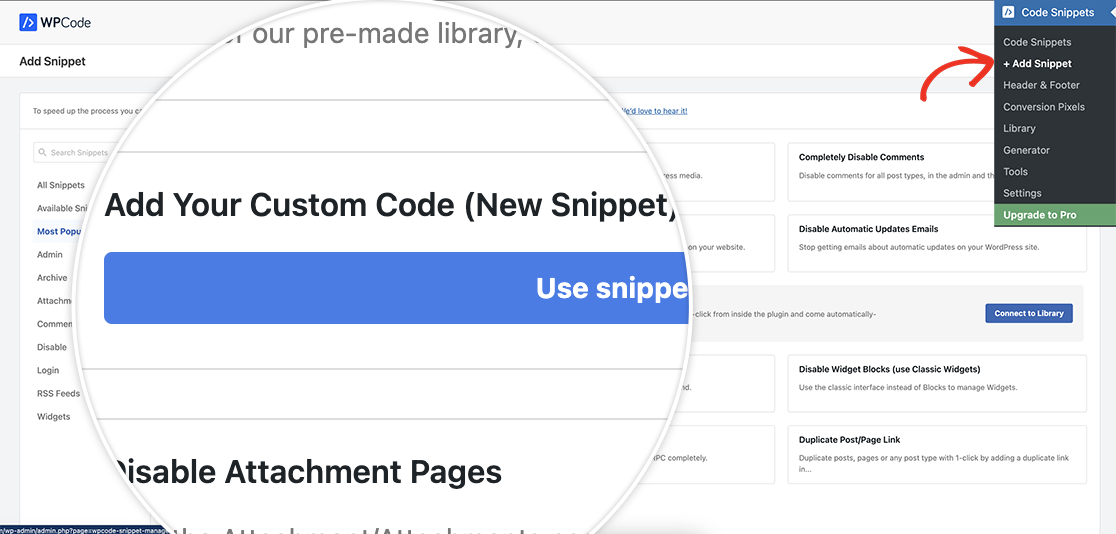Cuando aparezca tu nueva pantalla de fragmento, dale un nombre que tenga sentido para ti para que tú y los administradores de tu sitio comprendan su propósito. En el menú desplegable **Tipo de código**, selecciona **PHP**.
**Nota:** Todos los fragmentos de WPForms que se encuentran en nuestra documentación para desarrolladores se agregarían como un fragmento de PHP, incluso los fragmentos que usan JavaScript, con la excepción de fragmentos CSS específicos. Esto es para asegurarnos de que si no hay un formulario de WPForms en la página, el fragmento no cargaría el script. Esto ayuda a reducir la necesidad de cargar scripts que no se aplican a todas las páginas.
Para el propósito de este tutorial, agregaremos el siguiente fragmento.
En la sección **Vista previa del código**, agrega tu fragmento justo debajo de **
**Categorías:** Primeros pasos
**Etiquetas:** JS, PHP
---