### [Cómo agregar validación de campos de dirección para Authorize.net](https://wpforms.com/developers/how-to-add-address-field-validation-for-authorize-net/)
**Publicado:** 8 de marzo de 2022
**Autor:** Umair Majeed
**Extracto:** Este tutorial te guiará sobre cómo agregar validación de dirección al usar el campo de formulario de Dirección en un formulario de pago de Authorize.net usando JavaScript.
**Contenido:**
¿Le gustaría mejorar la experiencia de validación de direcciones para sus formularios de pago de Authorize.net? Por defecto, Authorize.net limita los campos de dirección a 60 caracteres, pero solo muestra un mensaje de error técnico después de enviar el formulario.
Esta guía le mostrará cómo agregar una validación fácil de usar que detecta problemas de longitud de dirección antes del envío.
## Entendiendo el Problema
Cuando una **Dirección** excede los 60 caracteres, Authorize.net muestra este error críptico:
```
El pago fue rechazado por Authorize.Net.
API: (E00003) El elemento 'AnetApi/xml/v1/schema/AnetApiSchema.xsd:address'
es inválido – El valor XXXXXXXXXXXXXXXXXXXXXXXXXXXXXXXXXXXXXXXXXXXXXXXXXXXXXXXXXXXX
es inválido según su tipo de datos 'String' –
La longitud real es mayor que el valor MaxLength.
```
Reemplazaremos esto con un mensaje claro y fácil de usar que aparece inmediatamente durante la entrada del formulario.
## Configurando tu Formulario
Primero, necesitaremos crear un formulario usando el [complemento Authorize.net](https://wpforms.com/addons/authorize-net-addon/ "Complemento Authorize.Net"). Si necesita ayuda para crear un formulario de pago de Authorize.net, consulte nuestra guía sobre [cómo configurar pagos de Authorize.net](https://wpforms.com/docs/how-to-install-and-use-the-authorize-net-addon-with-wpforms/).
Asegúrese de agregar un campo de **Dirección** a su formulario. Lo necesitará para capturar la dirección de envío o facturación de la transacción.
## Mapeo de Campos de Dirección
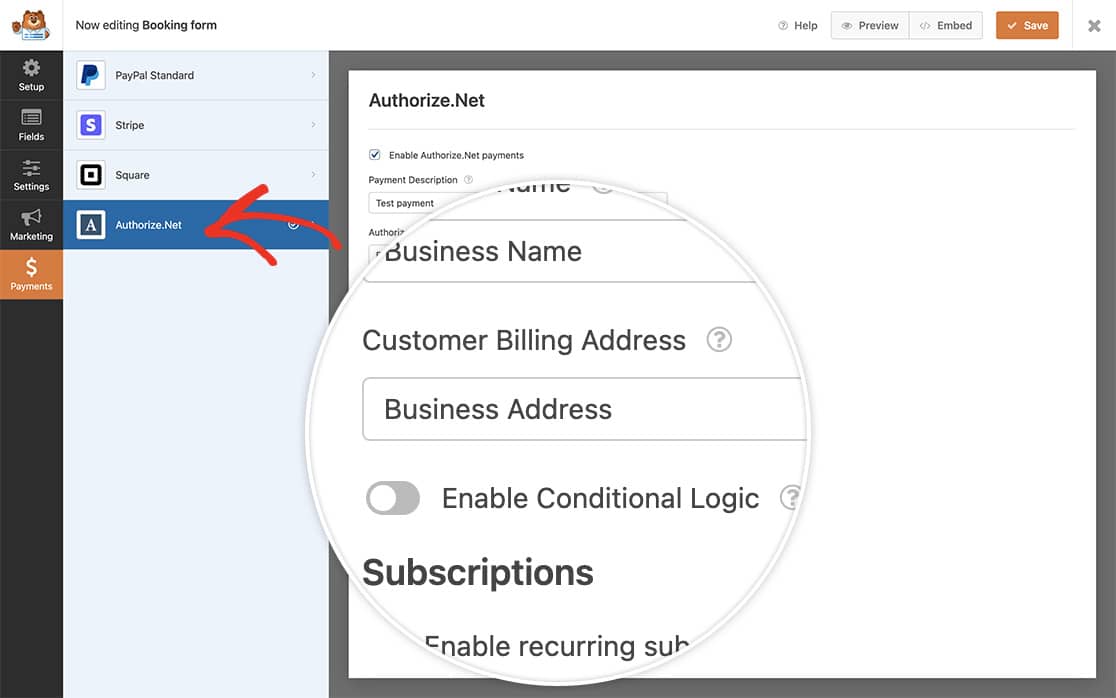
Navegue a la pestaña **Pagos** en su constructor de formularios y seleccione la pestaña **Authorize.net**. Mapee los campos de dirección de su formulario a los campos de transacción correspondientes de Authorize.net. Esto asegura que los datos de la dirección se transmitan correctamente con el pago.
## Agregando Código de Validación
Agregue este código a su sitio para habilitar la validación de dirección. Si no está seguro de cómo agregar fragmentos de código, revise nuestra [guía sobre cómo agregar fragmentos de código a WordPress](https://wpforms.com/developers/how-to-add-custom-php-or-javascript-for-wpforms/).
Personalizando el Código:
- En la **línea 11**: Reemplace **1000** con el ID de su formulario
- En la **línea 16**: Reemplace **25** con el ID de su campo de Dirección
- En la **línea 19**: Reemplace **25** con el ID de su campo de Dirección nuevamente
Si necesita ayuda para encontrar los ID de su formulario y campo, consulte nuestra [guía sobre cómo encontrar los ID de formulario y campo](https://wpforms.com/developers/how-to-locate-form-id-and-field-id/).
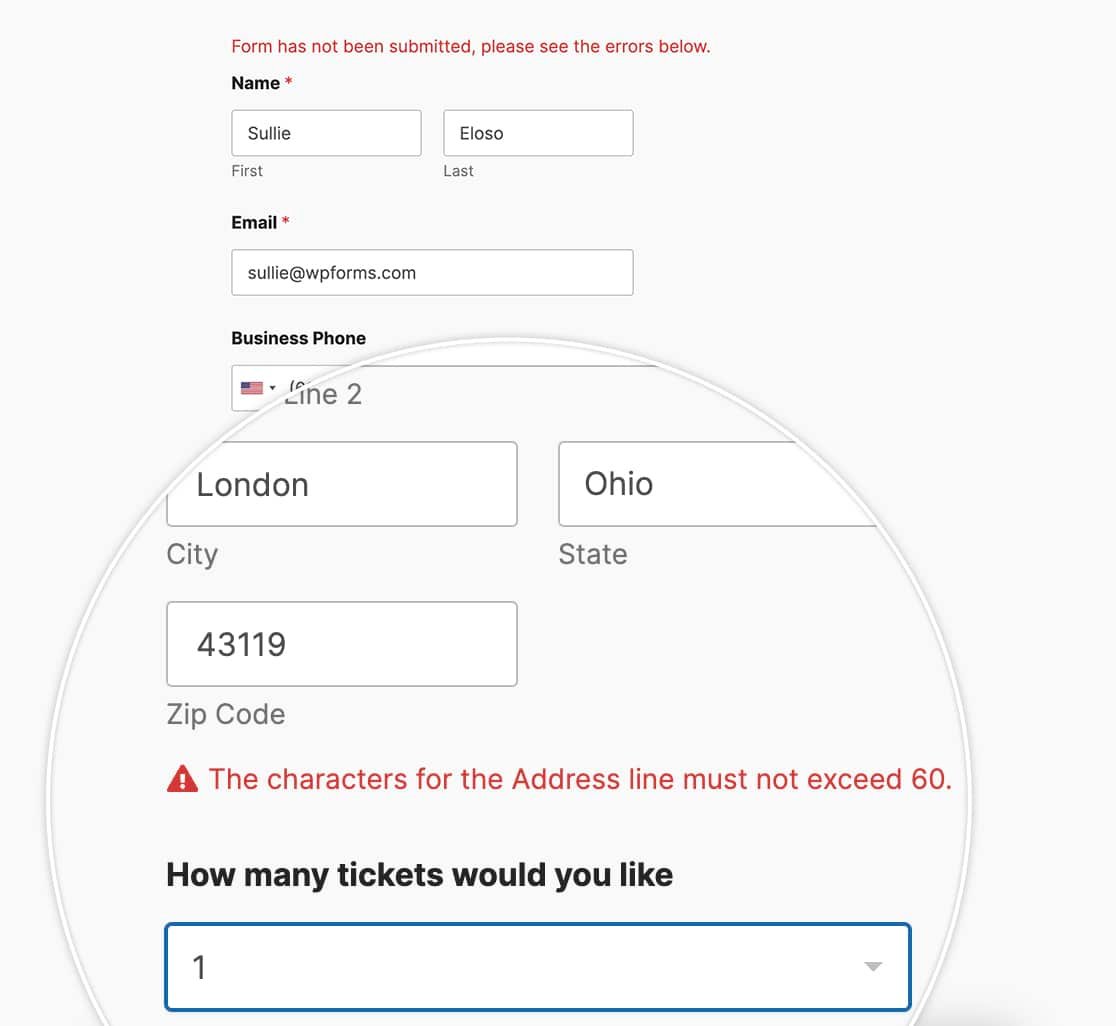
Ahora, cuando los usuarios ingresen su dirección, verán un mensaje de validación de dirección inmediato si alguna línea de la **Dirección** excede los 60 caracteres.
¡Y eso es todo lo que necesita! A continuación, ¿le gustaría también enviar un número de factura a Authorize.net? Consulte nuestro tutorial sobre [cómo enviar un número de factura a través de pagos de Authorize.net](https://wpforms.com/developers/how-to-send-an-invoice-number-through-to-authorize-net-payments/ "Cómo enviar un número de factura a través de pagos de Authorize.net").
## Acción de Referencia
[wpforms\_process](https://wpforms.com/developers/wpforms_process/ "Uso de la acción wpforms_process")
**Categorías:** Complementos
**Etiquetas:** Authorize.net, Javascript, JS
---