### [Añadir un botón de compra de Stripe después de la confirmación](https://wpforms.com/developers/how-to-add-a-stripe-buy-button-after-confirmation/)
**Publicado:** 8 de junio de 2023
**Autor:** David Ozokoye
**Extracto:** Este tutorial te guiará sobre cómo mostrar un botón de compra de Stripe en tu página de confirmación después de que el formulario se envíe.
**Contenido:**
¿Te gustaría mostrar un botón de compra de Stripe después del mensaje de confirmación? WPForms te permite crear formularios de pago en WordPress. Sin embargo, el formulario que crees utilizará el botón de envío predeterminado de WPForms. Con un fragmento de código PHP personalizado, puedes personalizar tu formulario para mostrar el botón de compra que has creado en tu cuenta de Stripe.
En este tutorial, te mostraremos cómo añadir el botón de compra de Stripe en WPForms.
## Creación del formulario
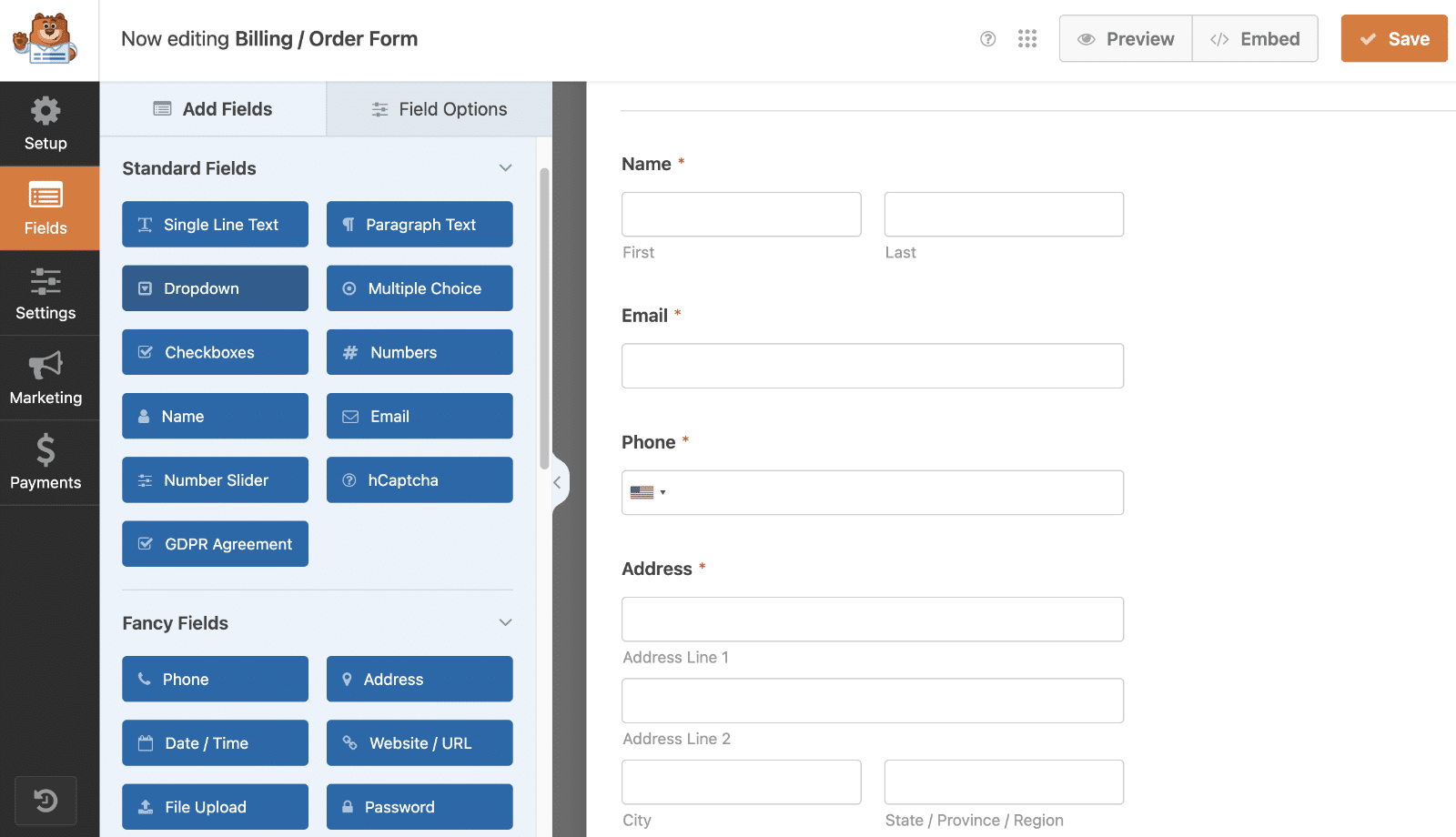
Para empezar, [crea un nuevo formulario](https://wpforms.com/docs/creating-first-form/) o edita uno existente para acceder al constructor de formularios. En el constructor de formularios, procede a añadir tus campos al formulario. Para nuestro ejemplo, crearemos un formulario de inscripción de voluntarios para recopilar información sobre los usuarios que deseen ser voluntarios.
## Desactivación de AJAX para el formulario
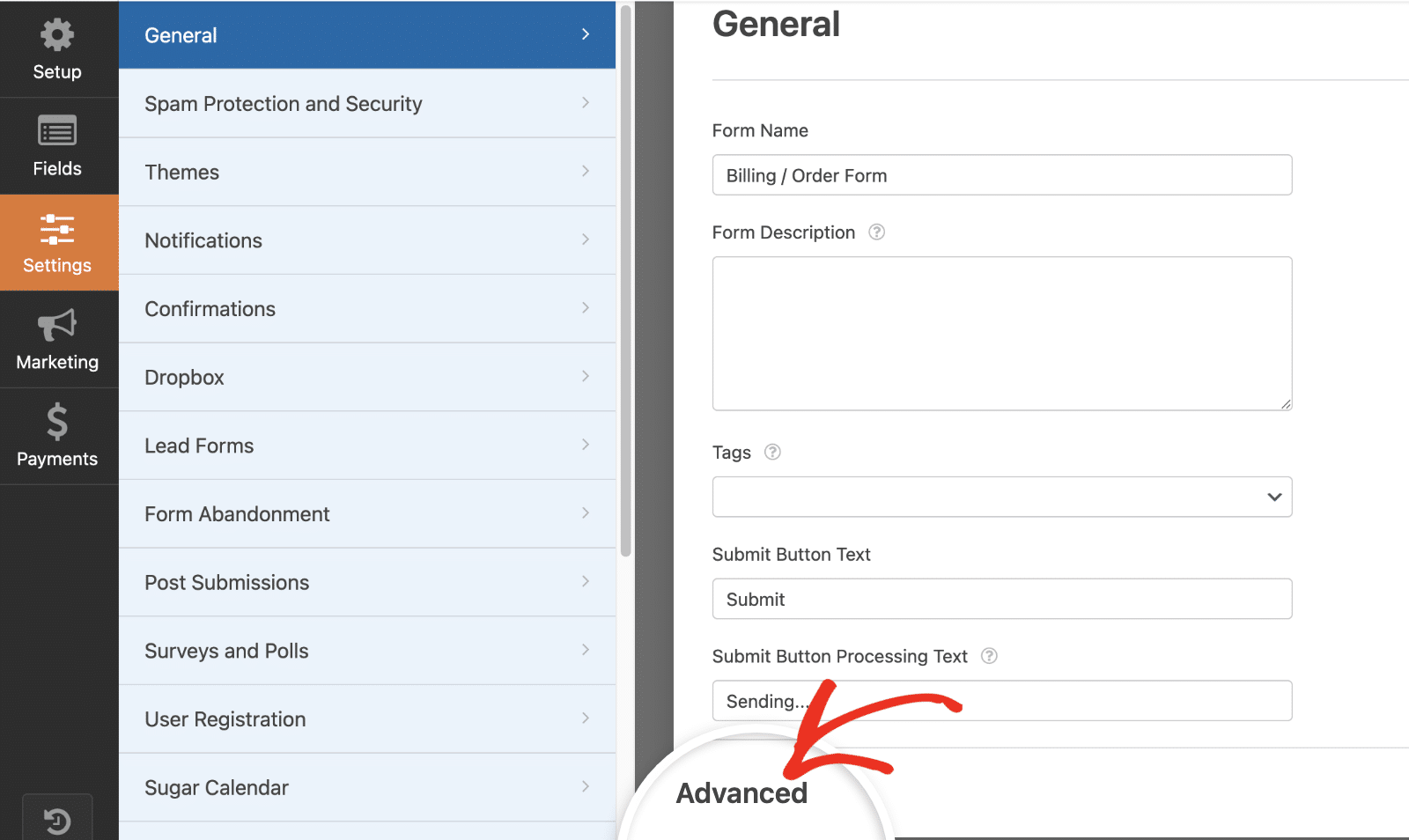
El siguiente paso es desactivar el envío de formularios AJAX. Para ello, ve a **Ajustes » General** y haz clic en **Avanzado** para abrir la configuración avanzada.
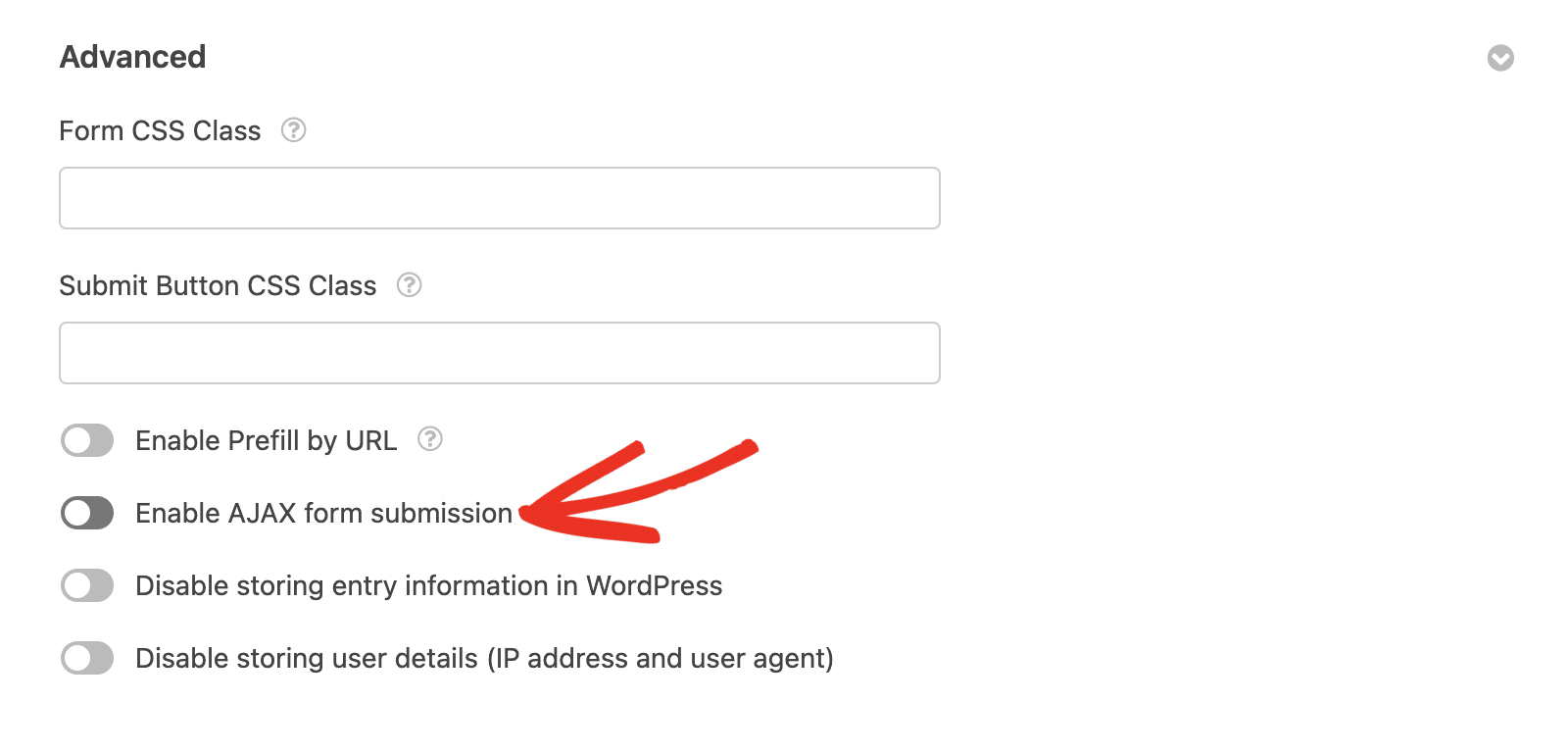
Aquí, desactiva la opción **Habilitar envío de formularios AJAX**. Este paso es crucial porque, cuando está habilitado, impide que la página detecte la acción. Como resultado, tu botón no se mostrará.
## Habilitación de la vista previa de la entrada (opcional)
Para este tutorial, queremos mostrar la vista previa de la entrada después de enviar el formulario. Para completar este paso (que es completamente opcional), navega a **Ajustes » Confirmaciones**. Aquí, activa la opción **Mostrar vista previa de la entrada después del mensaje de confirmación** a la posición de encendido.
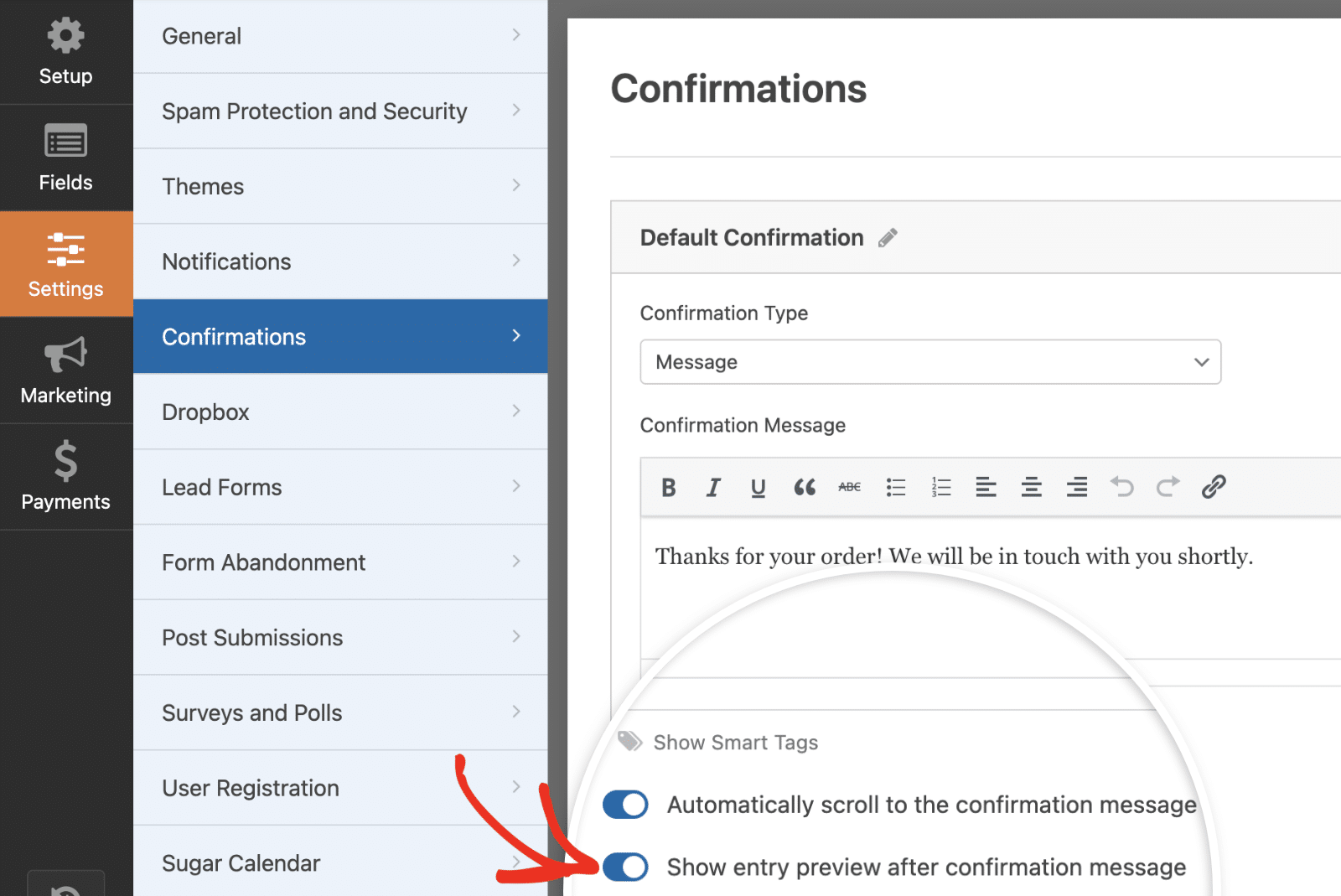Asegúrate de guardar tus cambios después de actualizar tu formulario.
## Adición del fragmento de código
Ahora es el momento de añadir el fragmento de código que añadirá este botón después de que se envíe el formulario. Si necesitas ayuda sobre cómo y dónde añadir fragmentos de código a tu sitio, [consulta este tutorial](https://wpforms.com/developers/how-to-add-custom-php-or-javascript-for-wpforms/ "Cómo añadir PHP o JavaScript personalizado para WPForms").
```
/*
* Añadir código de inserción del botón de compra de Stripe después de enviar el formulario
*
* @link https://wpforms.com/developers/how-to-add-a-stripe-buy-button-after-confirmation/
*/
function wpf_dev_add_stripe_embed_button( $form_data, $fields, $entry_id ) {
// A continuación, restringimos la salida a 3116
// Este ID deberá actualizarse
if ( absint( $form_data[ 'id' ] ) !== 3116 ) {
return;
}
// A continuación, comienza el JavaScript necesario para crear tu botón
// Recuerda reemplazar el ID del botón y la clave publicable para que coincidan con tu propia cuenta de Stripe
// https://stripe.com/docs/payment-links/buy-button
?>
**Categorías:** Tutoriales
**Etiquetas:** PHP, Stripe
---