### [Cómo cambiar las matemáticas del captcha para el complemento Captcha personalizado](https://wpforms.com/developers/change-the-captcha-math-for-the-custom-captcha-addon/)
**Publicado:** 14 de octubre de 2019
**Autor:** Equipo Editorial
**Extracto:** Este tutorial te mostrará cómo cambiar las matemáticas del captcha cuando uses el campo Captcha personalizado.
**Contenido:**
¿Te gustaría cambiar las matemáticas del captcha para tus visitantes con el campo **Captcha personalizado**? Si deseas cambiar las matemáticas utilizadas o limitar el rango de números usados en la ecuación o limitar el método de cálculo en sí, puedes hacerlo fácilmente con un fragmento de código personalizado.
Por defecto, el campo **Captcha personalizado** utiliza la suma y la multiplicación para sus matemáticas con números que van del **1** al **15**.
En este tutorial, te mostraremos cómo usar PHP para cambiar los números mínimo y máximo utilizados, así como el método de cálculo usando PHP.
## Creación del formulario
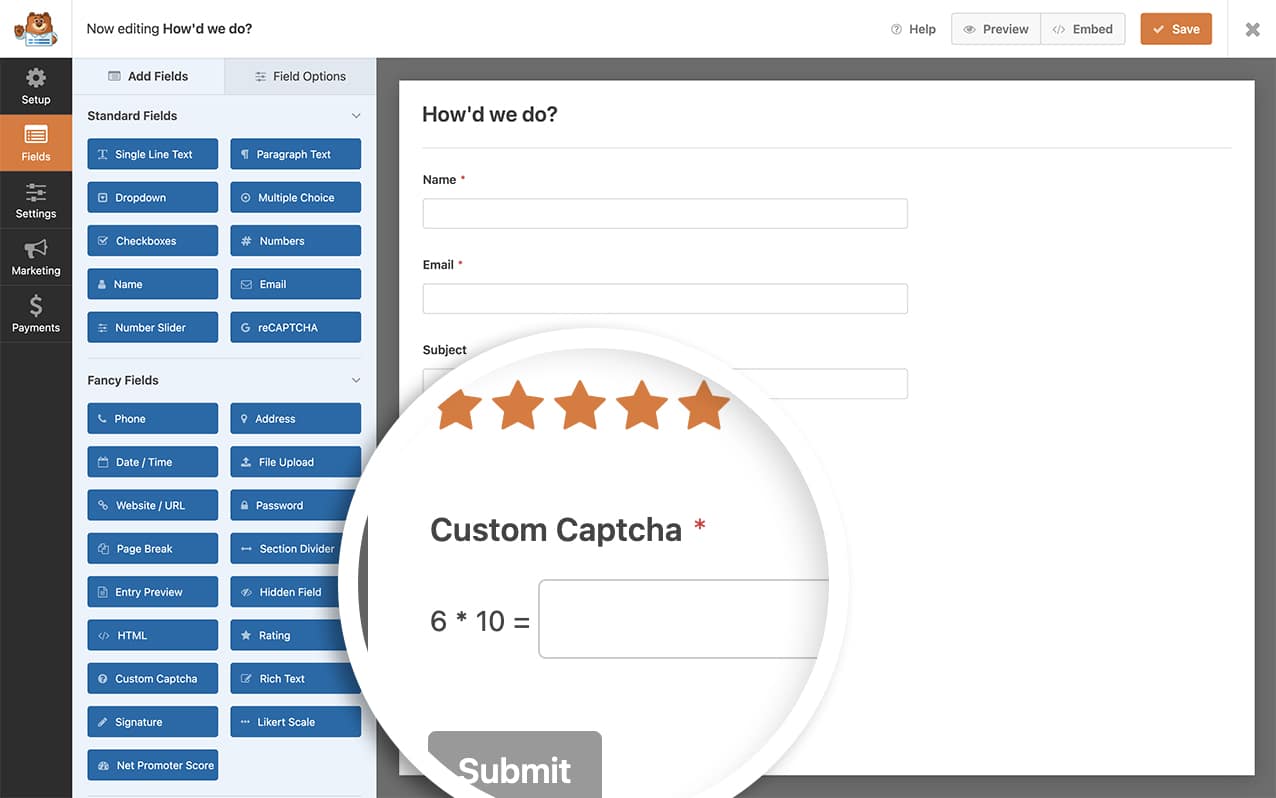
Para empezar, necesitarás crear un nuevo formulario y agregar tu campo de formulario **Captcha personalizado** al formulario.
Si necesitas ayuda sobre cómo configurar un formulario usando el campo de formulario **Captcha personalizado**, [revisa esta documentación.](https://wpforms.com/docs/how-to-install-and-use-custom-captcha-addon-in-wpforms/ "Cómo instalar y usar el complemento Captcha personalizado en WPForms")
## Añadiendo el fragmento
A continuación, te mostraremos dos fragmentos diferentes. Uno solo cambiará el número máximo que usa la ecuación y otro cambiará el cálculo a solo suma.
Simplemente elige cuál de las opciones a continuación te gustaría usar y agrégala a tu sitio.
Si necesitas ayuda para agregar fragmentos a tu sitio, [revisa este tutorial](https://wpforms.com/developers/how-to-add-custom-php-or-javascript-for-wpforms/ "Cómo agregar PHP o JavaScript personalizado para WPForms").
#### Cambiar el número mínimo
El ejemplo que se muestra a continuación establecerá el número mínimo para la ecuación en **2**.
```
/**
* Ajustar la configuración del captcha matemático.
*
* @link https://wpforms.com/developers/change-the-captcha-math-for-the-custom-captcha-addon/
*/
function wpf_dev_math_captcha_settings( $settings ) {
/* Configuración predeterminada
array(
'min' => 1,
'max' => 15,
'cal' => array( '+', '*', '-' ),
);
*/
// Cambiar el número mínimo a 2 para matemáticas más fáciles
$settings[ 'min' ] = 2;
return $settings;
}
add_filter( 'wpforms_math_captcha', 'wpf_dev_math_captcha_settings', 30, 1 );
```
#### Cambiar el número máximo
El ejemplo que se muestra a continuación establecerá el número máximo para la ecuación en **4**.
```
/**
* Ajustar la configuración del captcha matemático.
*
* @link https://wpforms.com/developers/change-the-captcha-math-for-the-custom-captcha-addon/
*/
function wpf_dev_math_captcha_settings( $settings ) {
/* Configuración predeterminada
array(
'min' => 1,
'max' => 15,
'cal' => array( '+', '*', '-' ),
);
*/
// Cambiar el número máximo a 4 para matemáticas más fáciles
$settings[ 'max' ] = 4;
return $settings;
}
add_filter( 'wpforms_math_captcha', 'wpf_dev_math_captcha_settings', 30, 1 );
```
#### Usar solo multiplicación
De manera similar, también puedes cambiar el captcha para que solo use multiplicación en lugar de suma y resta.
En este ejemplo, estamos cambiando el cálculo para usar **solo** multiplicación.
```
/**
* Ajustar la configuración del captcha matemático.
*
* @link https://wpforms.com/developers/change-the-captcha-math-for-the-custom-captcha-addon/
*/
function wpf_dev_math_captcha_settings( $settings ) {
/* Configuración predeterminada
array(
'min' => 1,
'max' => 15,
'cal' => [ '+', '*', '-' ],
);
*/
// Usar solo multiplicación para los cálculos
$settings[ 'cal' ] = [ '*' ];
return $settings;
}
add_filter( 'wpforms_math_captcha', 'wpf_dev_math_captcha_settings', 30, 1 );
```
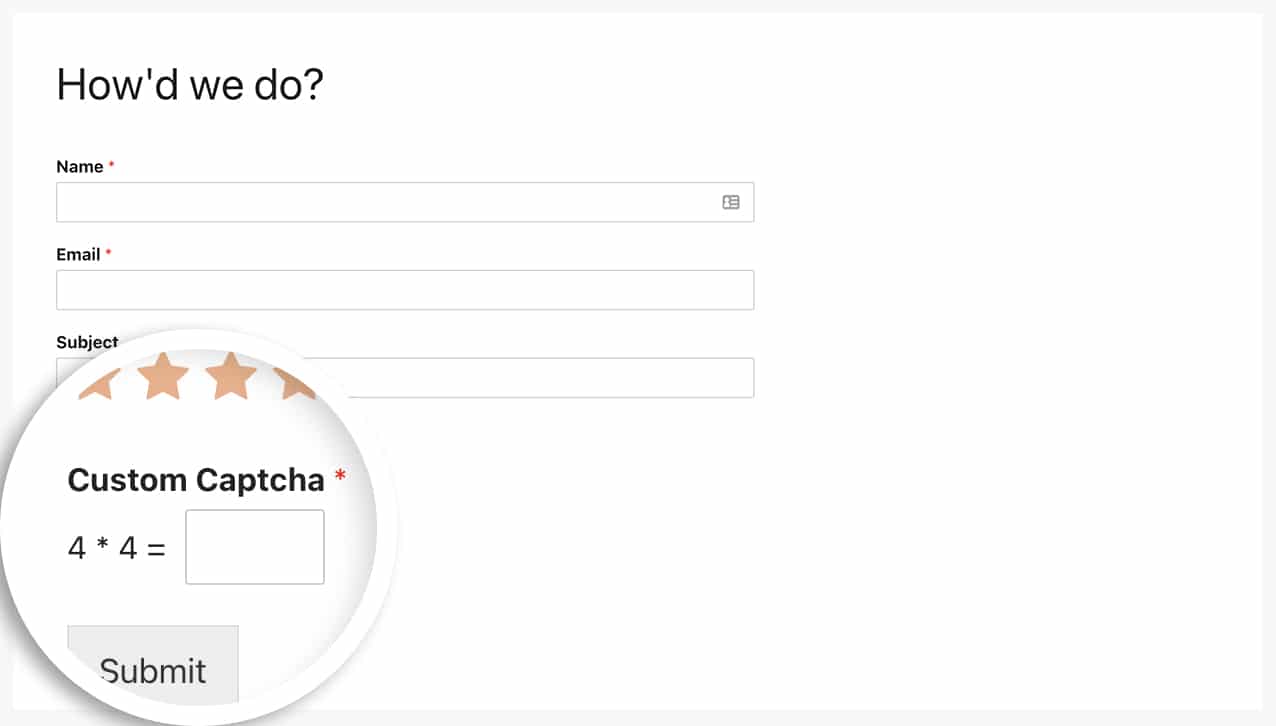
¡Y eso es todo! Con este fragmento de código, ahora puedes cambiar los números o el cálculo utilizado en el campo **Captcha personalizado**. ¿Te gustaría limitar la cantidad de caracteres que un usuario puede ingresar en el campo de tu formulario? Echa un vistazo a nuestro artículo sobre [Cómo limitar la cantidad de caracteres para un campo de texto](https://wpforms.com/developers/how-to-limit-the-number-of-characters-for-a-text-field/ "Cómo limitar la cantidad de caracteres para un campo de texto").
## Filtro de referencia
[wpforms\_math\_captcha](https://wpforms.com/developers/wpforms_math_captcha/ "Usando el filtro wpforms_math_captcha")
## Preguntas frecuentes
#### P: ¿Cómo puedo cambiarlos todos en la misma función?
**R:** Absolutamente puedes incluir el mínimo, el máximo y el cálculo en una sola función usando este fragmento.
```
function wpf_dev_math_captcha_settings( $settings ) {
/* Configuración predeterminada
array(
'min' => 1,
'max' => 15,
'cal' => [ '+', '*' ],
);
*/
// Usar solo suma para matemáticas más fáciles
// Usar el número mínimo de 1
// Usar el número máximo de 10
$settings[ 'cal' ] = [ '+' ];
$settings[ 'min' ] = [ '1' ];
$settings[ 'max' ] = [ '10' ];
return $settings;
}
add_filter( 'wpforms_math_captcha', 'wpf_dev_math_captcha_settings', 30, 1 );
```
**Categorías:** Complementos
**Etiquetas:** Complemento Captcha personalizado, PHP
---