### [Link-Klicks in WordPress-Inhalten + E-Mails verfolgen](https://wpforms.com/how-to-wordpress-link-tracking/)
**Veröffentlicht:** 23. September 2020
**Autor:** Claire Broadley
**Auszug:** Möchten Sie sehen, was die Leute in WordPress anklicken?
Diese Anleitung zeigt Ihnen, wie Sie Klicks auf Affiliate-Links, ausgehende Links, E-Mails und mehr verfolgen können.
**Inhalt:**
Möchten Sie das WordPress-Link-Tracking auf Ihrer Website einrichten?
Das Verfolgen von Links hilft Ihnen zu sehen, welche Links Ihre Besucher am häufigsten anklicken.
In dieser Anleitung sehen wir uns die einfachste Methode an, um 4 verschiedene Arten von Links zu verfolgen:
[Erstellen Sie jetzt Ihre WordPress-Formulare](https://wpforms.com/pricing/ "Erstellen Sie jetzt Ihre WordPress-Formulare")
Um Links in WordPress zu verfolgen, müssen Sie ein Plugin installieren. Wir werden in dieser Anleitung 2 verschiedene Plugins verwenden:
- [MonsterInsights](https://www.monsterinsights.com/) ist das beste Analyse-Plugin für WordPress. Es ermöglicht Ihnen, die Aktivitäten Ihrer Besucher auf Ihrer Website zu verfolgen und macht es sehr einfach, die beliebtesten Links zu sehen.
- [WP Mail SMTP](https://wpmailsmtp.com/) ist das beste SMTP-Plugin. Es behebt nicht nur Ihre E-Mails, sondern verfolgt auch die Links darin, sodass Sie sehen können, was die Leute anklicken.
Wir zeigen Ihnen zuerst, wie Sie mit [MonsterInsights](https://www.monsterinsights.com/) loslegen.
Stellen Sie sicher, dass Sie MonsterInsights und WP Mail SMTP installiert und konfiguriert haben, bevor Sie weiterlesen. Beachten Sie, dass Sie die Pro-Versionen benötigen, um mitmachen zu können.
### 1. Affiliate-Links
Verwenden Sie Affiliate-Links, um [mit dem Bloggen Geld zu verdienen](https://wpforms.com/make-money-blogging/)?
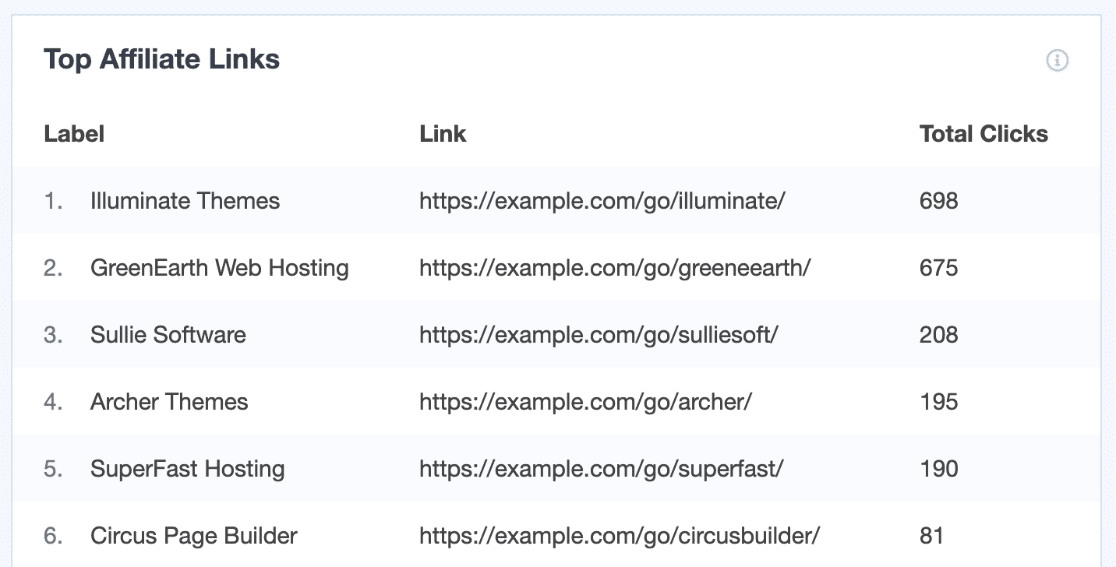
Es ist wichtig zu wissen, welche Affiliate-Links auf Ihrer Website angeklickt werden und welche nicht so viel Traffic erhalten.
Mit diesen Informationen können Sie schnell die beliebtesten Links erkennen und die Leistung der weniger beliebten Links verbessern.
Lassen Sie uns das einrichten.
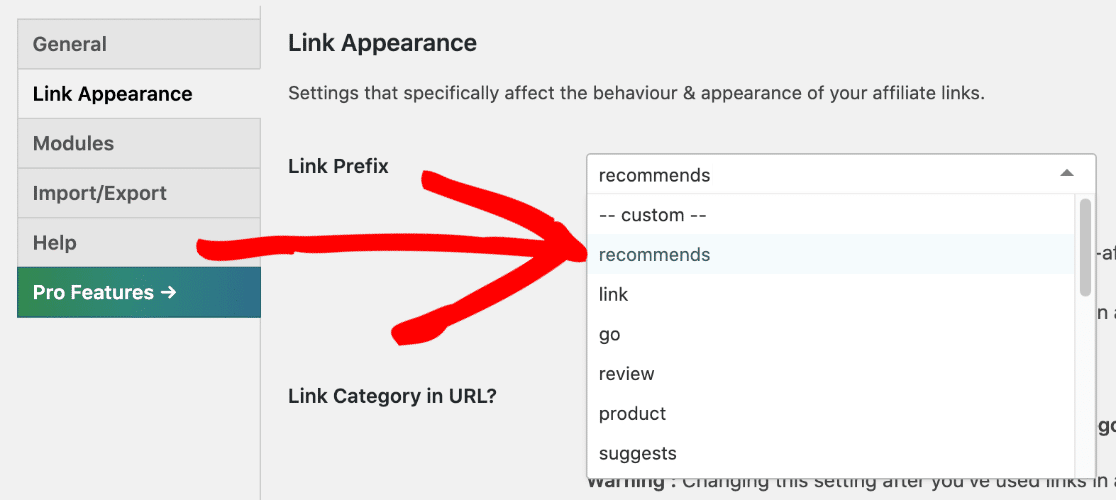
Überprüfen Sie zuerst das Link-Präfix (oder den „Pfad“), das Sie für Ihr Affiliate-Plugin oder Ihren Link-Shortener verwenden. Wenn Sie beispielsweise [ThirstyAffiliates](https://wpforms.com/refer/thirstyaffiliates/ "ThirstyAffiliates") verwenden, finden Sie das Präfix in den **Link Appearance**-Einstellungen hier:
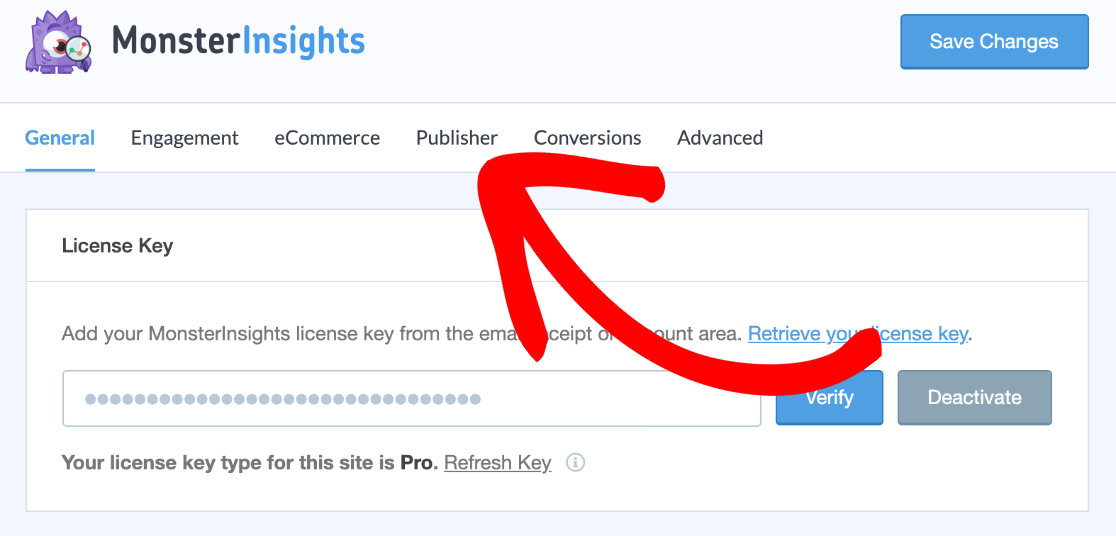
Nun sollten Sie zum Bereich **Insights** Ihres WordPress-Dashboards wechseln. Klicken Sie auf **Settings » Publisher**.
MonsterInsights listet hier alle Pfade auf, die Sie verfolgen. Stellen Sie sicher, dass sie mit dem Pfad in Ihrem Affiliate-Plugin übereinstimmen. Sie können die nicht benötigten durch Klicken auf das rote X-Symbol entfernen:
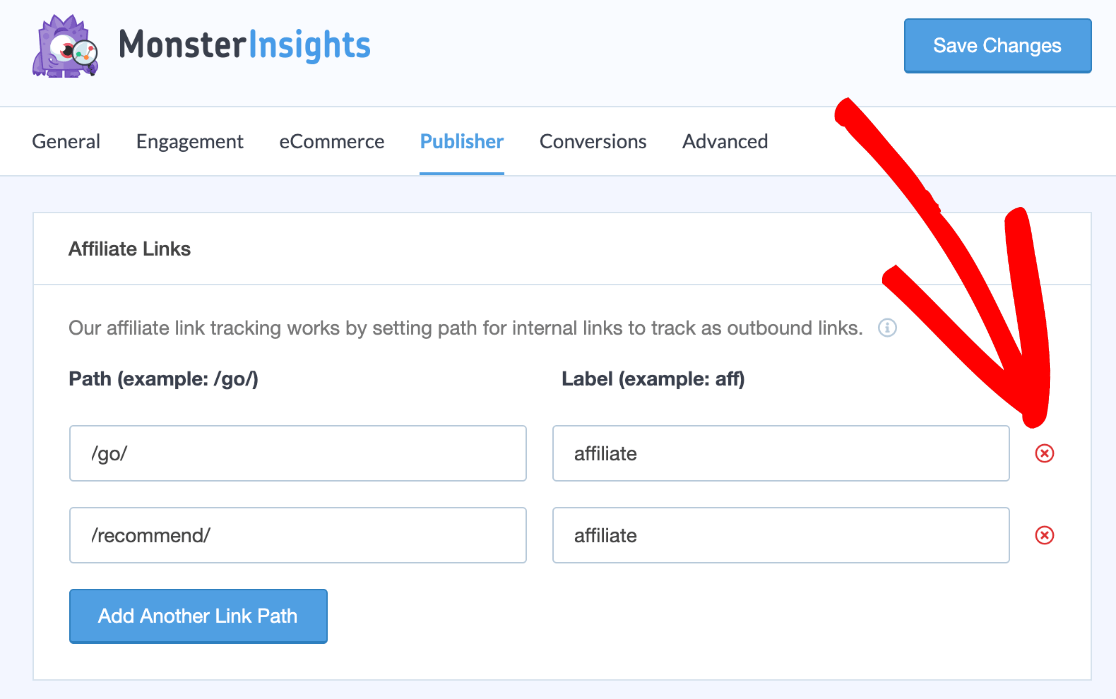
Großartig! Da Ihr Pfad nun mit dem Präfix in Ihrem Affiliate-Plugin übereinstimmt, meldet MonsterInsights die Anzahl der Klicks, die diese Links im Bericht **Publishers** erhalten.
Sie können auch [Pretty Links](https://wpforms.com/refer/prettylinkpro/ "PrettyLinkPro") verwenden, um Ihre Affiliate-Links zu verschleiern und sie auf die gleiche Weise zu verfolgen. Wenn Sie weitere Details wünschen, haben wir Pretty Links in unserem Leitfaden zu den [besten kostenlosen Plugins für WordPress](https://wpforms.com/best-free-wordpress-plugins-for-your-website/) rezensiert.
Als Nächstes erfahren Sie, wie Sie die Links verfolgen, die Ihre Website verlassen.
### 2. Ausgehende Links
Mit MonsterInsights können Sie sofort sehen, welche Links die Leute anklicken, um Ihre Website zu verlassen.
Dies ist eine großartige Möglichkeit, zu überprüfen, welche Links Ihre Besucher hilfreich finden. Sie können diesen Bericht auch verwenden, um sicherzustellen, dass Sie keine Besucher auf wichtigen [Landing Pages](https://wpforms.com/how-to-create-a-dedicated-form-landing-page-in-wordpress/ "So erstellen Sie eine Landing Page in WordPress (mit einem Formular)") verlieren, was sich auf die Konversionen auswirken könnte.
Das Verfolgen ausgehender Links ist noch einfacher als das Verfolgen von Affiliate-Links. Es gibt keine Einstellungen zu überprüfen.
Um die Daten anzuzeigen, sollten Sie sich den Bericht **Publishers** in MonsterInsights ansehen. Der Bericht **Top Outbound Links** zeigt Ihnen die Links, die am häufigsten angeklickt werden.
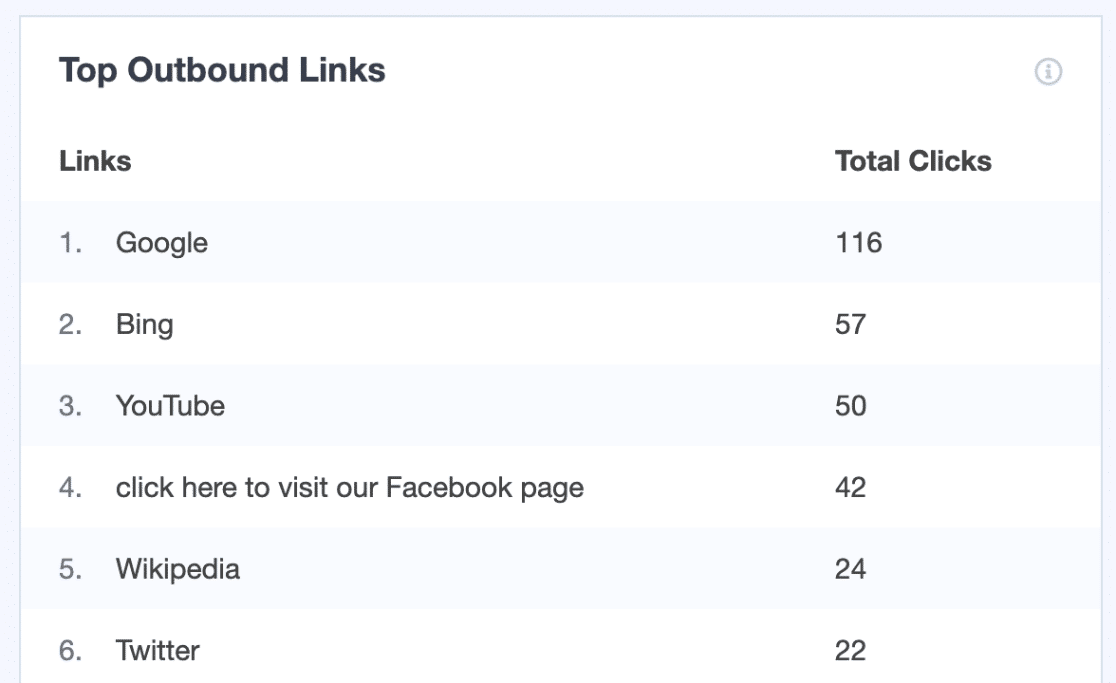
Sie können auf die Schaltfläche **Alle ausgehenden Links anzeigen** klicken, um weitere Details in Google Analytics anzuzeigen.
Nun können wir weitermachen und die Links verfolgen, die Leute verwenden, um mit Ihnen in Kontakt zu treten.
### 3. Tel- und Mailto-Links
MonsterInsights verfügt über ein großartiges [Formular-Tracking-Addon](https://www.monsterinsights.com/addon/forms/), das es einfach macht, [Ihre Formular-Konversionen zu verfolgen](https://wpforms.com/how-to-track-wordpress-form-conversions-step-by-step/ "So verfolgen Sie WordPress-Formular-Konversionen Schritt für Schritt").
Aber nicht alle Ihre Besucher werden sich über ein Formular melden. Deshalb ist es wichtig, auch Links für Ihre Telefonnummern und E-Mail-Adressen zu verfolgen.
Auf Ihrer Website beginnen Links zu Ihrer Telefonnummer mit `tel:` und sehen typischerweise so aus:
`Klicken Sie hier, um uns anzurufen`
Und Links zu E-Mail-Adressen beginnen mit `mailto:` und sehen so aus:
`Klicken Sie hier, um uns eine E-Mail zu senden`
Das Coole daran: MonsterInsights verfolgt beides automatisch.
Sie finden die Details in der Ansicht **Event Category** in Google Analytics:
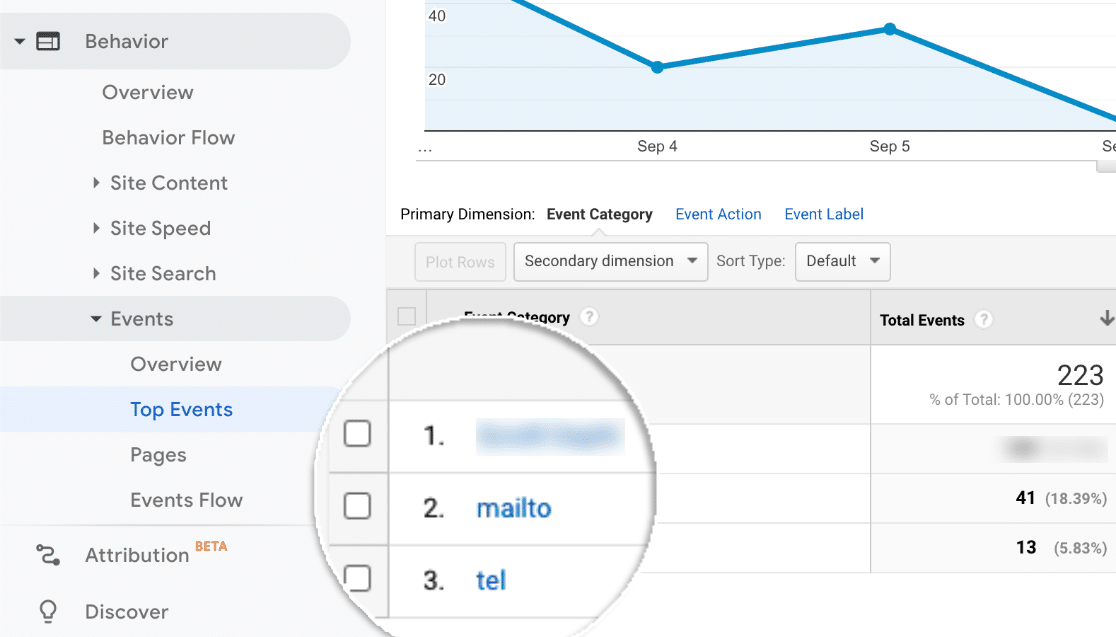
Und wenn Sie auf einen Link hier klicken, sehen Sie den Inhalt des Links. So können Sie ganz einfach `tel`- und `mailto`-Links für verschiedene Telefonnummern und E-Mail-Adressen auf Ihrer Website verfolgen.
### 4. Links in WordPress-E-Mails
Jetzt ist es an der Zeit, zu WP Mail SMTP zu wechseln.
WP Mail SMTP ersetzt Links in E-Mails durch eine eindeutige, verfolgbare URL. Dies ermöglicht es dem Plugin, den Klick zu erkennen, und es beeinträchtigt nicht die Funktionalität Ihrer Website.
Der einfachste Weg, das Link-Tracking zu aktivieren, ist direkt hier im Setup-Assistenten:

Senden Sie nun eine Test-E-Mail und klicken Sie auf den Link, um eine Aktivität zu registrieren.
Wenn Sie das nächste Mal zu **WP Mail SMTP » Email Log** wechseln, sehen Sie, wie Klickdaten aufgezeichnet werden. Wenn Sie das Tracking für E-Mail-Öffnungen aktiviert haben, wird es daneben angezeigt.
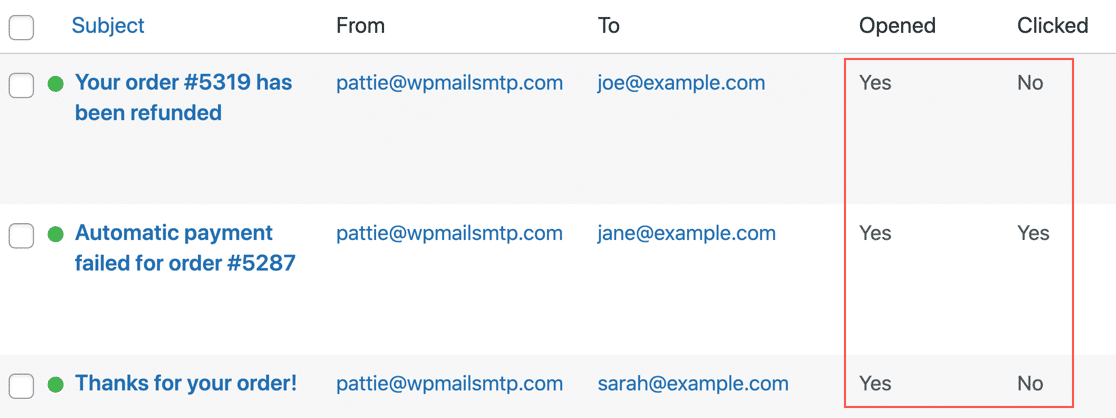
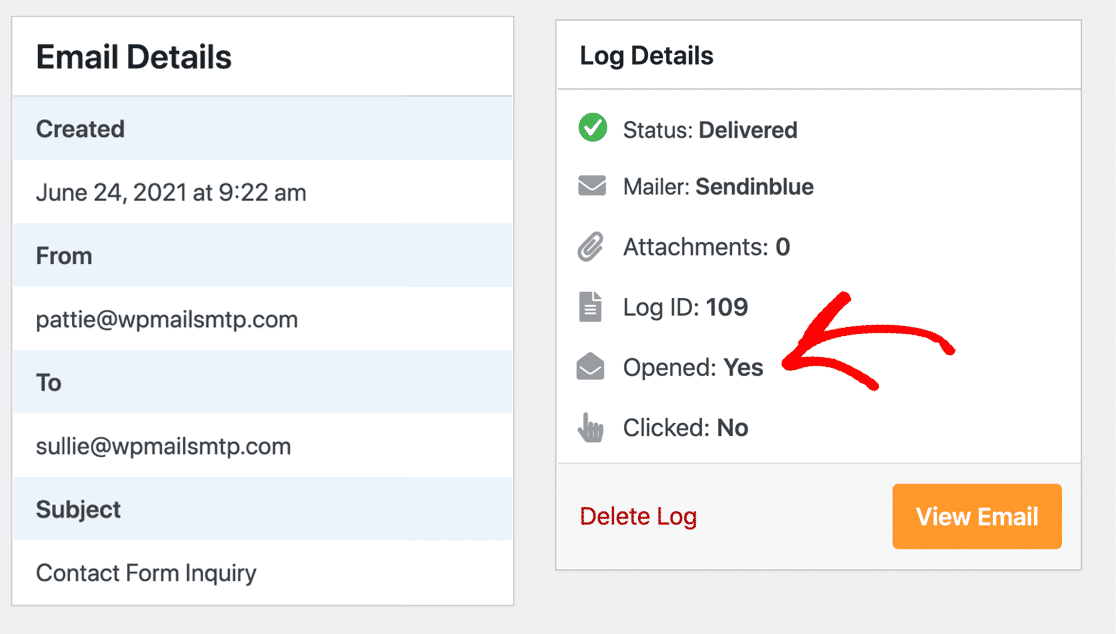
Sie können auch ein E-Mail-Protokoll in einem eigenen Fenster öffnen, um die E-Mail-Tracking-Informationen auf der rechten Seite anzuzeigen.
Das war's! Jetzt, da Sie MonsterInsights und WP Mail SMTP eingerichtet haben, können Sie Links auf Ihrer Website auf verschiedene Weise einfach verfolgen.
Letzter Tipp: Wenn Sie unsere Call-to-Action-Buttons verfolgen möchten, haben wir eine Anleitung zum [Verfolgen benutzerdefinierter CTA-Buttons in WordPress](https://wpforms.com/how-to-track-button-clicks-wordpress/), die erklärt, wie Sie dies einrichten.
[Erstellen Sie jetzt Ihre WordPress-Formulare](https://wpforms.com/pricing/ "Erstellen Sie jetzt Ihre WordPress-Formulare")
### Nächster Schritt: Dateidownloads in WordPress verfolgen
Möchten Sie mehr Einblicke?
- Lesen Sie diesen Artikel, um zu erfahren, [wie Sie WPForms-Dateidownloads verfolgen und Ihre Lead-Magnete verbessern](https://wpforms.com/how-to-track-wpforms-file-downloads-to-improve-lead-magnets/). Er hilft Ihnen zu sehen, welche E-Books, Mediendateien und andere Lead-Magnete die meisten Konversionen generieren.
- Sie können auch [Google Analytics verwenden, um Formularübermittlungen zu verfolgen](https://wpforms.com/how-to-use-google-analytics-to-track-form-submissions-in-wordpress/).
- Und Sie können [Formularübermittlungen mit einem Facebook-Pixel verfolgen](https://wpforms.com/track-form-submissions-facebook-pixel/).
Bereit, Ihr Formular zu erstellen? Beginnen Sie noch heute mit dem einfachsten WordPress-Formular-Builder-Plugin. [WPForms Pro](https://wpforms.com/pricing) funktioniert hervorragend mit MonsterInsights und bietet eine 14-tägige Geld-zurück-Garantie.
Wenn Ihnen dieser Artikel geholfen hat, folgen Sie uns bitte auf [Facebook](https://facebook.com/wpforms) und [Twitter](https://twitter.com/easywpforms) für weitere kostenlose WordPress-Tutorials und Anleitungen.
**Kategorien:** WordPress-Tutorials
**Schlagwörter:** monsterinsights, wordpress
---