### [So zeigen Sie Ihren Formularverlauf in WordPress an](https://wpforms.com/how-to-view-your-form-history-in-wordpress/)
**Veröffentlicht:** 18. Februar 2025
**Autor:** Kacie Cooper
**Auszug:** Sie erstellen gerade ein komplexes Formular voller bedingter Logik und anderer Extras, das in Ihrem gewählten Layout wunderschön organisiert ist, wenn Sie plötzlich versehentlich etwas löschen.
Keine Angst! WPForms bietet eine Funktion für Formularrevisionen, mit der Sie mit wenigen Klicks zu früheren Versionen Ihrer Formulare zurückkehren können.
**Inhalt:**
Sie erstellen gerade ein komplexes Formular voller bedingter Logik und anderer Extras, das in Ihrem gewählten Layout wunderschön organisiert ist, wenn Sie plötzlich versehentlich etwas löschen.
Das gesamte Formular ändert sich und Sie wissen nicht, wie Sie es beheben können. Chaos bricht aus. In der Ferne Sirenen… Keine Angst! WPForms bietet eine Funktion für Formularrevisionen, mit der Sie mit wenigen Klicks zu früheren Versionen Ihrer Formulare zurückkehren können.
Möchten Sie mehr erfahren? Lesen Sie weiter! In diesem Tutorial zeige ich Ihnen, wie Sie auf Ihren Formularverlauf in WordPress zugreifen und erkläre, wie diese Funktion Ihr Formular retten kann.
## So zeigen Sie Ihren Formularverlauf in WordPress an
- [Schritt 1: Öffnen Sie den Formular-Builder](#step-1-open-the-form-builder)
- [Schritt 2: Greifen Sie auf das Revisionsfenster zu](#step-2-access-the-revisions-panel)
- [Schritt 3: Durchsuchen Sie frühere Versionen](#step-3-browse-previous-versions)
- [Schritt 4: Stellen Sie eine frühere Version wieder her](#step-4-restore-a-previous-version)
- [Bonus-Tipp: Deaktivierte und begrenzte Revisionen](#bonus-tip-disabled-and-limited-revisions)
- [Wann Sie Ihren Formularverlauf verwenden sollten](#when-to-use-your-form-history)
- [FAQ](#faq)
### Schritt 1: Öffnen Sie den Formular-Builder
Melden Sie sich zunächst in Ihrem WordPress-Dashboard an und navigieren Sie zu **WPForms » Alle Formulare**.
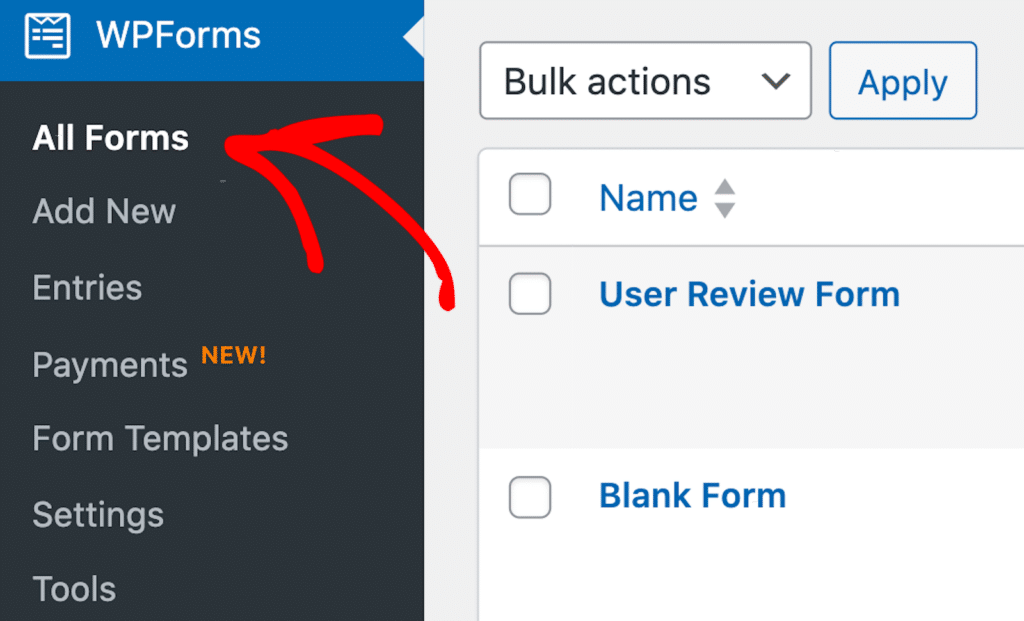Klicken Sie dann einfach auf das Formular, das Sie überprüfen möchten. Dadurch wird der Formular-Builder geöffnet, in dem Sie Ihren Formularverlauf anzeigen können.
[Erstellen Sie jetzt Ihr WordPress-Formular](https://wpforms.com/pricing/)
### Schritt 2: Greifen Sie auf das Revisionsfenster zu
Sobald der Formular-Builder geöffnet ist, suchen Sie das Uhrensymbol in der unteren linken Ecke.
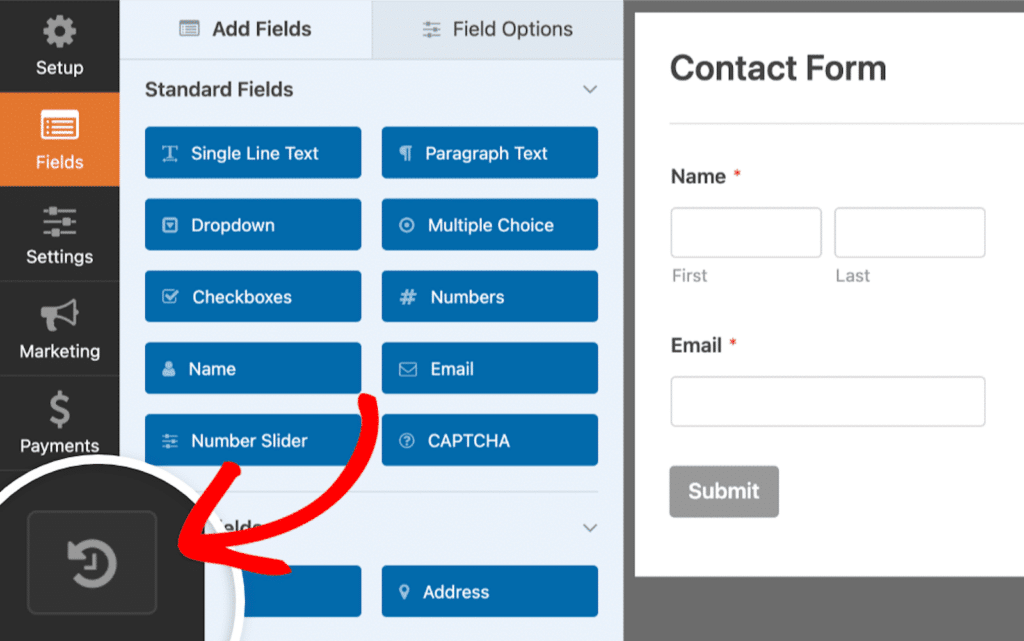Dies ist das Fenster **Formularrevisionen**. Sie verwenden dieses Zugangsfenster, um Ihren Formularverlauf zu durchsuchen und Änderungen vorzunehmen.
### Schritt 3: Durchsuchen Sie frühere Versionen
Wenn Sie auf das Uhrensymbol klicken, wird eine Liste früherer Versionen Ihres Formulars angezeigt. Jede Version enthält einen Zeitstempel und den Benutzer, der die Änderungen vorgenommen hat.
Sie können jede Revision anzeigen, indem Sie darauf klicken.
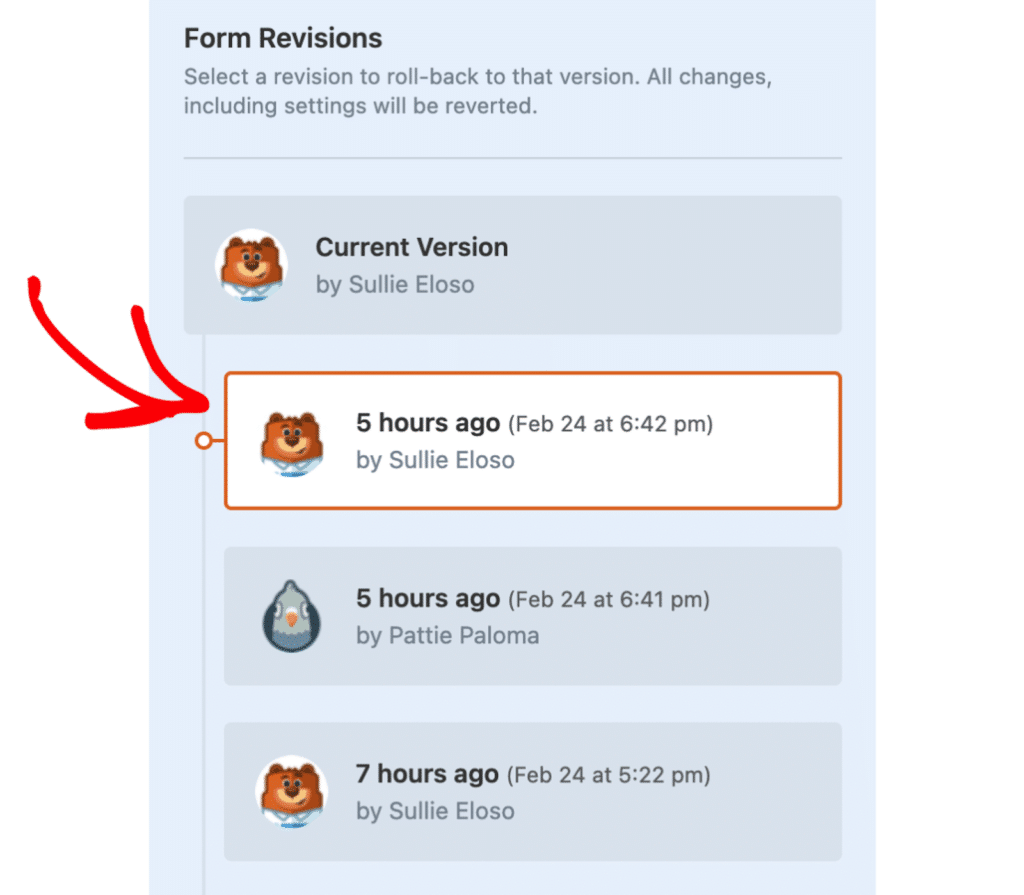Sie sehen die vorherige Version Ihres Formulars im Vorschaufenster auf der rechten Seite des Builders.
### Schritt 4: Stellen Sie eine frühere Version wieder her
Um eine frühere Version Ihres Formulars wiederherzustellen, klicken Sie einfach darauf und dann auf **Diese Revision wiederherstellen** in der Benachrichtigungsleiste am oberen Rand Ihres Formulars.
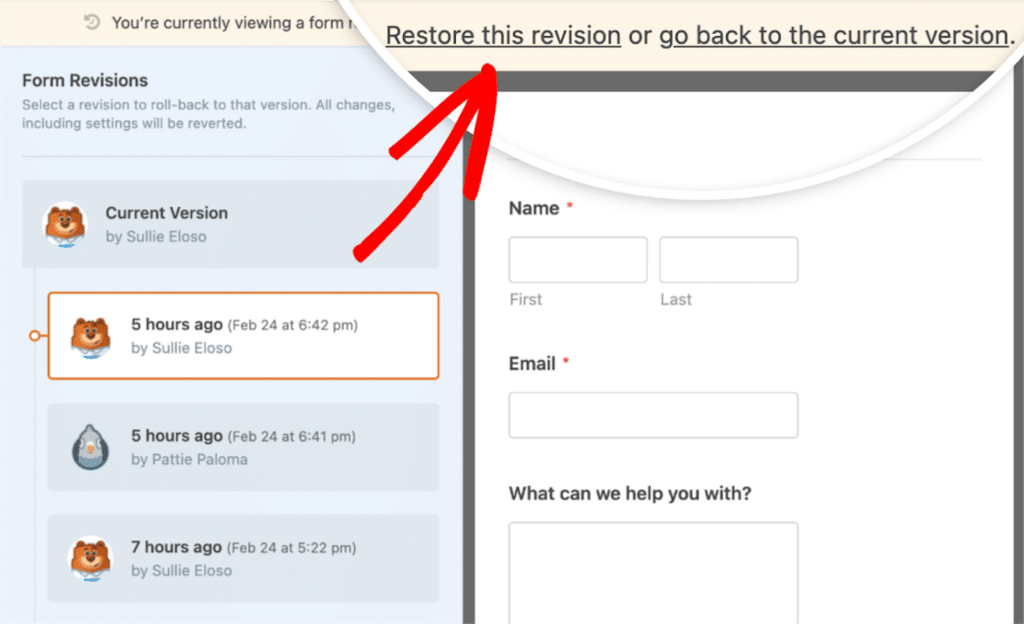Ihr Formular wird dann auf die ältere Version mit den exakten Feldern und Einstellungen zurückgesetzt, die es zum Zeitpunkt der Speicherung hatte.
**Lesen Sie auch**: [Sicherheit bei Datei-Uploads: Top-Tipps für Online-Formulare](https://wpforms.com/file-upload-security-top-tips-for-online-forms/)
### Bonus-Tipp: Deaktivierte und begrenzte Revisionen
Standardmäßig speichert WPForms eine Historie von Formularrevisionen. Bestimmte Hosting-Anbieter oder Plugins können jedoch Einschränkungen auferlegen, die diese Funktion deaktivieren oder einschränken. Wenn also WordPress-Beitragsrevisionen auf Ihrer Website eingeschränkt oder deaktiviert sind, sind auch die WPForms-Formularrevisionen betroffen.
Wenn Beitragsrevisionen deaktiviert sind, wird neben dem Symbol für Formularrevisionen im Formular-Builder ein rotes Ausrufezeichen angezeigt. Im Fenster „Formularrevisionen“ sehen Sie dann eine Meldung, die darauf hinweist, dass die WordPress-Beitragsrevisionen deaktiviert wurden.
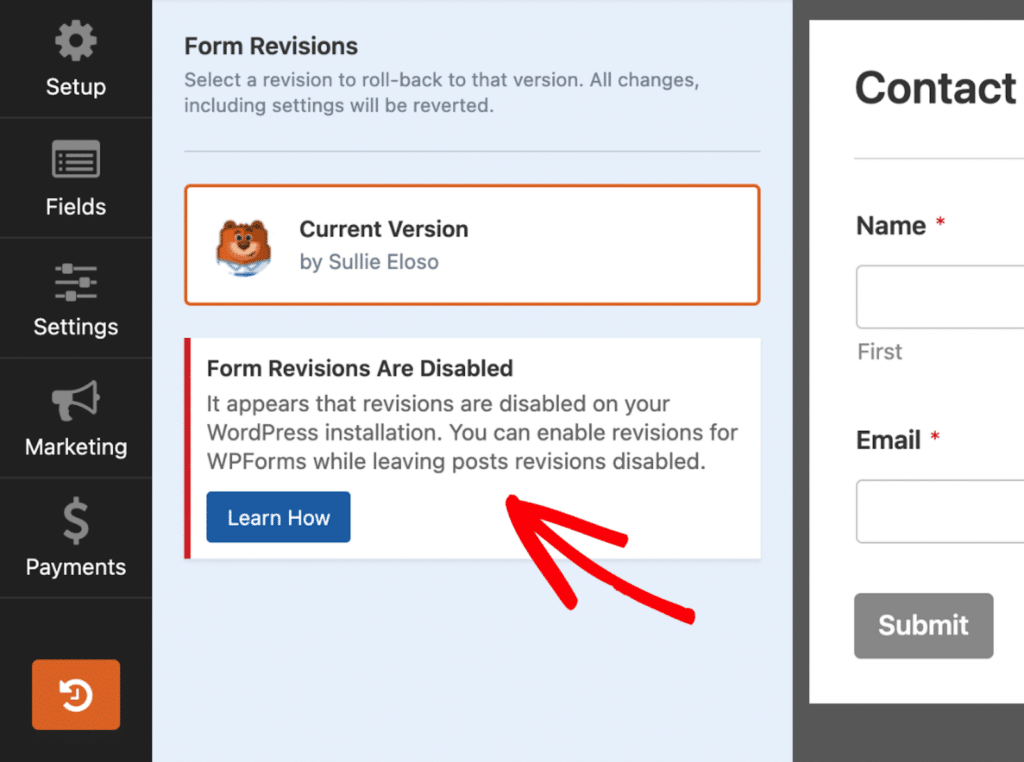Wenn Revisionen aktiviert sind, Ihre Website aber eine Obergrenze für die Anzahl der speicherbaren Revisionen hat, sehen Sie eine Benachrichtigung über die Einschränkung.
### Wann Sie Ihren Formularverlauf verwenden sollten
Hier sind einige Szenarien, in denen Formularrevisionen den Tag retten können:
- **Wiederherstellung nach versehentlichen Änderungen**: Wenn Sie oder ein Teammitglied versehentlich Felder entfernen oder Einstellungen ändern, können Sie diese Änderungen schnell rückgängig machen.
- **A/B-Tests von Formularlayouts**: Speichern Sie verschiedene Versionen Ihres Formulars und [vergleichen Sie deren Leistung](https://wpforms.com/best-ab-testing-plugins-and-tools-for-your-wordpress-forms/), bevor Sie sich für die beste entscheiden.
- **Rückgängigmachen von Änderungen nach Plugin-Updates**: Wenn ein Update die Funktionalität Ihres Formulars beeinträchtigt, können Sie in Sekundenschnelle zu einer funktionierenden Version zurückkehren.
Die Formularrevisionen von WPForms bieten eine einfache, aber leistungsstarke Möglichkeit, Änderungen an Ihren Formularen zu verfolgen und wiederherzustellen. Egal, ob Sie alleine arbeiten oder mit einem Team zusammenarbeiten, dieses Tool stellt sicher, dass Sie niemals wichtige Änderungen verlieren.
[Erstellen Sie jetzt Ihr WordPress-Formular](https://wpforms.com/pricing/)
### FAQ
Suchen Sie nach einem bestimmten Tipp oder Detail? Sehen Sie sich unsere am häufigsten gestellten Fragen an.
#### Wie oft speichert WPForms Formularrevisionen?
WPForms speichert automatisch Revisionen, wenn Sie Änderungen an Ihrem Formular speichern. Jede Version ist mit einem Zeitstempel versehen und enthält den Benutzer, der die Bearbeitungen vorgenommen hat.
#### Beeinflusst die Wiederherstellung einer früheren Version meine Formularübermittlungen?
Nein, die Wiederherstellung einer früheren Formularversion ändert nur die Struktur und die Einstellungen des Formulars. Frühere Übermittlungen bleiben in Ihren Einträgen unberührt.
#### Was soll ich tun, wenn das Fenster „Formularrevisionen“ deaktiviert ist?
Wenn Sie ein rotes Ausrufezeichen neben dem Revisionssymbol sehen, bedeutet dies, dass die WordPress-Beitragsrevisionen deaktiviert sind. Möglicherweise müssen Sie die Einstellungen Ihrer Website überprüfen, um sie zu aktivieren, oder sich an Ihren Hosting-Anbieter wenden, wenn dieser Einschränkungen für WordPress-Revisionen auferlegt hat.
### Als Nächstes: Überarbeiten Sie Ihren Sende-Button
Puh! In diesem Beitrag haben wir eine Krise abgewendet – den Verlust von Formularänderungen und Revisionen. Und da Sie wissen, wie Sie zu einem früheren Formular zurückkehren, um Layouts zu testen, warum nicht auch einige zusätzliche Stile ausprobieren?
Sie können sogar [den Sende-Button](https://wpforms.com/wpforms-submit-button-best-practices/) Ihres Formulars ändern! Werfen Sie einen Blick auf unsere empfohlenen Best Practices, um die Klickzahlen zu erhöhen.
Bereit, Ihr Formular zu erstellen? Beginnen Sie noch heute mit dem einfachsten WordPress-Formular-Builder-Plugin. [WPForms Pro](https://wpforms.com/pricing) enthält viele kostenlose Vorlagen und bietet eine 14-tägige Geld-zurück-Garantie.
Wenn Ihnen dieser Artikel geholfen hat, folgen Sie uns bitte auf [Facebook](https://facebook.wpforms.com) und [Twitter](https://twitter.wpforms.com) für weitere kostenlose WordPress-Tutorials und Anleitungen.
**Kategorien:** WordPress-Tutorials
**Schlagwörter:** Formularverlauf, Formularrevisionen, WPForms, wpforms lite
---