### [So wechseln Sie von The Events Calendar zu Sugar Calendar](https://wpforms.com/how-to-switch-from-the-events-calendar-to-sugar-calendar/)
**Veröffentlicht:** 4. Februar 2025
**Autor:** Kacie Cooper
**Auszug:** Wenn Sie das Gefühl haben, dass The Events Calendar Sie zurückhält, ist es Zeit für den Wechsel zu Sugar Calendar.
Es ist nicht nur leichtgewichtig und einfach zu bedienen, sondern mit großartigen Funktionen und der WPForms-Integration eröffnen Sie sich eine völlig neue Ebene der Veranstaltungsverwaltung.
Bereit für ein Upgrade? Ich zeige Ihnen, wie Sie das in nur etwa 5 Schritten schaffen.
**Inhalt:**
Wenn Sie das Gefühl haben, dass The Events Calendar Sie zurückhält, ist es Zeit für den Wechsel zu Sugar Calendar.
Es ist nicht nur leichtgewichtig und einfach zu bedienen, sondern mit großartigen Funktionen und der WPForms-Integration eröffnen Sie sich eine völlig neue Ebene der Veranstaltungsverwaltung.
Bereit für ein Upgrade? Ich zeige Ihnen, wie Sie in nur etwa 5 Schritten von The Events Calendar zu Sugar Calendar wechseln.
## So wechseln Sie von The Events Calendar zu Sugar Calendar
- [Sichern Sie Ihre Website](#aioseo-backup-your-website)
- [1. Sugar Calendar installieren](#aioseo-1-install-sugar-calendar)
- [2. Termine von The Events Calendar migrieren](#aioseo-2-export-events-from-the-events-calendar)
- [3. Kalendereinstellungen überprüfen und anpassen](#aioseo-4-review-and-adjust-calendar-settings)
- [4. Shortcodes oder Widgets ersetzen](#aioseo-5-replace-shortcodes-or-widgets)
- [5. Mit WPForms integrieren](#aioseo-bonus-integrate-with-wpforms)
- [FAQ](#aioseo-faq)
#### Sichern Sie Ihre Website
Bevor Sie den Wechsel vornehmen, ist es eine gute Idee, Ihre WordPress-Site zu sichern, einschließlich der Datenbank, Dateien und Plugins.
Da Sie Termine von einem Kalender in einen anderen exportieren und importieren werden, kann die Sicherung Ihrer Website dazu beitragen, dass nichts verloren geht.
Aber keine Sorge – es ist ein einfacher Vorgang. 😉
**Lesen Sie auch**: [Duplicator Review: Ist es das beste WordPress-Backup-Plugin?](https://wpforms.com/duplicator-pro-review/)
### 1. Sugar Calendar installieren
Nun zu den wichtigen Dingen. Beginnen Sie mit der Installation von [Sugar Calendar](https://sugarcalendar.com/).
Um Sugar Calendar zu installieren, wählen Sie zunächst einen Plan, der Ihren Bedürfnissen entspricht. Optionen sind [Basic, Plus, Pro und Elite](https://sugarcalendar.com/pricing/), wobei jede Lizenz Funktionen wie wiederkehrende Termine, Ticketverkauf für Veranstaltungen und unterschiedliche Supportstufen bietet.
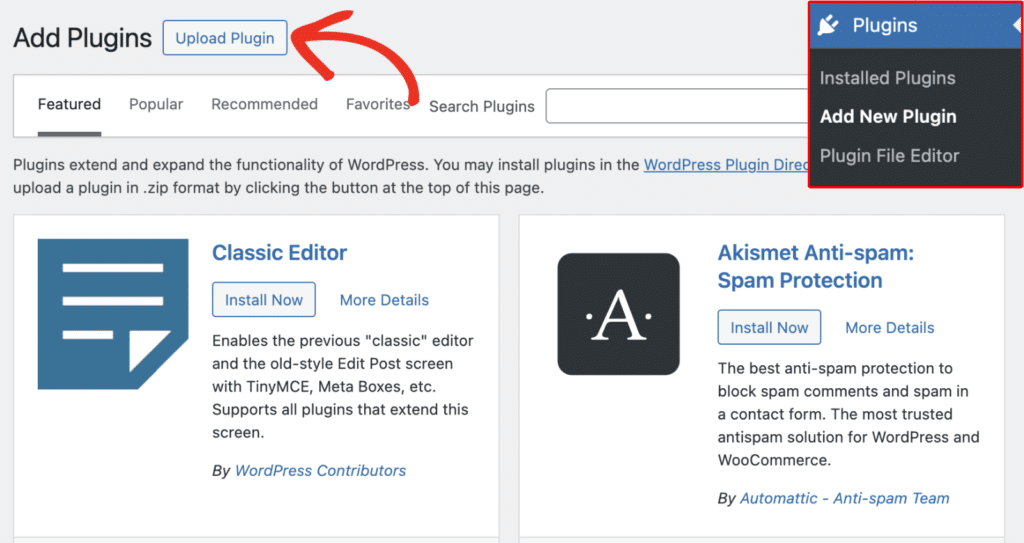
Laden Sie dann das Plugin herunter und installieren Sie es über Ihr WordPress-Dashboard. Gehen Sie zu **Plugins » Neues hinzufügen » Plugin hochladen**. Laden Sie von hier die .zip-Datei hoch und klicken Sie dann auf **Jetzt installieren und aktivieren**.
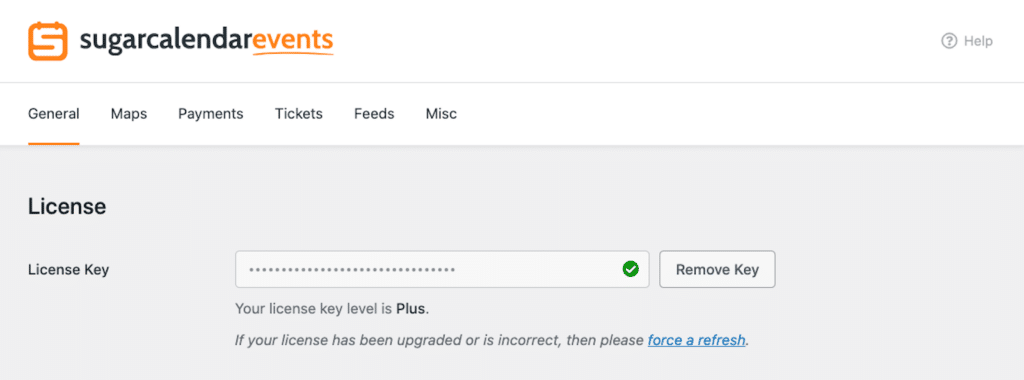
Nach der Aktivierung geben Sie Ihren Lizenzschlüssel unter **Kalender » Einstellungen** ein, um Updates und Support zu aktivieren.
Als Nächstes können Sie Ihre Termine verschieben.
[Erstellen Sie jetzt Ihr WordPress-Formular](https://wpforms.com/pricing/)
### 2. Termine von The Events Calendar migrieren
Nach der Aktivierung von Sugar Calendar sehen Sie, wenn Sie bereits Termine in The Events Calendar haben, eine Benachrichtigung, die Sie auffordert, Ihre Termine zu importieren.
Sugar Calendar bietet dies mit einem 1-Klick-Migrationstool an.
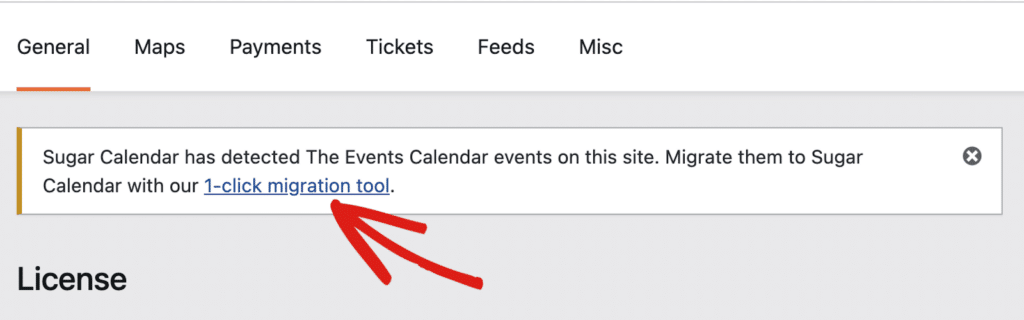Oder Sie gehen zu **Kalender » Tools** und wählen den Reiter **Migrieren**.
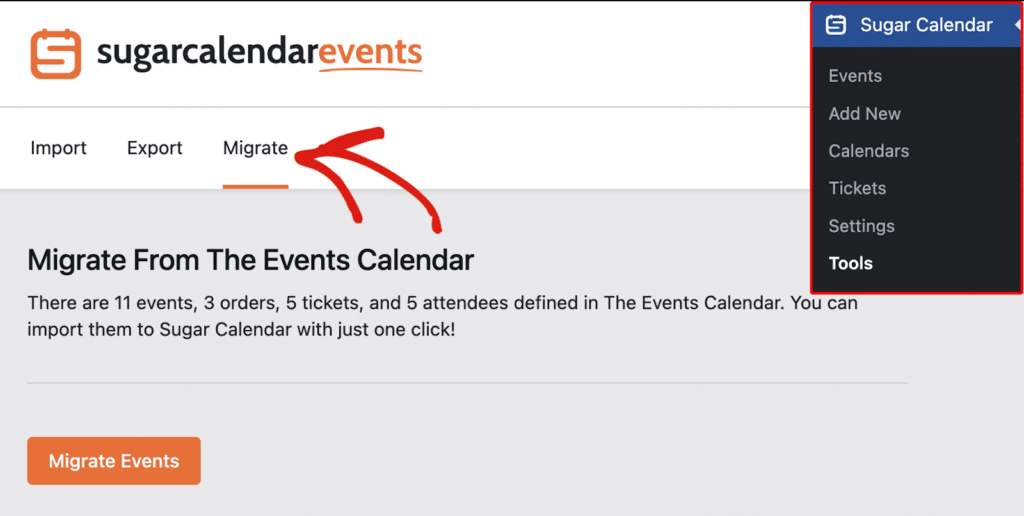Auf dem Migrationsbildschirm sehen Sie eine Zusammenfassung der Veranstaltungsdaten, die zum Import bereit sind.
Klicken Sie auf die Schaltfläche **Termine migrieren**, um den Importvorgang zu starten.
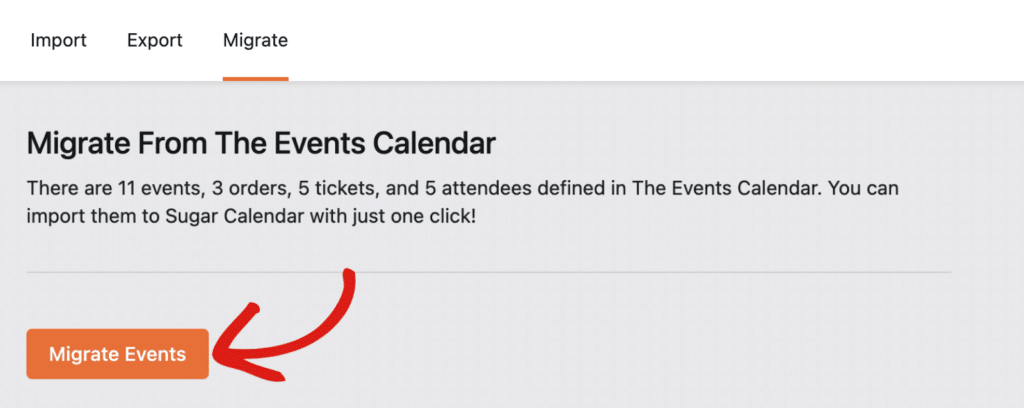Sobald der Vorgang abgeschlossen ist, sehen Sie eine Erfolgsmeldung mit Details zu den migrierten Veranstaltungsdaten. Nun werden die importierten Termine dem Standardkalender in Sugar Calendar hinzugefügt.
**Lesen Sie auch**: [Die besten Kalender-Plugins für WordPress](https://wpforms.com/best-wordpress-calendar-plugins/)
### 3. Kalendereinstellungen überprüfen und anpassen
Nach dem Import Ihrer Termine überprüfen Sie die Einstellungen von Sugar Calendar, um sicherzustellen, dass alles korrekt für Ihre Bedürfnisse konfiguriert ist.
Um diese Konfigurationen zu überprüfen und Anpassungen vorzunehmen, gehen Sie zurück zu **Sugar Calendar » Einstellungen** in Ihrem WordPress-Dashboard.
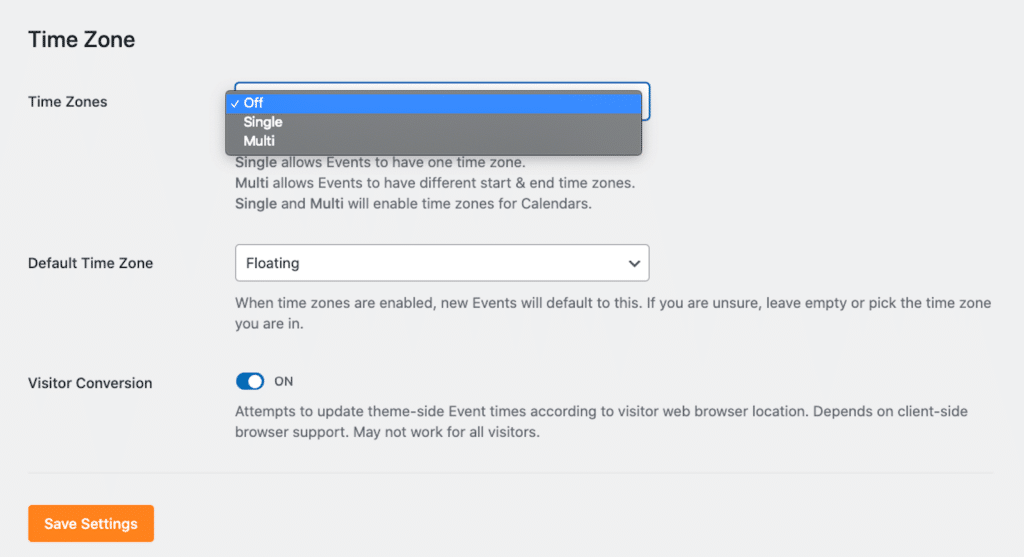Mit diesen Einstellungen können Sie:
- **Passen Sie** die Zeitzoneneinstellungen an Ihren Standort oder Ihr Publikum an.
- **Passen Sie** die Slug- und Permalink-Struktur für bessere SEO und Benutzererfahrung an.
- **Konfigurieren Sie** zusätzliche Optionen wie Standard-Veranstaltungsdauern, Kalenderdarstellung und Benutzerberechtigungen.
Wenn Sie sich die Zeit nehmen, diese Einstellungen fein abzustimmen, stellen Sie sicher, dass Ihr neuer Kalender sowohl funktional als auch ästhetisch optimiert ist. Sie sind fast fertig!
### 4. Shortcodes oder Widgets ersetzen
Wenn Sie von The Events Calendar zu Sugar Calendar wechseln, sollten Sie auch alle zugehörigen Shortcodes oder Widgets ersetzen. Verwenden Sie zum Beispiel **\[sc\_events\_calendar\]**, um Ihren Kalender anzuzeigen.
## Profi-Tipp: Schauen Sie sich die [Dokumentation](https://sugarcalendar.com/docs/) von Sugar Calendar an, um eine vollständige Liste der Shortcodes und Einstellungen anzuzeigen.
Sobald Ihre Termine importiert und Ihre Einstellungen und Shortcodes aktualisiert sind, sind Sie bereit! Sie können Sugar Calendar jetzt anstelle von The Events Calendar verwenden.
### 5. Mit WPForms integrieren
*Aber warten Sie, es gibt noch mehr!*
Eine der besten Funktionen von Sugar Calendar ist die einfache [Integration mit WPForms](https://wpforms.com/integrations/sugar-calendar/). Die Integration mit WPForms ermöglicht es Ihnen, benutzerdefinierte Formulare für die Einreichung von Veranstaltungen zu erstellen und diese direkt in Sugar Calendar zu verwalten.
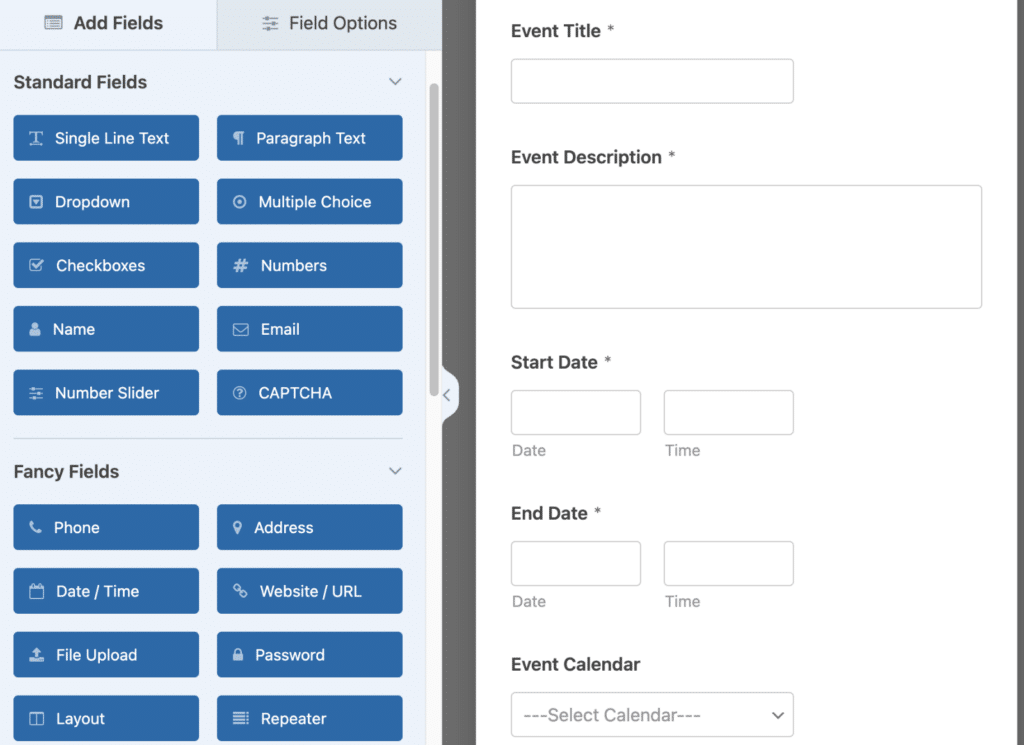So geht's:
- **Erstellen Sie** ein neues Formular in WPForms für die Einreichung von Veranstaltungen. Fügen Sie Felder wie Veranstaltungsname, Datum, Uhrzeit und Beschreibung hinzu.
- **Ordnen Sie** die Formularfelder in den WPForms-Einstellungen den Feldern von Sugar Calendar zu.
- **Veröffentlichen Sie** das Formular auf Ihrer Website und testen Sie eine Einreichung, um sicherzustellen, dass die Veranstaltung korrekt in Sugar Calendar angezeigt wird.
Mit dieser Integration können Sie ganz einfach Community-Kalender verwalten, benutzergenerierte Veranstaltungsbeiträge zulassen und sogar Veranstaltungsangebote für Ihre Organisation optimieren.
Und das ist alles! Ist das nicht kinderleicht?
[Erstellen Sie jetzt Ihr WordPress-Formular](https://wpforms.com/pricing/)
### FAQ
Suchen Sie etwas Bestimmtes? Lesen Sie unsere am häufigsten gestellten Fragen:
#### Migriert Sugar Calendar automatisch Termine von The Events Calendar?
Ja, Sugar Calendar bietet ein integriertes 1-Klick-Migrationstool, das automatisch Termine von The Events Calendar importiert. Sie können dieses Tool unter Kalender » Tools » Migrieren in Ihrem WordPress-Dashboard aufrufen.
#### Kann ich das Erscheinungsbild von Sugar Calendar auf meiner Website anpassen?
Shortcodes und Widgets von The Events Calendar funktionieren nach der Deaktivierung des Plugins nicht mehr. Sie müssen sie durch die Shortcodes und Widgets von Sugar Calendar ersetzen, wie z. B. \[sc\_events\_calendar\], um Ihre Termine anzuzeigen.
#### Benötige ich einen bestimmten Sugar Calendar-Plan, um die WPForms-Integration zu nutzen?
Nein, die Integration zwischen Sugar Calendar und WPForms funktioniert mit allen Sugar Calendar-Plänen. Bestimmte erweiterte Funktionen wie wiederkehrende Termine oder Ticketverkauf erfordern jedoch möglicherweise einen höherwertigen Plan.
### Als Nächstes: Verwalten Sie Ihren Ticketverkauf
Jetzt, da Sie Sugar Calendar eingerichtet haben, ist es an der Zeit, es auf die nächste Stufe zu heben. Warum nicht auch Ihren Ticketverkauf verwalten? Wie immer können Sie dies direkt von Ihrer WordPress-Website aus tun.
Wenn Sie erfahren möchten, wie Sie den gesamten Prozess optimieren – vom Ticketverkauf bis zur Teilnehmerverwaltung – lesen Sie unseren [umfassenden Leitfaden](https://wpforms.com/how-to-manage-event-ticketing-in-wordpress/).
Bereit, Ihr Formular zu erstellen? Beginnen Sie noch heute mit dem einfachsten WordPress-Formular-Builder-Plugin. [WPForms Pro](https://wpforms.com/pricing) enthält viele kostenlose Vorlagen und bietet eine 14-tägige Geld-zurück-Garantie.
Wenn Ihnen dieser Artikel geholfen hat, folgen Sie uns bitte auf [Facebook](https://facebook.com/wpforms) und [Twitter](https://twitter.com/easywpforms) für weitere kostenlose WordPress-Tutorials und Anleitungen.
**Kategorien:** WordPress-Tutorials
**Tags:** Veranstaltungsverwaltung, Sugar Calendar, The Events Calendar, WPForms
---