



KI-Zusammenfassung
Möchten Sie Ihren WordPress-Formularen eine Option zum Hinzufügen zum Kalender hinzufügen?
Besuchern Ihrer Website eine einfache Möglichkeit zu geben, nach der Registrierung auf Ihrer Website Termine zu ihren Kalendern hinzuzufügen, ist eine zusätzliche persönliche Note, die die Leute zu schätzen wissen. Wenn Sie möchten, können Sie diese Option auch immer zu den Bestätigungen oder E-Mail-Benachrichtigungen Ihres Formulars hinzufügen.
In diesem Artikel zeigen wir Ihnen, wie Sie Ihren WordPress-Formularen eine Option zum Hinzufügen zum Kalender hinzufügen, damit Website-Besucher Ihre bevorstehenden Veranstaltungen ab dem Zeitpunkt der Formularübermittlung auf Ihrer Website planen können.
Erstellen Sie jetzt Ihr WordPress-Formular
So fügen Sie eine Option „Zum Kalender hinzufügen“ zu Ihren WordPress-Formularen hinzu
In diesem Artikel
- Schritt 1: Erstellen Sie ein WordPress-Formular
- Schritt 2: Erstellen Sie ein Ereignis im Google Kalender
- Schritt 3: Fügen Sie eine Option zum Hinzufügen zum Kalender zu Ihrem WordPress-Formular hinzu
- Schritt 4: Fügen Sie eine Option zum Hinzufügen zum Kalender zu Ihrer Bestätigungsnachricht hinzu
- Schritt 5: Fügen Sie eine Option zum Hinzufügen zum Kalender zu Ihren E-Mail-Benachrichtigungen hinzu
Schritt 1: Erstellen Sie ein WordPress-Formular
Als Erstes müssen Sie das WPForms-Plugin installieren und aktivieren. Weitere Details finden Sie in dieser Schritt-für-Schritt-Anleitung, wie Sie ein Plugin in WordPress installieren.
In unserem Beispiel erstellen wir ein einfaches RSVP-Formular für eine Geburtstagsfeier, das die Leute ausfüllen und absenden können. Wenn Sie Hilfe bei diesem Schritt benötigen, lesen Sie unbedingt dieses Tutorial zum Erstellen eines RSVP-Formulars in WordPress.
So sieht die Vorlage für das RSVP-Formular zur Geburtstagsfeier-Einladung im Formular-Builder aus:
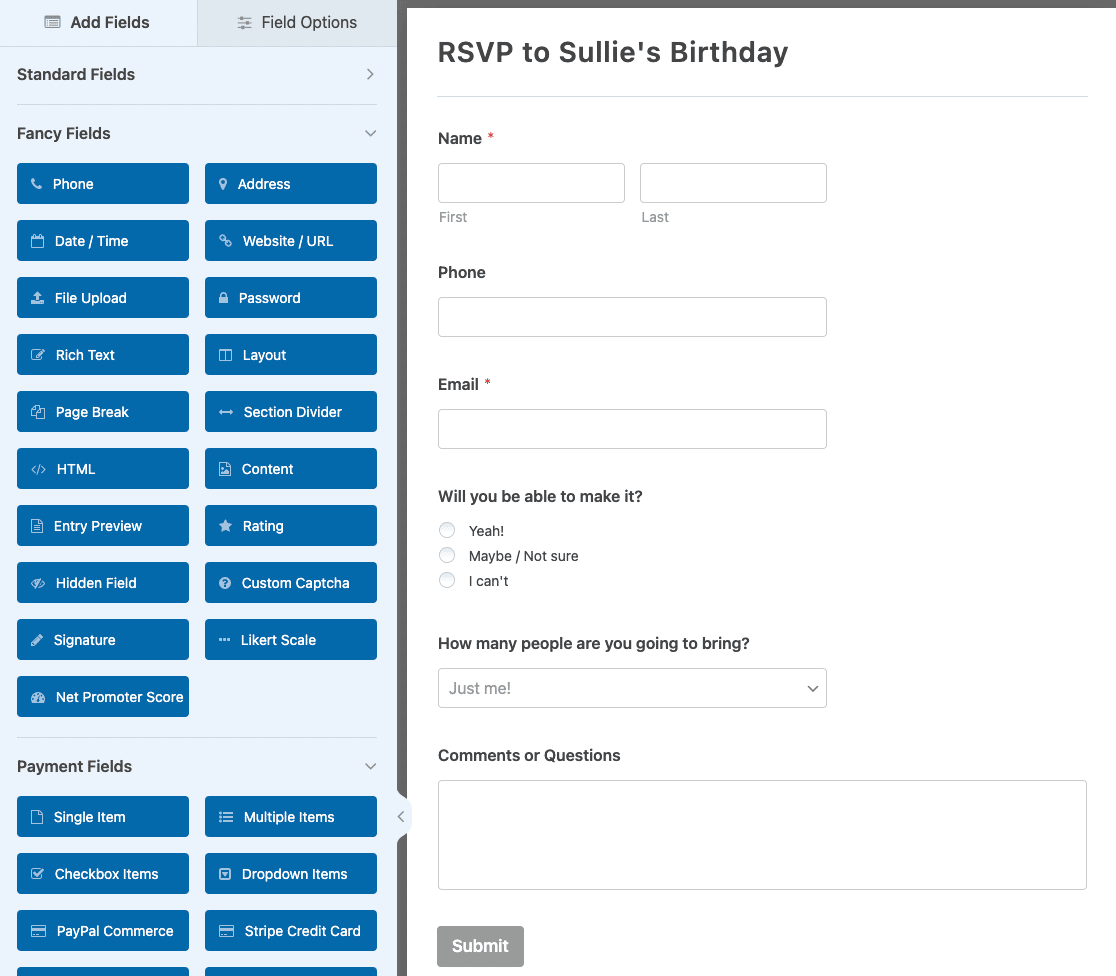
Um Ihrem Formular eine kleine Nachricht hinzuzufügen, die den Leuten mitteilt, wann die Party stattfindet, ziehen Sie einfach das Formularfeld Inhalt von der linken Seite des Formular-Builders in den Vorschau-Bereich auf der rechten Seite. Klicken Sie dann auf das Feld, um Änderungen vorzunehmen.
Hier ist, was wir unserem Formular hinzugefügt haben:
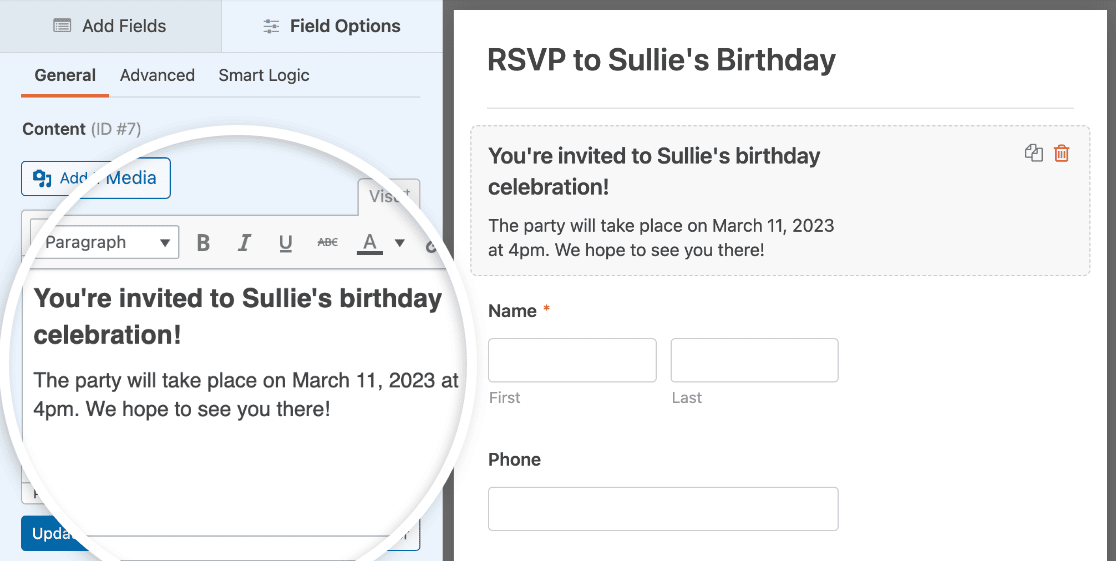
Jetzt ist es an der Zeit, die Option zum Hinzufügen zum Kalender zu Ihrem Formular hinzuzufügen.
Schritt 2: Erstellen Sie ein Ereignis im Google Kalender
Als Erstes erstellen wir ein Ereignis im Google Kalender, bevor wir die Kalenderoption zu unserem Formular hinzufügen.
Melden Sie sich dazu in Ihrem Google-Konto an und rufen Sie Ihren Google Kalender auf. Klicken Sie dann auf Erstellen » Ereignis und füllen Sie die Details des Ereignisses aus.
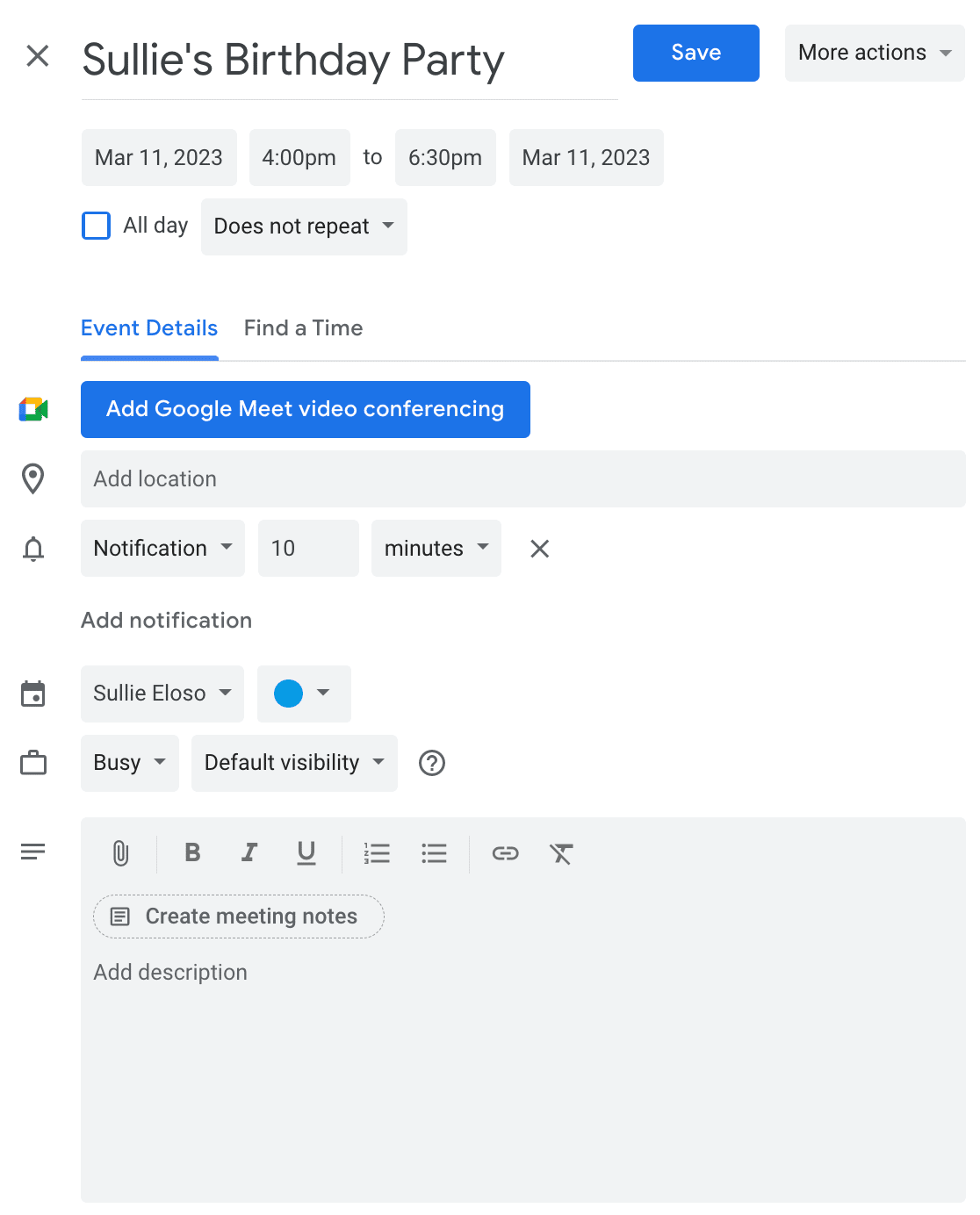
Klicken Sie auf Speichern, damit Ihr Ereignis in Ihrem Kalender gespeichert wird.
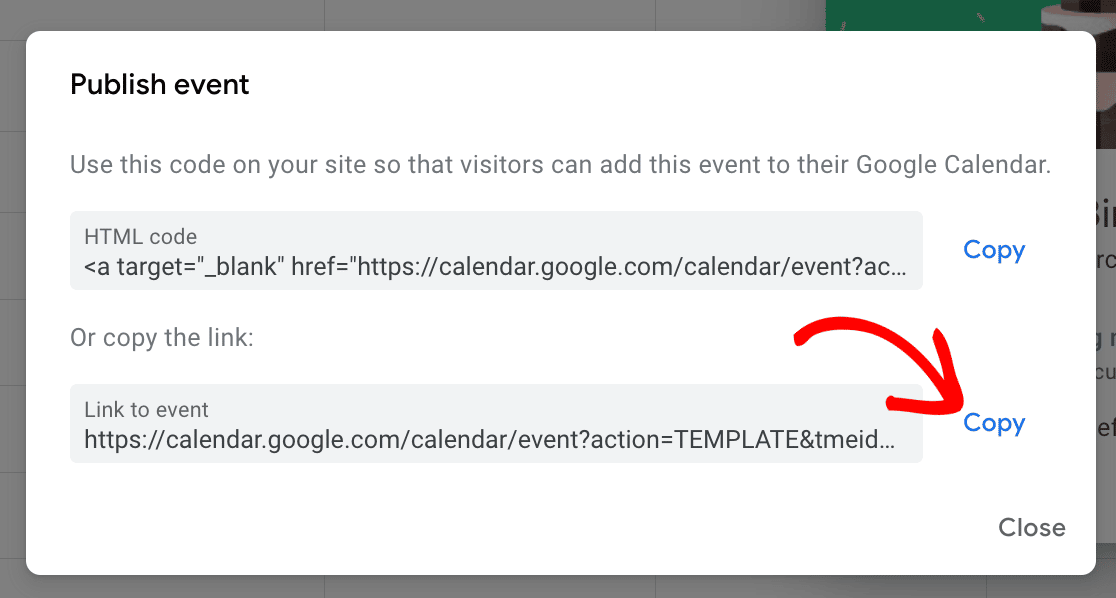
Suchen Sie dann das Ereignis in Ihrem Kalender und klicken Sie auf das 3-Punkte-Symbol. Wählen Sie im Dropdown-Menü Ereignis veröffentlichen.
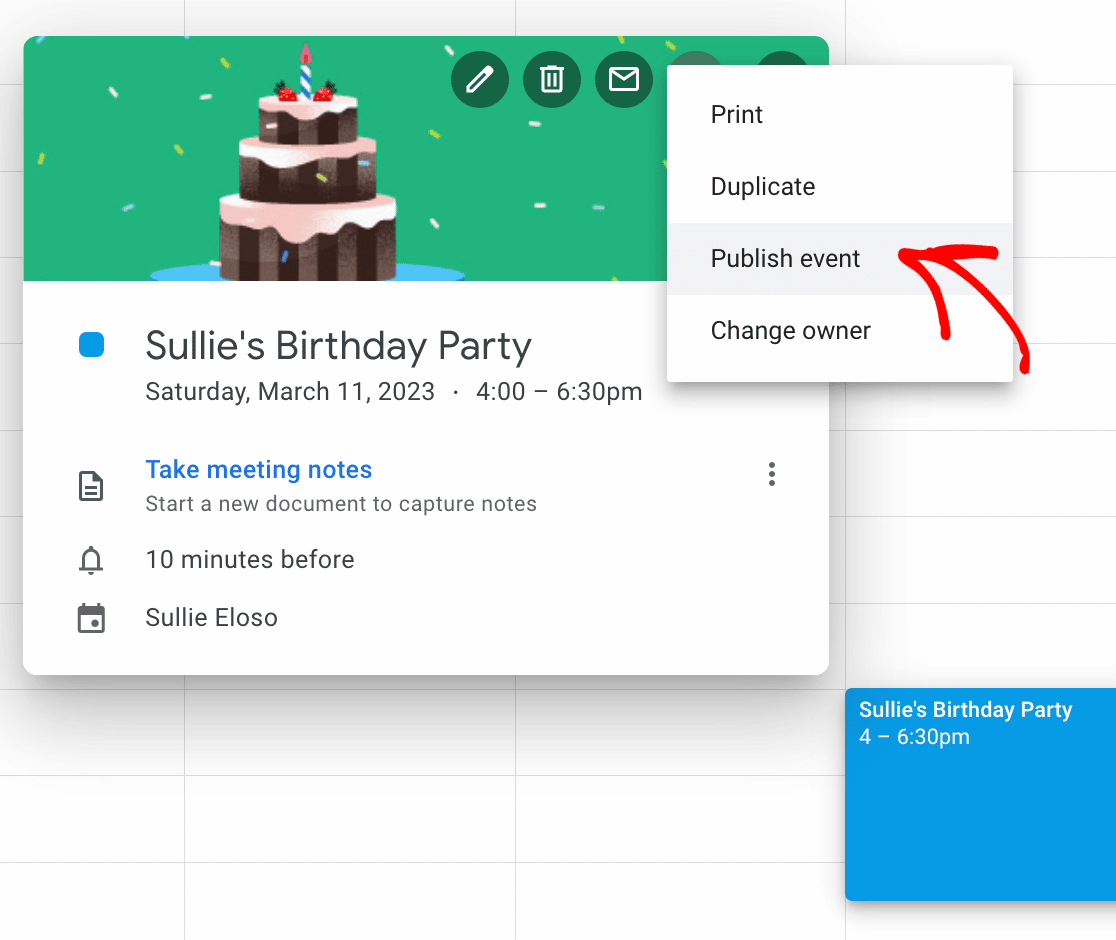
Daraufhin erscheint ein Popup-Fenster mit Links zu Ihrem Ereignis. Sie sollten den Link für die Verwendung in Ihrem WordPress-Formular kopieren.
Damit Ihre Website-Besucher Ihr veröffentlichtes Ereignis sehen können, müssen Sie sicherstellen, dass Ihr Google Kalender auf „Öffentlich“ eingestellt ist.
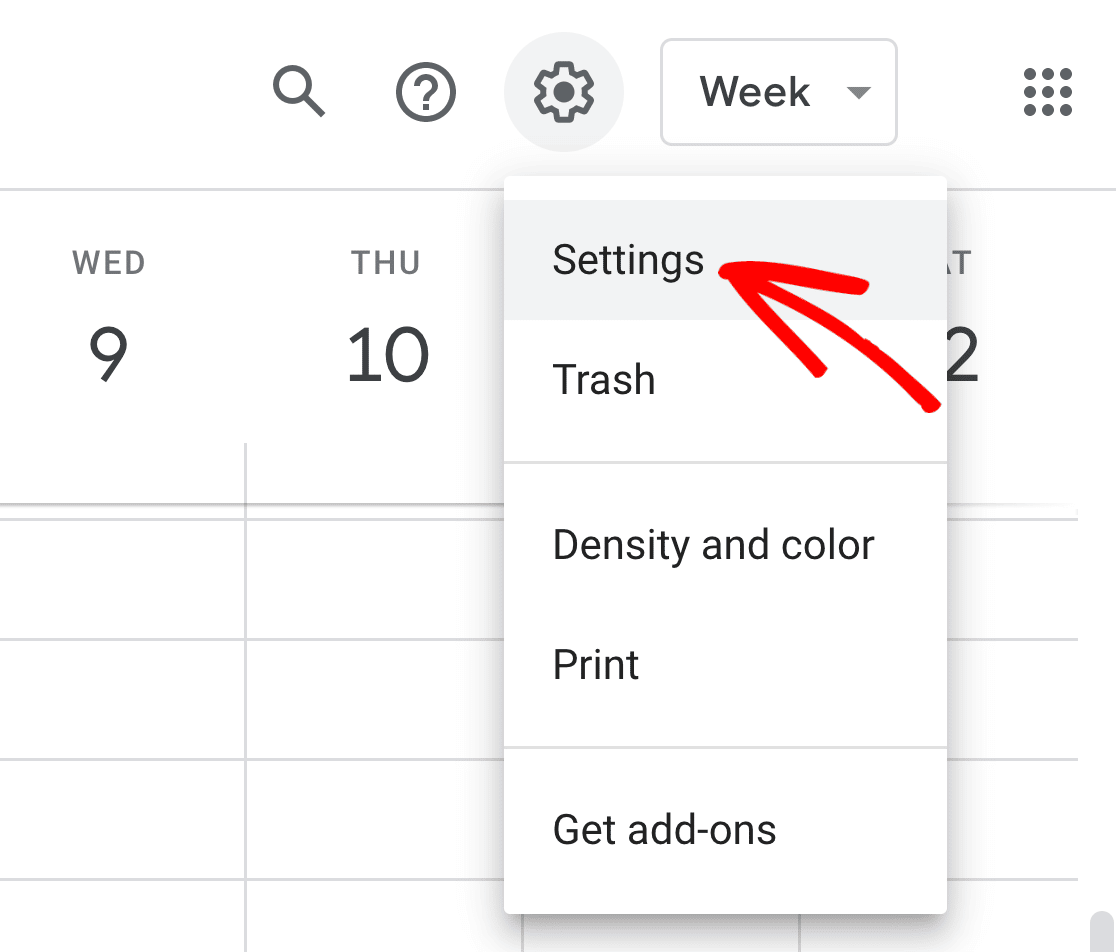
Um Ihren Google Kalender auf „Öffentlich“ zu ändern, damit ihn jeder sehen kann, wählen Sie zuerst Einstellungen aus dem Dropdown-Menü in Ihrem Kalender.
Klicken Sie dann auf den Kalender, den Sie öffentlich machen möchten, scrollen Sie nach unten zu Zugriffsberechtigungen für Ereignisse und aktivieren Sie das Kontrollkästchen Öffentlich verfügbar machen.
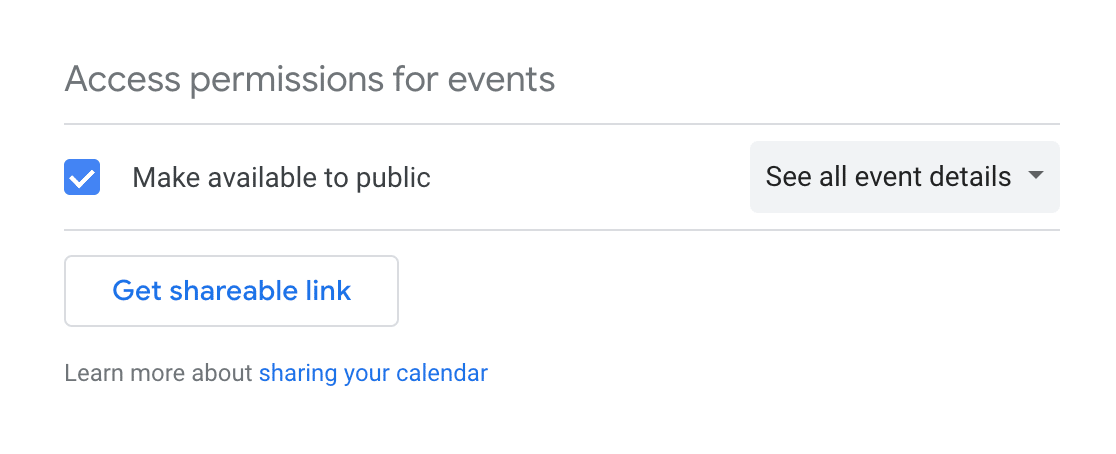
Wenn Sie Ihren Google Kalender öffentlich machen, werden alle Ihre Kalenderereignisse für die Welt sichtbar sein, auch über die Google-Suche. Wenn Sie private Angelegenheiten in Ihrem Kalender haben, empfiehlt es sich, einen separaten Google Kalender für Ereignisse zu erstellen, die Website-Besucher zu ihren eigenen Kalendern hinzufügen sollen.
Jetzt ist Ihr Ereignis bereit, Ihrem WordPress-Formular hinzugefügt zu werden.
Schritt 3: Fügen Sie eine Option zum Hinzufügen zum Kalender zu Ihrem WordPress-Formular hinzu
Es gibt mehrere Stellen, an denen Sie Ihre Option zum Hinzufügen zum Kalender in Ihren Formularen einfügen können:
- Auf dem Formular selbst
- In Formularbestätigungen
- In E-Mail-Benachrichtigungen
Werfen wir zunächst einen Blick darauf, wie Sie die Option „Zum Kalender hinzufügen“ zu Ihrem eigentlichen Formular hinzufügen können.
Wenn Sie dies noch nicht getan haben, fügen Sie ein Inhalt-Formularfeld zu Ihrem Veranstaltungsformular hinzu, indem Sie es vom linken auf den rechten Bereich ziehen.
Wir haben dieses Formularfeld von Anfang an hinzugefügt, weil wir sicherstellen wollten, dass die Leute ein wenig über unsere Veranstaltung wissen.
Sobald das Inhalt-Formularfeld hinzugefügt wurde, klicken Sie darauf, um Änderungen vorzunehmen. Fügen Sie den Link ein, den Sie von Google Kalender kopiert haben.
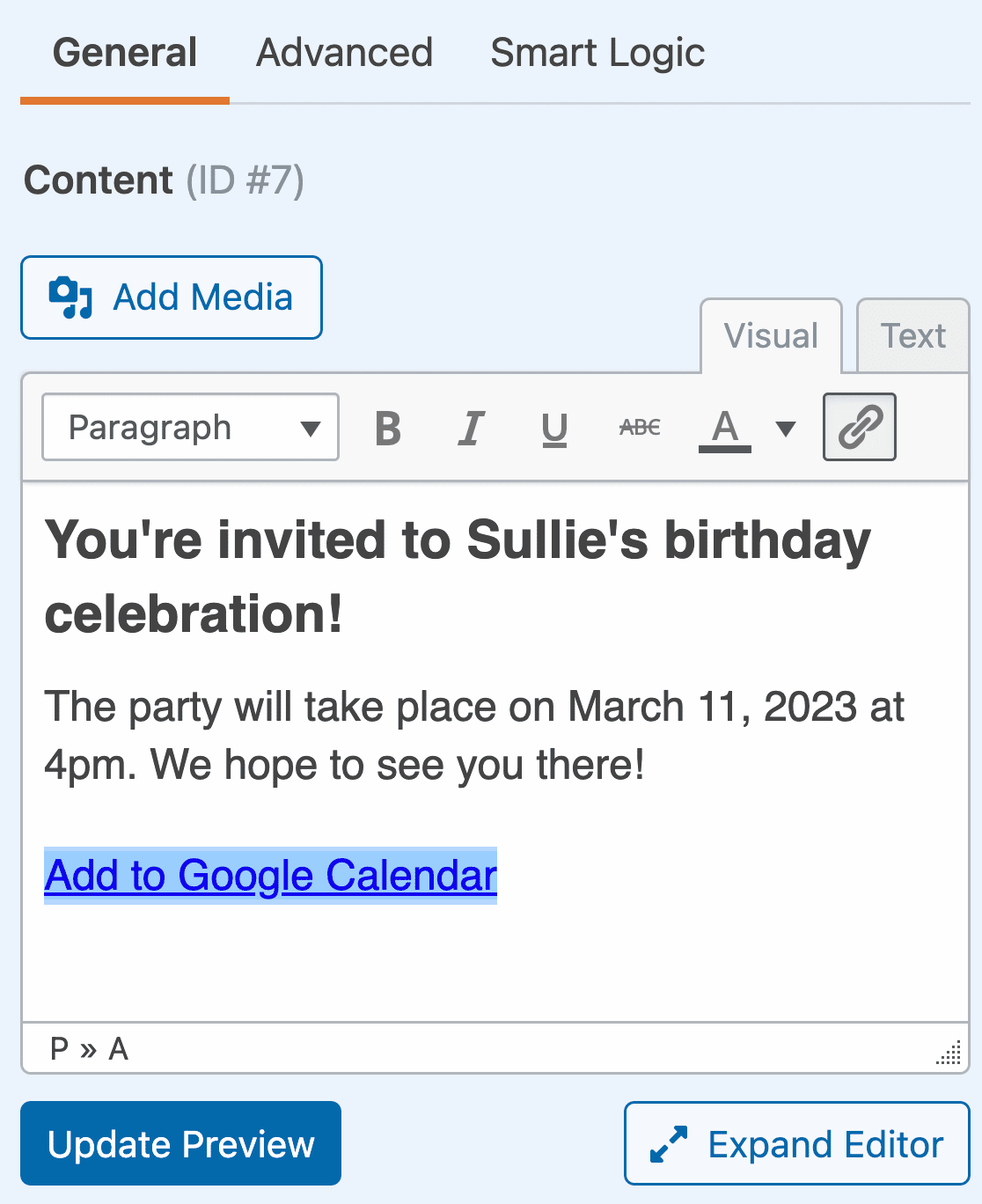
Klicken Sie oben im Formular-Generator auf Speichern, wenn Sie fertig sind.

Wenn ein Website-Besucher auf die Schaltfläche mit der Bezeichnung Google Kalender klickt, wird Google geöffnet und aufgefordert, sich bei seinem Konto anzumelden. Dann wird die Veranstaltung mit allen von Ihnen hinzugefügten Details angezeigt, damit sie diese nach Belieben zu ihrem eigenen Kalender hinzufügen können.
Wenn Sie es vorziehen, keine Option „Zum Kalender hinzufügen“ in Ihrem eigentlichen WordPress-Formular zu haben, können Sie den Link zu Ihrer Veranstaltung jederzeit in den Bestätigungen oder Benachrichtigungen Ihres Formulars hinzufügen.
Schritt 4: Fügen Sie eine Option zum Hinzufügen zum Kalender zu Ihrer Bestätigungsnachricht hinzu
Formularbestätigungen sind Nachrichten, die Website-Besuchern angezeigt werden, nachdem sie ein Formular auf Ihrer Website gesendet haben. Sie lassen die Leute wissen, dass ihr Formular eingegangen ist, und geben Ihnen die Möglichkeit, ihnen die nächsten Schritte mitzuteilen.
WPForms bietet drei Bestätigungstypen zur Auswahl:
- Nachricht. Dies ist der Standard-Bestätigungstyp in WPForms. Wenn ein Website-Besucher Ihr RSVP-Formular sendet, wird eine einfache Nachrichtenbestätigung angezeigt, die ihn darüber informiert, dass sein Formular eingegangen ist.
- Seite anzeigen. Dieser Bestätigungstyp leitet Website-Besucher zu einer bestimmten Webseite auf Ihrer Website weiter, auf der ihnen für ihre RSVP gedankt wird. Anleitungen hierzu finden Sie in unserem Tutorial zum Weiterleiten von Kunden zu einer Dankesseite.
- URL aufrufen (Weiterleitung). Diese Option wird verwendet, wenn Sie Website-Besucher auf eine andere Website senden möchten.
Für unser Veranstaltungsformular erstellen wir eine Bestätigungsnachricht mit der Option „Zum Kalender hinzufügen“, damit Website-Besucher unsere bevorstehende Veranstaltung sofort zu ihren Google Kalendern hinzufügen können.
Klicken Sie zunächst im Formular-Editor unter Einstellungen auf die Registerkarte Bestätigungen.
Wählen Sie als Nächstes den Bestätigungstyp aus, den Sie erstellen möchten. In diesem Beispiel wählen wir Nachricht.
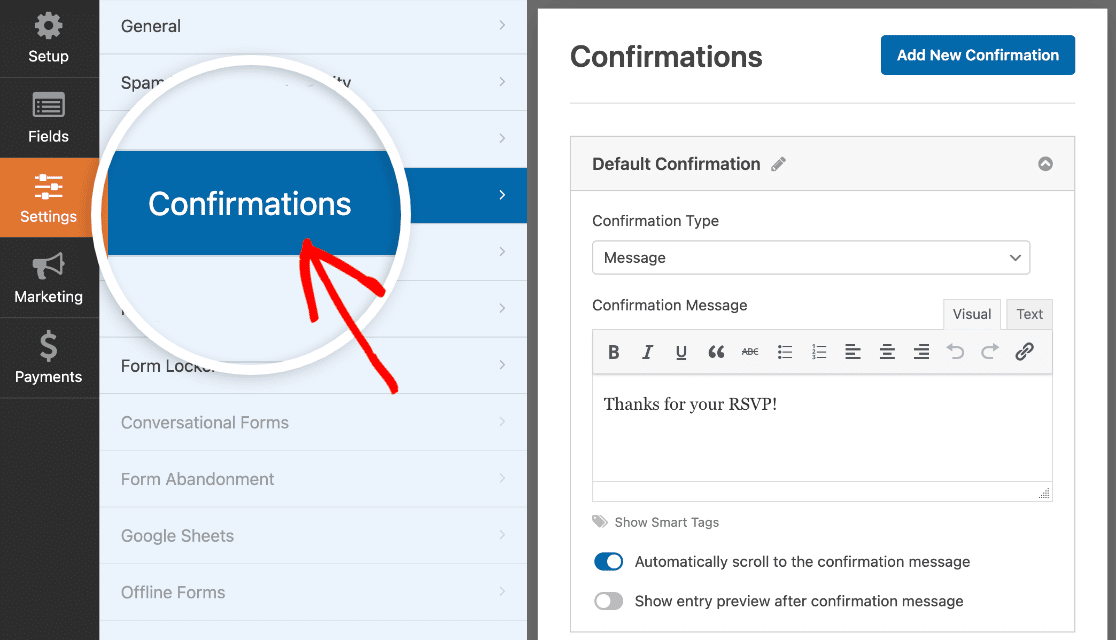
Da wir die Option zum Hinzufügen Ihrer Veranstaltung zu einem Kalender in der Formularbestätigung hinzufügen, haben wir zwei Möglichkeiten:
- Erstellen Sie 1 einfache Nachricht, fügen Sie die Option „Zum Kalender hinzufügen“ in die Nachricht ein, unabhängig davon, ob die Leute teilnehmen werden oder nicht.
- Erstellen Sie mehrere Formularbestätigungen und aktivieren Sie die intelligente bedingte Logik, sodass nur diejenigen, die teilnehmen werden oder möglicherweise teilnehmen, die Bestätigungsnachricht mit der Option „Zum Kalender hinzufügen“ sehen.
Der Einfachheit halber erstellen wir 1 Bestätigungsnachricht, die allen Website-Besuchern angezeigt wird, unabhängig davon, ob sie an der Veranstaltung teilnehmen möchten oder nicht. Geben Sie einfach einen Text ein und fügen Sie Ihren Google Kalender-Veranstaltungslink hinzu.
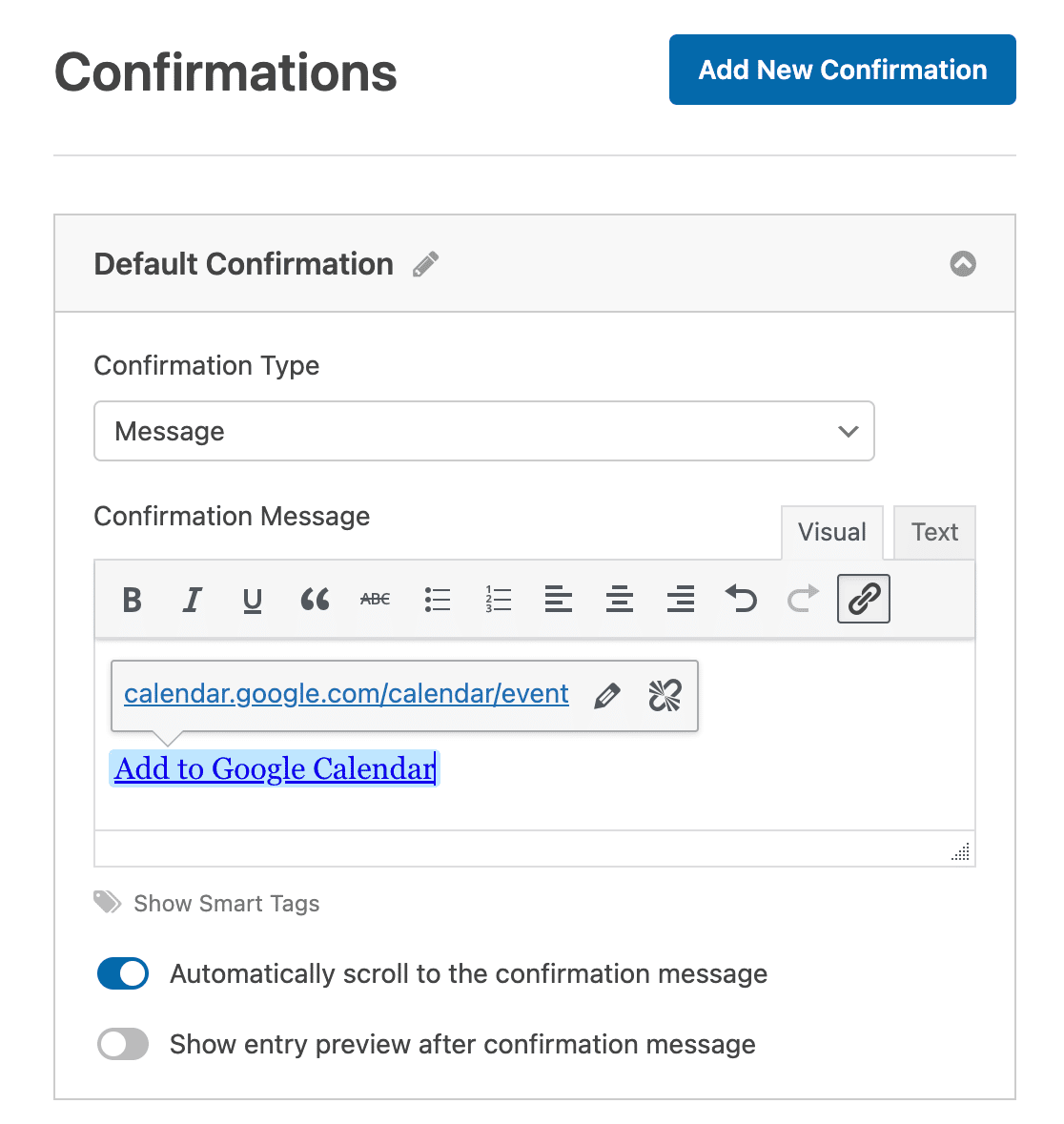
So sieht die Formularbestätigung aus, wenn jemand ein RSVP-Formular sendet:
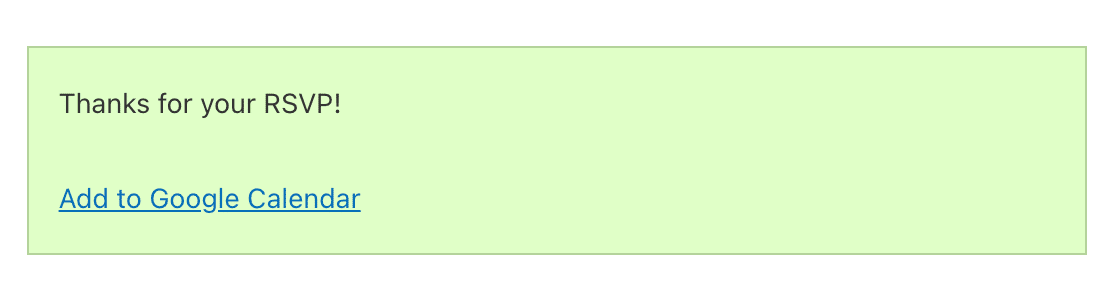
Auch hier muss Ihr Website-Besucher nur auf den Google Kalender-Link klicken und Ihre Veranstaltung zu seinem eigenen Kalender hinzufügen.
Wenn Sie mehrere Formularbestätigungen erstellen und bedingte Logik verwenden möchten, um Personen je nach ihren RSVP-Antworten unterschiedliche Nachrichten anzuzeigen, lesen Sie dieses Tutorial zum Erstellen von bedingten Formularbestätigungen.
Schritt 5: Fügen Sie eine Option zum Hinzufügen zum Kalender zu Ihren E-Mail-Benachrichtigungen hinzu
Der letzte Ort, an dem Sie eine Option „Zum Kalender hinzufügen“ in Ihre WordPress-Formulare einfügen können, ist die E-Mail-Benachrichtigung, die Personen erhalten, wenn sie ein Formular auf Ihrer Website absenden.
Bevor wir jedoch darauf eingehen, wie dies funktioniert, müssen Sie sicherstellen, dass Sie ein E-Mail-Formularfeld in Ihrem RSVP-Formular haben, was wir in unserem Beispiel nicht getan haben. Dies ist der einzige Weg, wie WPForms eine Benachrichtigung an Ihre Website-Besucher senden kann.
Nachdem Sie ein E-Mail-Formularfeld zu Ihrem Veranstaltungsformular hinzugefügt haben, gehen Sie im Formular-Editor zu Einstellungen » Benachrichtigungen.

Standardmäßig erhalten Sie immer eine E-Mail-Benachrichtigung, wenn jemand ein Formular auf Ihrer Website absendet.
Um sicherzustellen, dass Website-Besucher ebenfalls eine Benachrichtigung erhalten, müssen Sie jedoch Smart Tags verwenden, um die E-Mail Ihres Website-Besuchers zur E-Mail-Benachrichtigung hinzuzufügen.
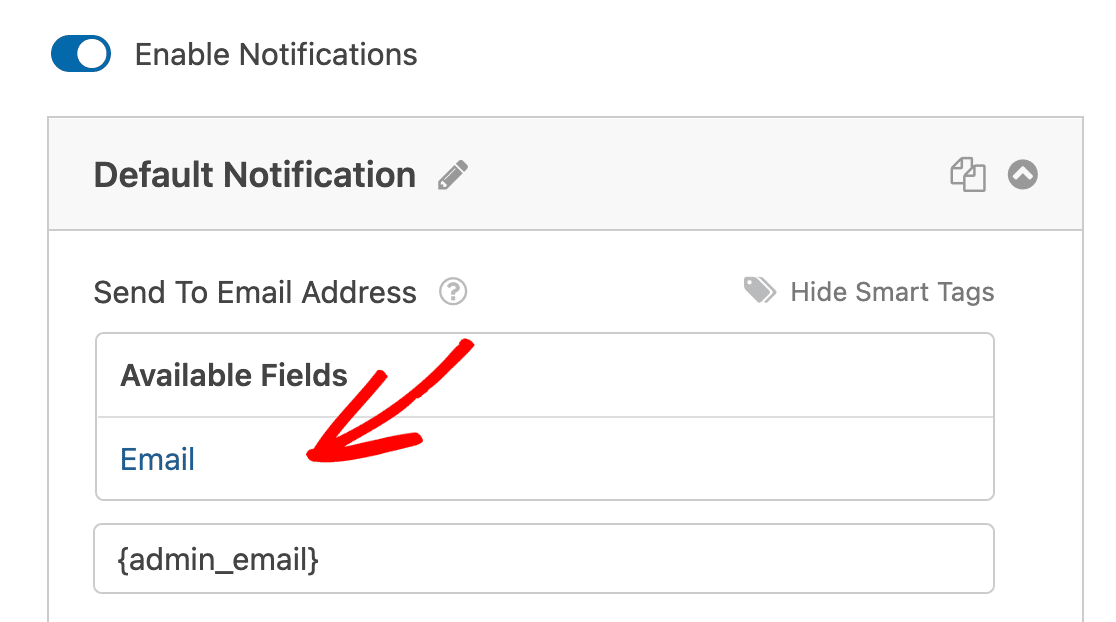
Klicken Sie dazu auf Smart Tags anzeigen.
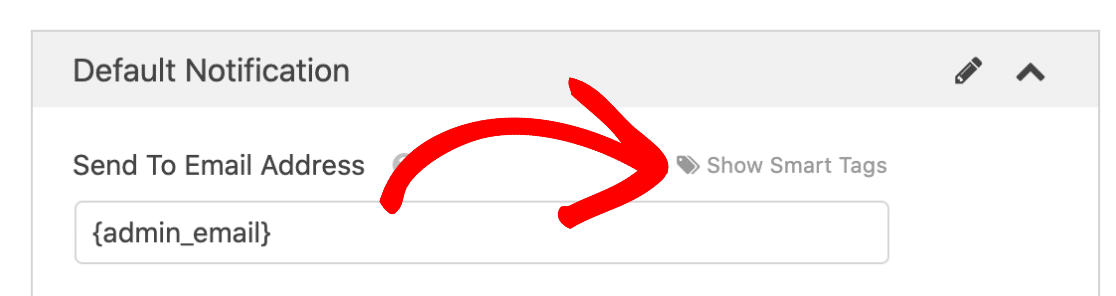
Wählen Sie als Nächstes die Option E-Mail aus dem Dropdown-Menü, damit WPForms weiß, dass eine E-Mail-Benachrichtigung an die E-Mail gesendet werden soll, die Ihr Website-Besucher in seinem RSVP-Formular eingegeben hat.
Jetzt ist es an der Zeit, die Nachricht mit der Option „Zum Kalender hinzufügen“ anzupassen.
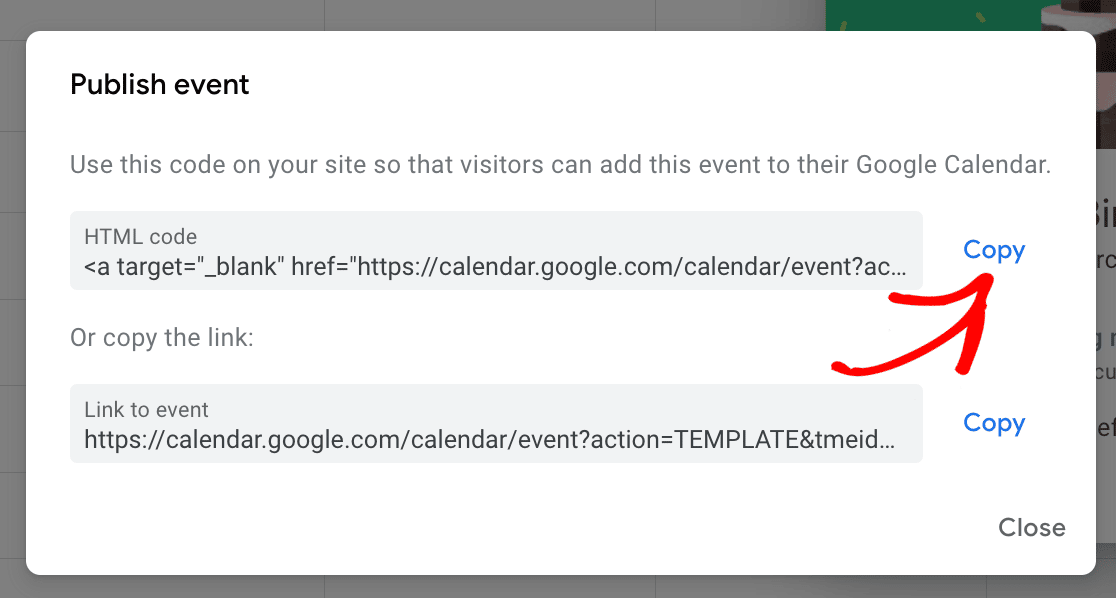
Für diese Methode benötigen Sie den HTML-Code für Ihren Google Kalender-Link. Gehen Sie zurück zu den Veröffentlichungseinstellungen in Google Kalender und kopieren Sie die HTML-Option aus dem Popup-Fenster.
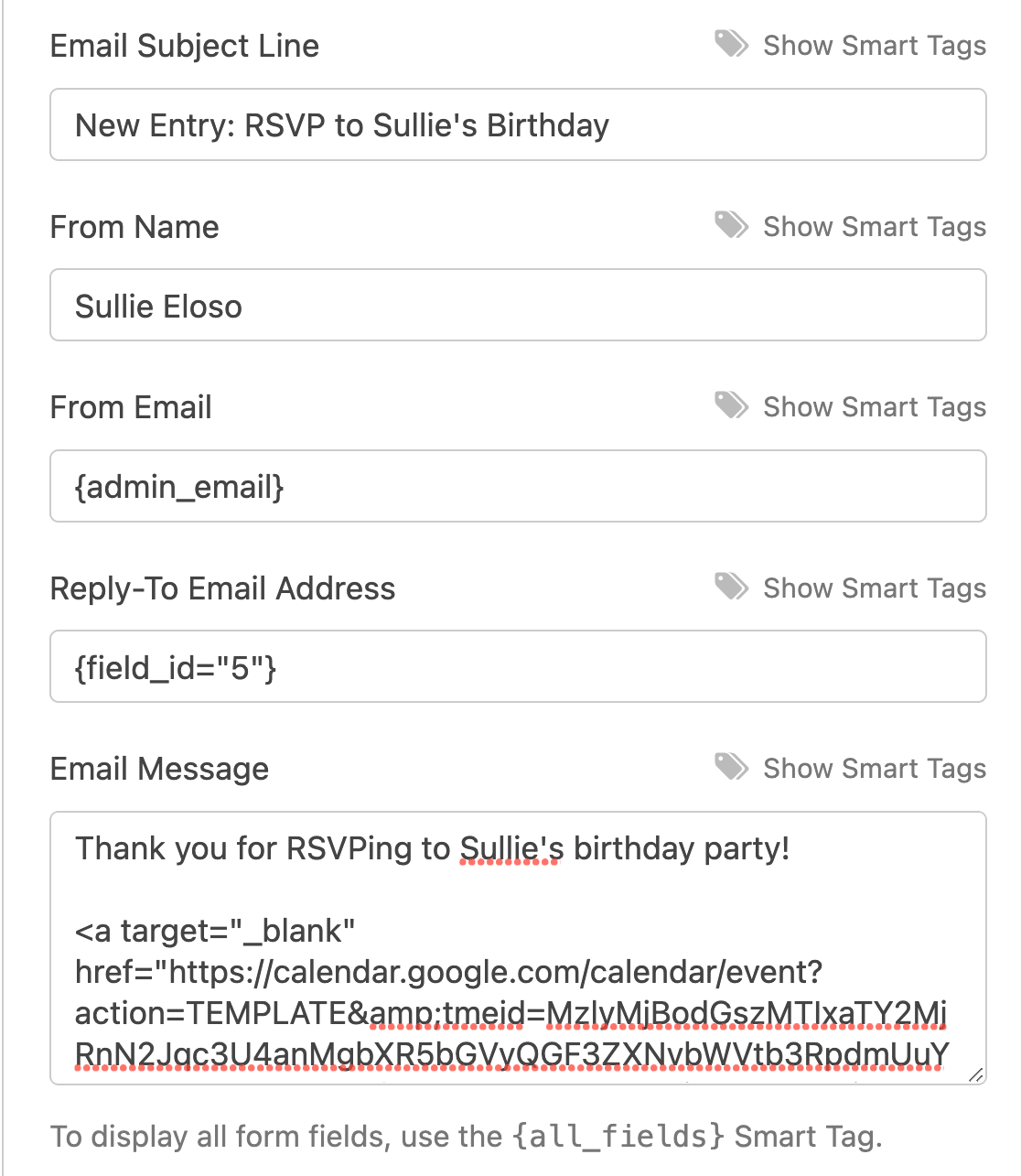
Zurück im Formular-Generator scrollen Sie nach unten zu E-MailNachricht und fügen Sie die Nachricht hinzu, die Personen in ihrer E-Mail sehen sollen. Fügen Sie dann den HTML-Code für Ihr Google Kalender-Ereignis ein.
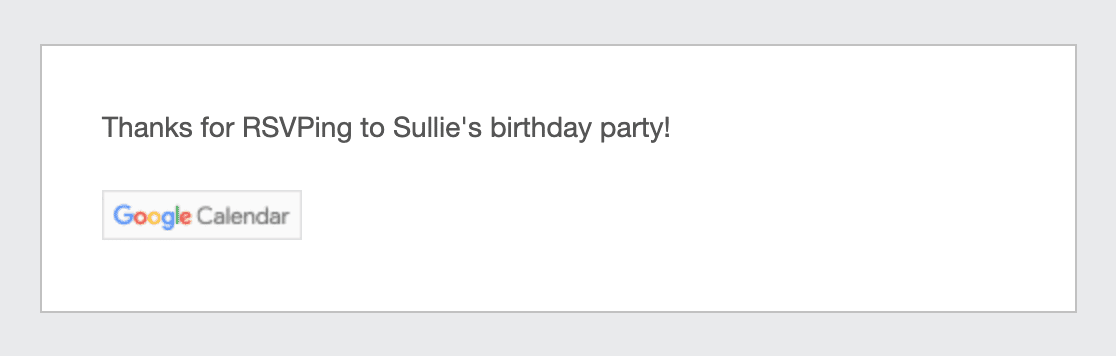
Wenn nun jemand Ihr Veranstaltungsformular ausfüllt, erhält er eine Benachrichtigung mit einem Button, um das Ereignis zu seinen Google Kalendern hinzuzufügen.
Als Nächstes: Fügen Sie einen Datums-Picker zu Ihren WordPress-Formularen hinzu
Und da haben Sie es! Sie wissen jetzt, wie Sie eine Option „Zum Kalender hinzufügen“ in Ihre WordPress-Formulare einfügen können, damit Website-Besucher Ihr bevorstehendes Ereignis einfach zu ihren eigenen Google Kalendern hinzufügen können.
Wenn Sie Formulare für Veranstaltungen oder Buchungen erstellen, wird Ihnen auch dieser Leitfaden gefallen: So erstellen Sie ein WordPress-Formular mit einem Datums-Picker.
Wussten Sie schon, dass Sie Ihren Besuchern erlauben können, Kalenderereignisse zu einem gemeinsamen WordPress-Kalender hinzuzufügen? Hier ist unser einfacher Leitfaden zum Hinzufügen eines Formulars für von Benutzern eingereichte Ereignisse.
Wenn Sie befürchten, dass alle Website-Besucher Ihr Veranstaltungsformular sehen und ausfüllen, wissen Sie, dass WPForms es Ihnen ermöglicht, bestimmte Formularberechtigungen zu aktivieren, sodass nur diejenigen mit einem Passwort Ihr Veranstaltungsformular ausfüllen und absenden können. Hilfe bei diesem Schritt finden Sie in diesem leicht verständlichen Tutorial, wie Sie Ihre WordPress-Formulare mit einem Passwort schützen.
Also, worauf warten Sie noch? Beginnen Sie noch heute mit dem leistungsstärksten WordPress-Formular-Plugin.
Und vergessen Sie nicht: Wenn Ihnen dieser Artikel gefällt, folgen Sie uns bitte auf Facebook und Twitter.


Hallo, wie kann ich iCalendar in meine E-Mail einfügen? (Apple).
Hallo, wie fügt man .ICS-Formulare zu WordPress-E-Mail-Benachrichtigungen hinzu
Hallo Jan,
Ich entschuldige mich, da wir keine eingebaute Möglichkeit haben, den iCalendar in E-Mail-Benachrichtigungen einzufügen. Ich stimme zu, dass das sehr hilfreich wäre! Ich habe Ihre Stimme für die Berücksichtigung als Feature-Anfrage für zukünftige Verbesserungen hinzugefügt.
Vielen Dank für Ihr Verständnis! 🙂
Nicht alle Mitglieder meiner Organisation haben eine Google Agenda. Einige nutzen Outlook, andere iCalendar, manche keine Kalender. Dieses Projekt dient nur Google-Nutzern, oder?
Hallo Patrick – Um eine Option zum Hinzufügen zum Kalender in Google Kalender aufzunehmen, benötigen die Nutzer ein Gmail-Konto. Falls Sie eine Verbindung mit Outlook herstellen möchten, können Sie unsere Zapier-Integration nutzen. Falls es hilft, können Sie Google Kalender mit iCalendar integrieren. Wenn Sie sich auf eine andere Integration beziehen, können Sie sich gerne über unser Kontaktformular mit weiteren Details an uns wenden.
Das ist sehr hilfreich, danke! Wie kann ich die Option „Kalender hinzufügen“ für die Terminplanung einbeziehen? Für Termine kann das Google Kalender-Ereignis nicht im Voraus erstellt werden, da der Kunde jeden Tag im Kalender auswählen kann.
Hallo Michael – Wir helfen Ihnen gerne weiter! Wenn Sie Zeit haben, schreiben Sie uns bitte eine Nachricht im Support, damit wir Ihnen helfen können.
Wenn Sie eine WPForms-Lizenz haben, haben Sie Zugang zu unserem E-Mail-Support. Bitte senden Sie ein Support-Ticket.
Andernfalls bieten wir eingeschränkten kostenlosen Support im WPForms Lite WordPress.org Supportforum.
Danke 🙂